
O Gmail é tão popular que até os usuários do iPhone o preferem. Ser popular não significa que algo seja perfeito e sem bugs. Todos os aplicativos sofrem de bugs e geram erros. E isso acontece quando mais precisamos usá-los, ao que parece. Por exemplo, alguns usuários de iPhone reclamam que não recebem notificações do Gmail em seus aparelhos iPhone.
As notificações push são a forma como nos mantemos atualizados no Gmail e em toda a miríade de aplicativos que usamos diariamente. Não receber notificações oportunas pode interromper o fluxo de trabalho, causar atrasos e resultar em problemas sérios. Vamos descobrir por que isso está acontecendo e como podemos remediar.
1. Configurações de notificação do iPhone
As coisas funcionam de maneira diferente em iPhones. Primeiro, vamos verificar se as notificações estão habilitadas para o Gmail em seu smartphone.
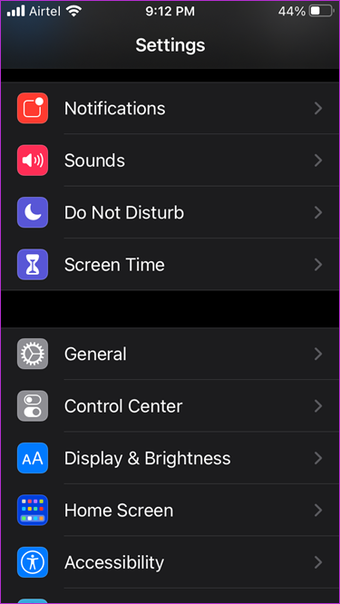
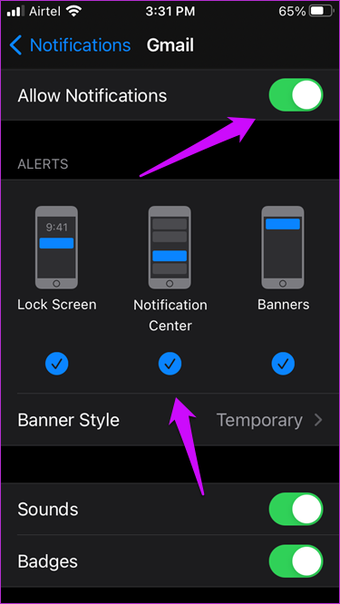
Passo 1: Abra Configurações e vá para Notificações> Gmail.


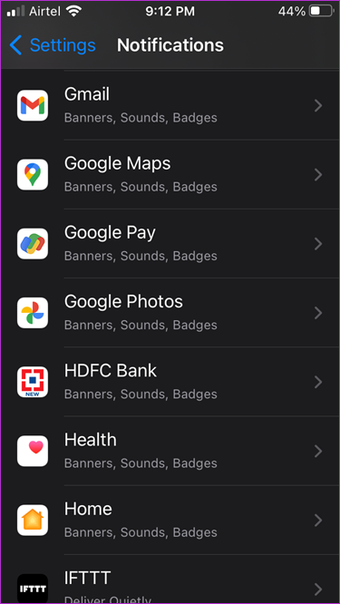
A primeira coisa que você precisa ter certeza é que a opção Permitir notificações está ativada. Depois de habilitado, você pode escolher como deseja receber notificações por e-mail do Gmail. Na tela de bloqueio, no centro de notificação e banners. O estilo do banner pode ainda ser definido como temporário ou persistente. O último manterá o banner de notificação de e-mail do Gmail na tela de bloqueio até que você toque para abri-lo e visualizá-lo.

2. Configurações de notificação do Gmail
Além das configurações de notificação no nível do sistema, você também pode definir configurações de notificação no nível do aplicativo dentro do aplicativo Gmail.
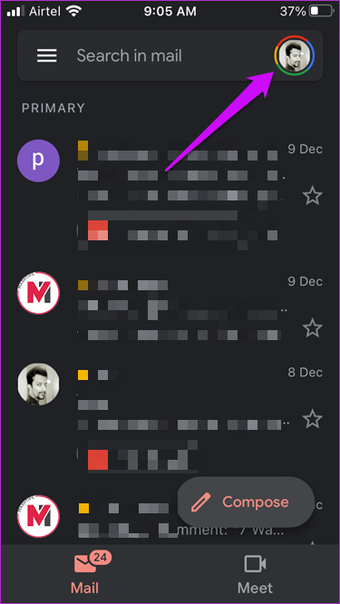
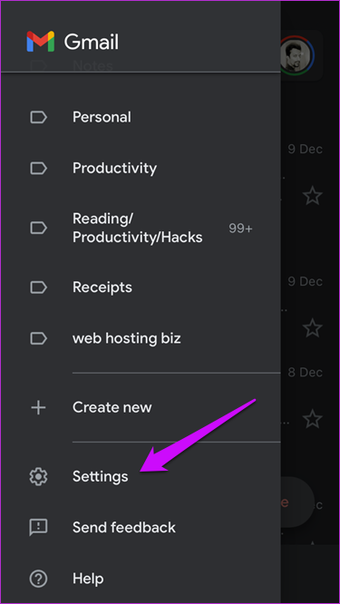
Passo 1: Abra o aplicativo Gmail e toque no ícone de menu no canto superior esquerdo da tela. Role até a parte inferior do menu para selecionar Configurações.


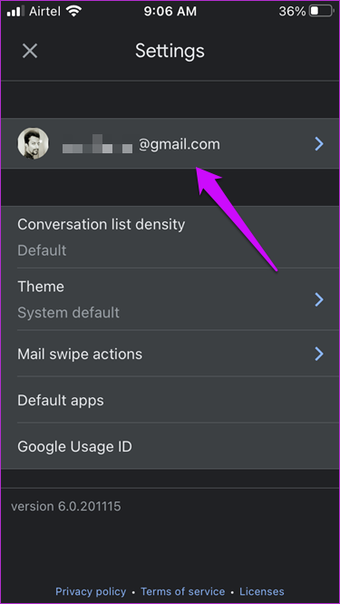
Passo 2: Selecione sua conta de e-mail na próxima tela para a qual deseja receber notificações, mas não conseguiu. Role um pouco e selecione Notificações.


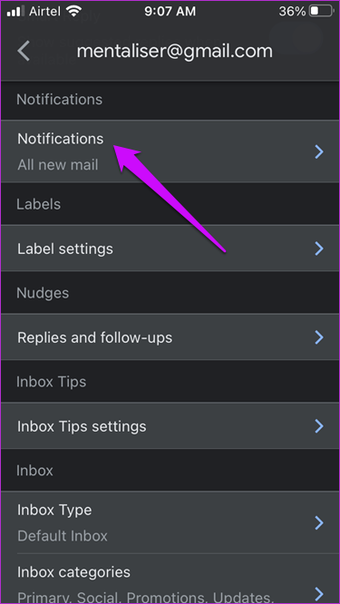
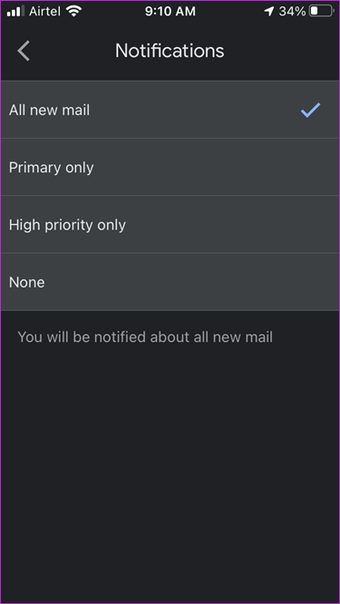
Existem quatro opções. Todos os novos e-mails enviarão uma notificação para cada e-mail que você receber em sua conta do Gmail. Apenas o Primário, como o nome sugere, enviará notificações para emails recebidos na guia Primário. A prioridade alta apenas enviará notificações para e-mails considerados pelo Gmail com base no seu uso anterior como sendo importantes. Para ficar no lado mais seguro, escolha Todos os novos e-mails e siga a partir daí. Você sempre pode voltar e alterar as configurações se achar que está recebendo muitas notificações do Gmail em seu iPhone.

3. Adicionar conta do Gmail novamente
Remover e adicionar a conta do Gmail de volta pode ajudar a limpar arquivos desnecessários e corrompidos, dando a você um novo começo.
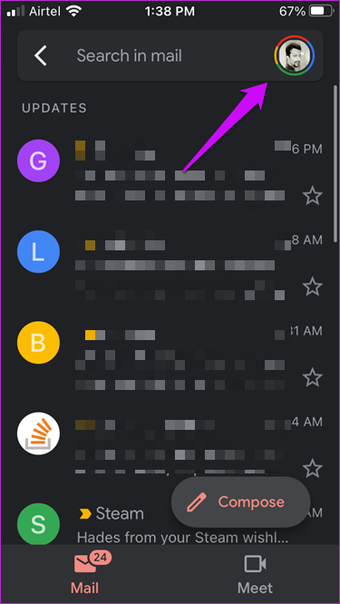
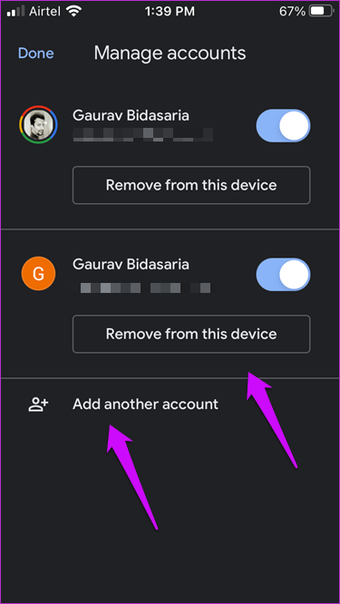
Passo 1: Toque no ícone do seu perfil e selecione Gerenciar contas neste dispositivo.


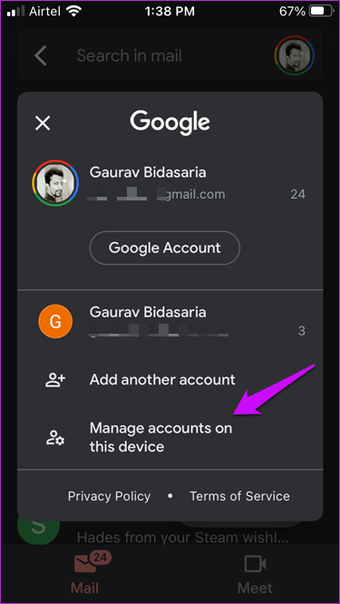
Passo 2: Existem duas opções aqui. Um é o botão de alternância azul que desativa o Gmail. Isso deve ser ativado; caso contrário, você não receberá notificações. Toque em 'Remover deste dispositivo' e siga o processo na tela.

4. Atualize o aplicativo Gmail
Um bug ou algum outro erro pode ser responsável por esse comportamento estranho. Atualizar para a versão mais recente do aplicativo pode ajudar a corrigir esses bugs e recursos corrompidos. Embora a Apple faça um bom trabalho em enviar atualizações de aplicativos, você sempre pode buscar e aplicar as atualizações manualmente.

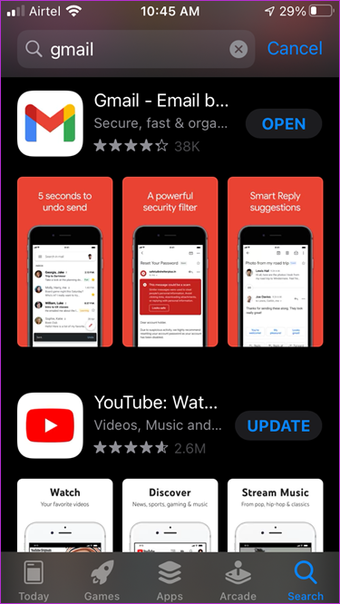
Abra a App Store, pesquise por Gmail e verifique se você visualiza o botão Atualizar. Não há atualizações disponíveis se você visualizar o botão Abrir.
5. Reinstale o aplicativo Gmail
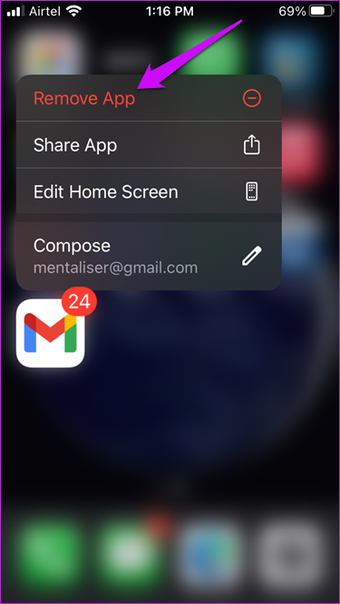
Não há uma maneira direta de limpar o cache e os dados de aplicativos individuais no iPhone. No entanto, desinstalar e reinstalar o aplicativo pode resolver o problema. Pressione e segure o aplicativo Gmail para selecionar Remover aplicativo e, em seguida, abra a App Store para instalar novamente.


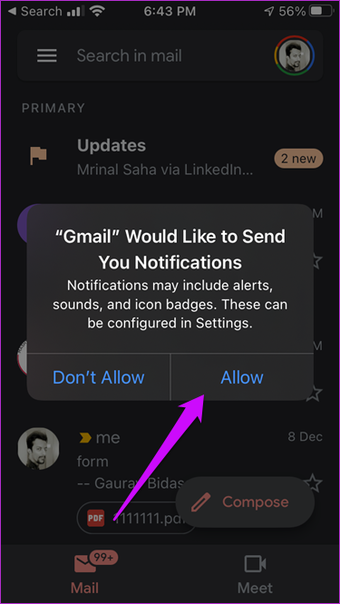
Ao reinstalar o Gmail, ao abrir o aplicativo pela primeira vez, você será solicitado a ativar / permitir notificações. Permita e, para ter certeza, verifique as configurações do iPhone e do aplicativo também, conforme discutimos anteriormente.
6. Atualize o iOS
A Apple também faz um ótimo trabalho em promover atualizações do iOS. Verifique se você tem algum pendente em Configurações e atualização. Observe que, às vezes, essas atualizações podem quebrar coisas em vez de consertá-las. Portanto, certifique-se de ler mais sobre a atualização na web antes de instalá-los.
Também em Tecnologia de Orientação
Gmail no iPhone
Você pode realmente contar com as notificações do Gmail em seu iPhone, pois elas salvam sua vida. Depois de consertar os problemas das notificações do Gmail, você nunca mais perderá aqueles e-mails importantes e responderá a tempo. Além disso, você não terá mais que abrir o aplicativo e verificar repetidamente se há novos e-mails em suas contas do Gmail. Seja a conexão ou outra coisa, depois de resolver isso, você pode continuar com sua rotina.
Se as notificações do Gmail não funcionarem no seu iPhone pode ser uma dor de cabeça e potencialmente custar algo. Essas dicas de solução de problemas mencionadas acima são fáceis de seguir e corrigir o problema. Se você descobriu outra maneira, compartilhe-a com todos nos comentários abaixo.
Próximo: Apple Mail e Gmail são excelentes aplicativos de e-mail para iPhone. Mas se você tiver que escolher, qual escolherá? Descubra aqui as diferenças e escolha a mais adequada para você.
O artigo acima pode conter links afiliados que ajudam a apoiar a Guiding Tech. No entanto, isso não afeta nossa integridade editorial. O conteúdo permanece imparcial e autêntico.
Fonte Adicione ao Google Notícias


