
Com o Windows 11, a Microsoft introduziu um monte de recursos interessantes. O layout Snap é apenas um dos recursos que fez sua estreia com o Windows 11. Ele permite que você trabalhe com mais eficiência, permitindo que você organize suas janelas na área de trabalho. Mas se você não conseguiu tirar proveito desse recurso porque ele não está funcionando, estamos aqui para ajudar.
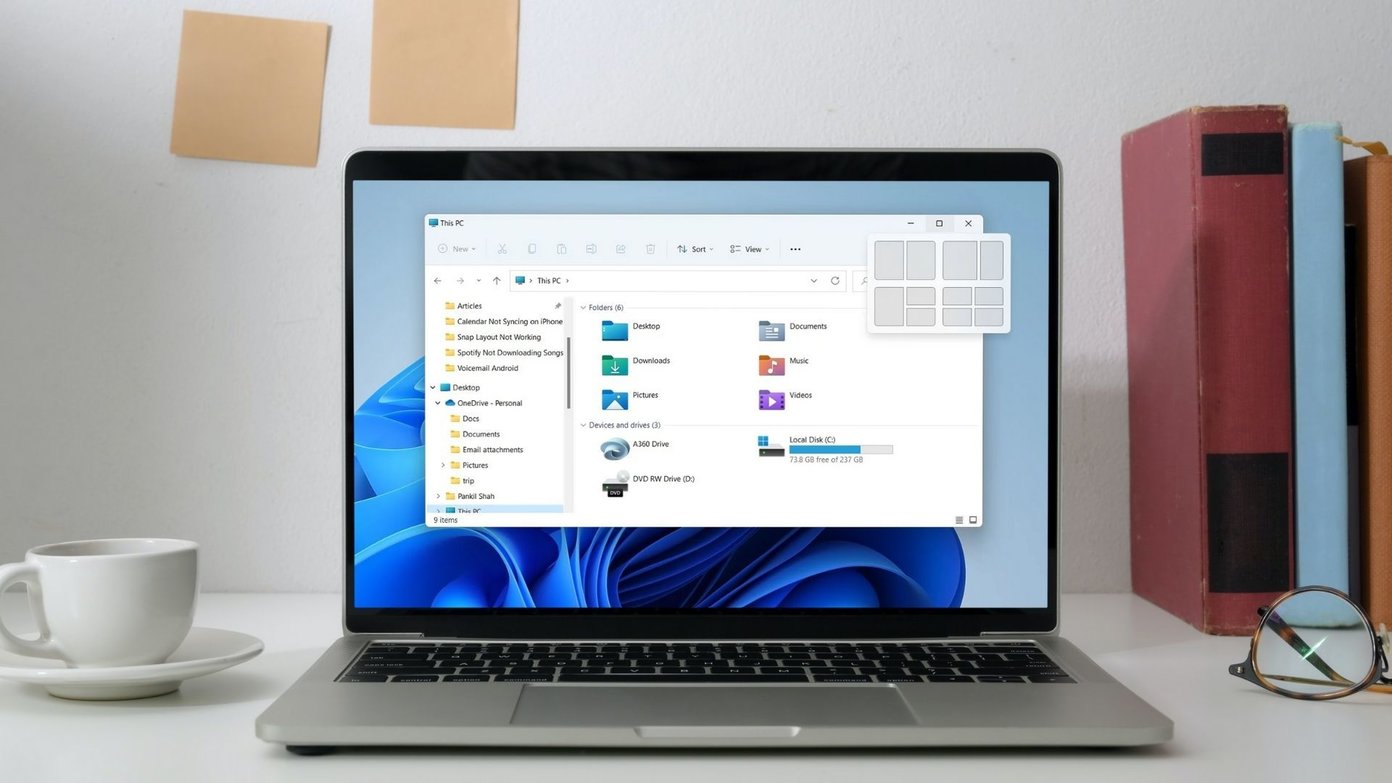
Se o Windows não conseguir capturar seus aplicativos e programas favoritos, temos algumas dicas de solução de problemas que podem ajudar com o problema. Então, vamos verificá-los.
1. Use os atalhos do teclado
Se você não pode acessar o layout de snap passando o mouse sobre o ícone de maximizar, você pode tentar usar os atalhos do teclado. Você pode pressionar a tecla Windows + Z para revelar as opções de layout de encaixe rapidamente. Como alternativa, você também pode pressionar a tecla Windows em combinação com uma das teclas de seta. Isso moverá a janela ativa na direção da tecla de seta pressionada.
Se o Windows não estiver respondendo aos atalhos de teclado mencionados acima, você pode continuar com este guia.
2. Certifique-se de que os layouts de snap estão ativados
Em seguida, você precisa acessar o aplicativo Configurações no Windows 11 para garantir que os layouts instantâneos estejam ativados em seu PC. Veja como.
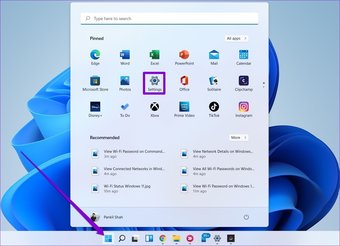
Passo 1: Abra o menu Iniciar e clique no ícone de engrenagem para abrir as Configurações. Alternativamente, você também pode usar a tecla Windows + I atalho para fazer o mesmo.

Passo 2: Navegue até a guia Sistema e clique em Multitarefa.

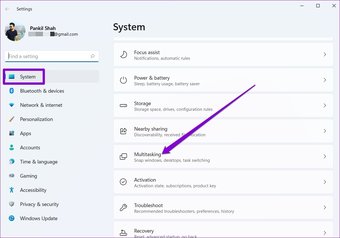
Etapa 3: Ative a chave ao lado de Snap windows.

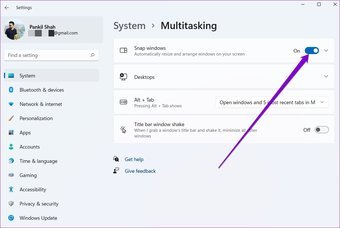
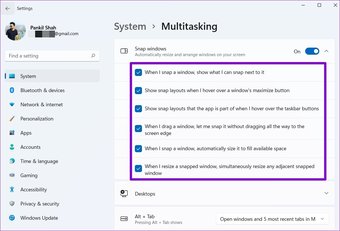
Uma vez ativado, você também precisará expandir as janelas Snap e usar as caixas de seleção para definir suas preferências.

3. Habilite Snap Layouts via Registro
Se a ativação de layouts de snap no aplicativo Configurações não funcionar, você pode tentar usar o Editor do Registro para ativar os layouts de snap.
Antes de continuar, é importante saber que o Registro do Windows é parte integrante do sistema operacional Windows. Portanto, siga os passos com precisão e crie um backup de seus arquivos do Registro com antecedência.
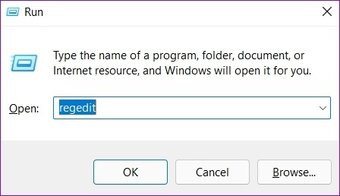
Passo 1: Pressione a tecla Windows + R para abrir a caixa de diálogo Executar. No campo Abrir, digite regedit e pressione Enter.

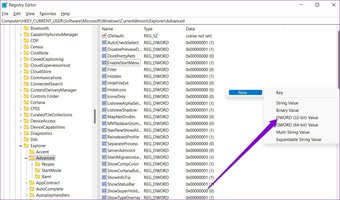
Passo 2: Use a barra de endereço na parte superior para navegar até a seguinte chave.
ComputerHKEY_CURRENT_USERSoftwareMicrosoftWindowsCurrentVersionExplorerAdvanced

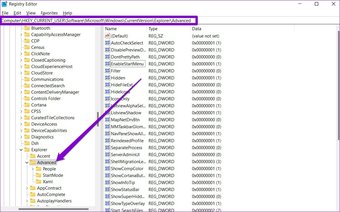
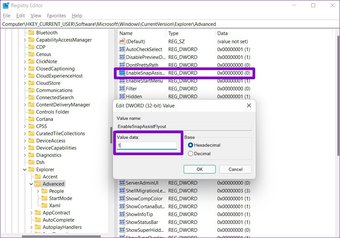
Etapa 3: Clique com o botão direito em qualquer lugar no espaço vazio, vá para Novo e selecione Valor DWORD (32 bits). Nomeie-o como 'EnableSnapAssistFlyout'.

Passo 4: Clique duas vezes no DWORD recém-criado e altere seus dados de valor para 1. Em seguida, clique em OK.

Saia do Editor do Registro e reinicie o PC para que as alterações tenham efeito. Isso deve permitir o layout de encaixe em seu PC.
4. Garanta a compatibilidade do aplicativo
Embora a maioria dos aplicativos e programas internos da Microsoft ofereçam suporte ao layout instantâneo, alguns aplicativos de terceiros podem não ser compatíveis por design.
Os aplicativos que têm seu contêiner para gerenciar o tamanho das janelas não responderão ao layout de encaixe. O Firefox é um bom exemplo aqui. Anteriormente, a funcionalidade de layout de snap não funcionava no Firefox, pois já tinha sua caixa de controle. Felizmente, a atualização recente do Firefox resolveu o problema.
Se seus problemas com o layout instantâneo são limitados a alguns aplicativos selecionados, esses aplicativos podem não ser compatíveis.
5. Remova aplicativos com funcionalidade semelhante
Aplicativos de terceiros como PowerToys, MaxTo, AquaSnap, Divvy e outros oferecem os mesmos recursos de gerenciamento de janelas que o layout de encaixe no Windows 11. Se você tem usado qualquer um desses aplicativos para gerenciar o layout de janela nas iterações anteriores do Windows, então aqueles os aplicativos podem estar em conflito com a funcionalidade de layout instantâneo. Portanto, você pode tentar remover esses aplicativos para ver se isso resolve o problema.
6. Atualize o Windows
Verifique se o seu computador executa a versão mais recente do Windows 11. Usar uma versão mais antiga do Windows pode tornar o seu sistema suscetível a bugs e problemas nele.
Para verificar se há atualizações no Windows, pressione a tecla Windows + I para abrir as Configurações. Navegue até a guia Windows Update e clique no botão Verificar atualizações à sua direita.

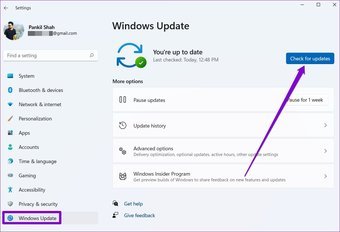
Baixe e instale todas as atualizações pendentes, o que deve fazer com que o layout snap funcione novamente.
Também em Tecnologia de Orientação
Snap It
Layouts instantâneos foram uma adição bem-vinda no Windows 11. É um daqueles recursos aos quais você não pode retornar depois de começar a usá-lo. Felizmente, as soluções acima o trouxeram de volta ao uso de layouts instantâneos no Windows.
O artigo acima pode conter links afiliados que ajudam a apoiar a Guiding Tech. No entanto, isso não afeta nossa integridade editorial. O conteúdo permanece imparcial e autêntico.
Fonte Adicione ao Google Notícias


