
A maioria dos serviços de streaming de vídeo, como Apple TV, Prime Video, Netflix, etc., já embarcou no trem PiP no iPhone. O YouTube lançou recentemente uma atualização para adicionar o modo Picture in Picture no iPhone. No entanto, ele vem com alguns retrocessos e pode não funcionar para todos que estão por aí. Veja como você pode corrigir o YouTube Picture in Picture que não funciona no iPhone.
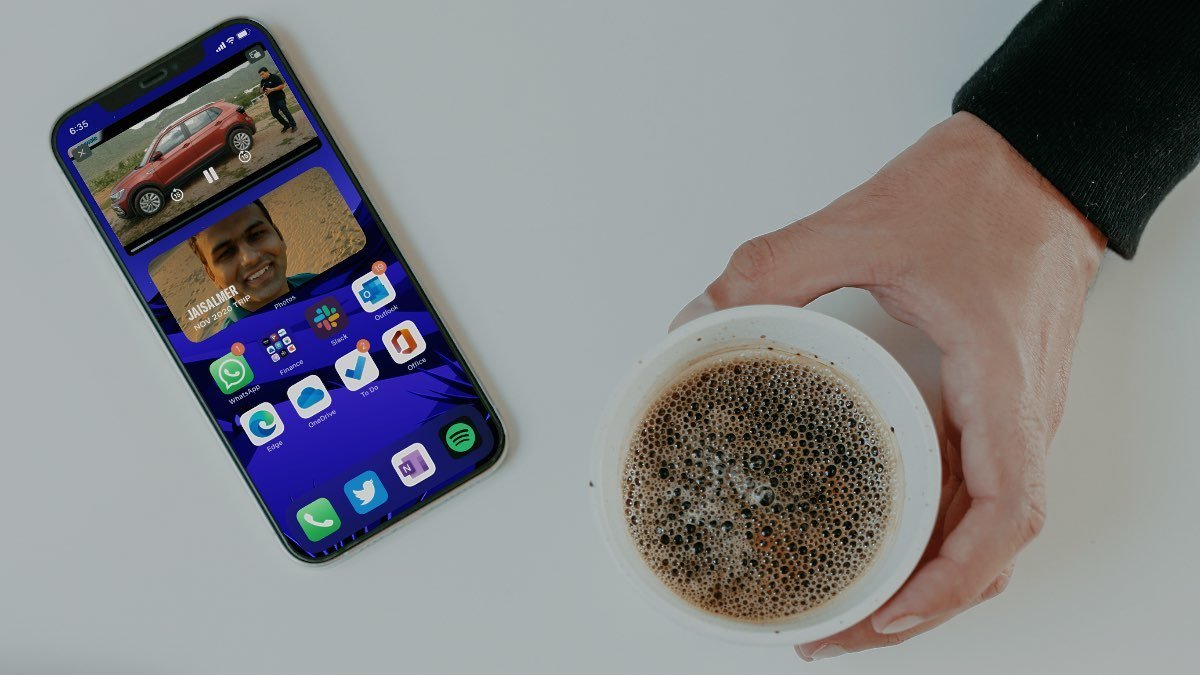
A Apple oficialmente alcançou o Android no modo Picture in Picture com a atualização do iOS 14 no ano passado. O Google YouTube é possivelmente o último grande serviço de vídeo a adicionar suporte a PiP no iPhone.
Pode ser útil assistir a um vídeo do YouTube enquanto navega no Twitter ou Reddit. Se não estiver funcionando, siga as etapas de solução de problemas abaixo para corrigir o problema.
1. Atualize o aplicativo do YouTube
Primeiro, você precisa atualizar o aplicativo do YouTube em seu iPhone para a versão mais recente. Poucos mantêm seus aplicativos atualizados no iPhone e uma construção desatualizada pode impedir que o Picture in Picture funcione no iPhone.

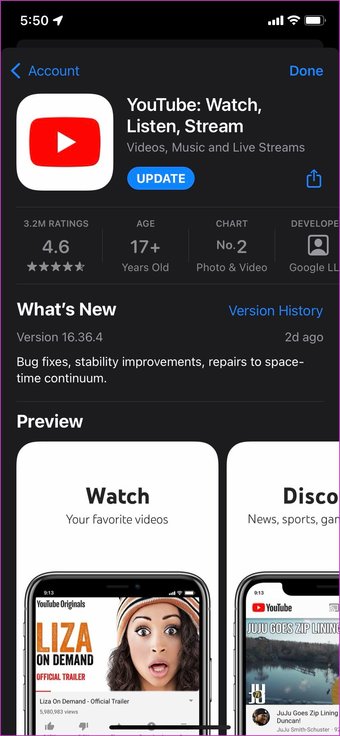
Abra a App Store no iPhone e acesse sua conta. Encontre o YouTube no menu de atualizações e baixe a versão mais recente no iPhone.
2. Atualize o iOS
O seu iPhone está executando o iOS 14 ou superior? Caso contrário, você precisa atualizar para o sistema operacional mais recente no menu Configurações.
A Apple habilitou o Picture in Picture no iPhone apenas com a atualização do iOS 14. Aqueles na versão antiga não podem habilitar PiP em nenhum aplicativo, muito menos no YouTube.

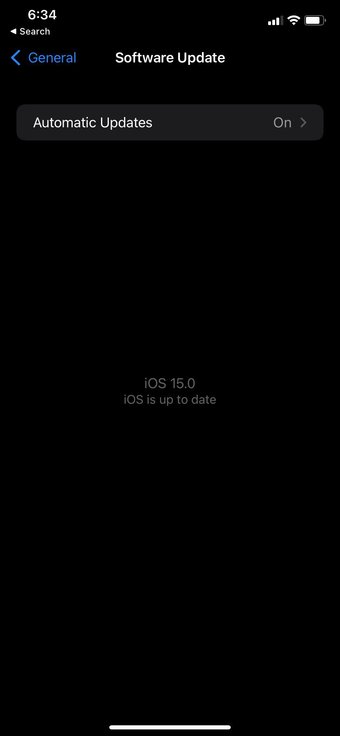
Abra as Configurações e vá para Geral> Atualização de software e atualize o iOS para a versão mais recente.
3. Assine o YouTube Premium
Infelizmente, o YouTube decidiu manter o Picture in Picture limitado apenas aos usuários Premium.
Você precisa pagar pelo YouTube Premium na web ou no aplicativo móvel para ativar o modo PiP no iPhone.


A empresa pode abrir o modo PiP para todos os usuários no futuro, mas a partir de agora, ele está limitado apenas a assinantes Premium. A assinatura custa US $ 11,99 por mês nos EUA.
Com o YouTube Premium, você tem uma experiência do YouTube sem anúncios, opção de download de vídeo ilimitado, reprodução de vídeo em segundo plano e uma assinatura do YouTube Music.
Também em Tecnologia de Orientação
4. Ative o YouTube Picture in Picture
O YouTube ainda não lançou o recurso amplamente. A empresa pode solicitar que você ative a função no menu Tentar novo recurso do aplicativo. Veja como acessá-lo.
Passo 1: Abra o YouTube no iPhone.
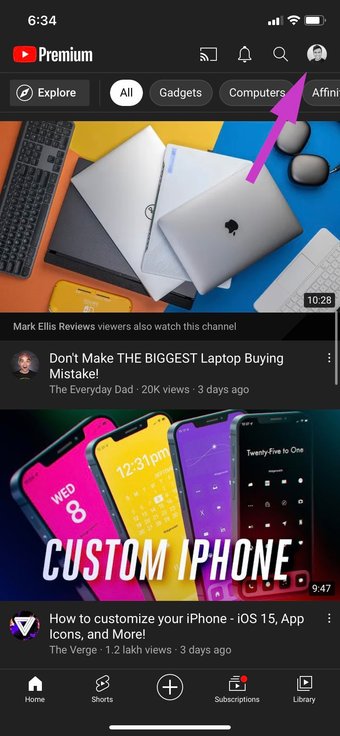
Passo 2: Toque no ícone do perfil na parte superior.
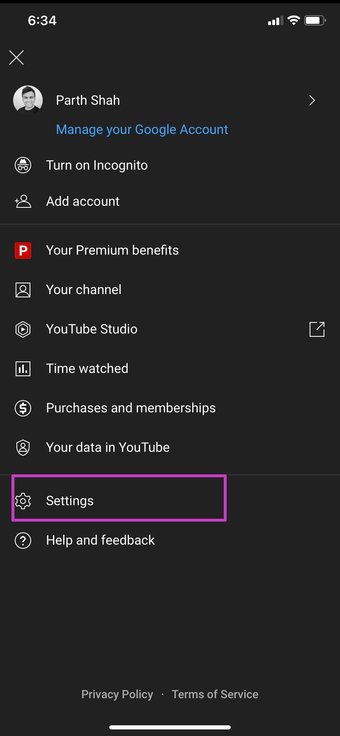
Etapa 3: Vá para as configurações.

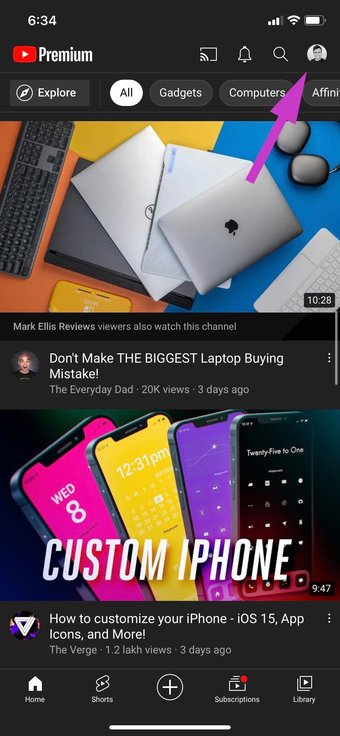

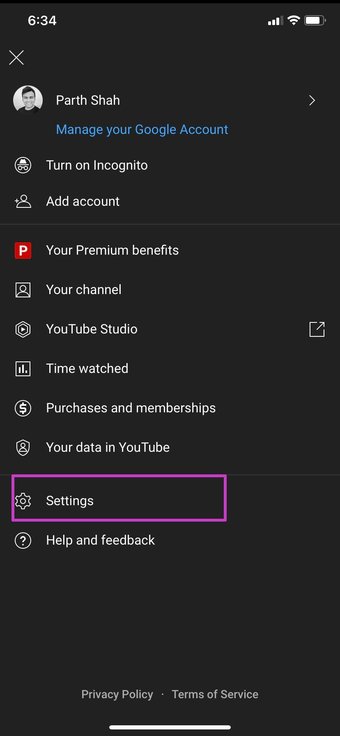
Passo 4: Abra o menu Experimentar novos recursos.
Etapa 5: Ative o modo Picture in Picture do YouTube para iPhone.

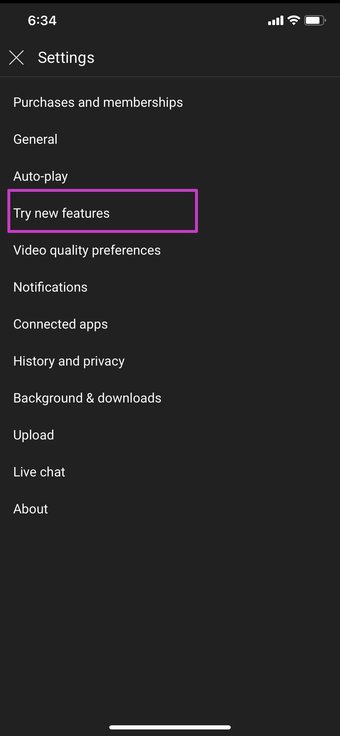

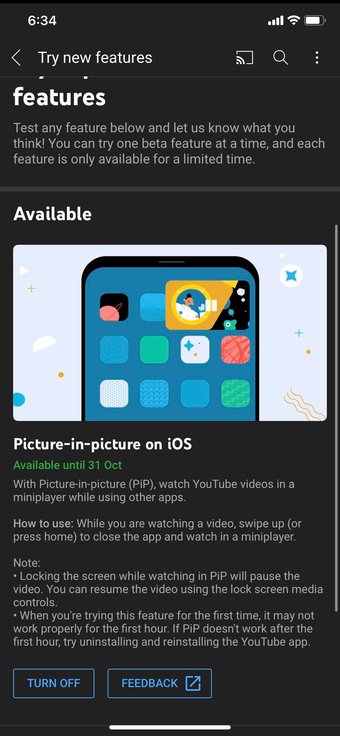
Feche o aplicativo no menu multitarefa, abra o YouTube e tente usar o modo Picture in Picture.
5. Ative o modo Picture in Picture
Primeiro, ativamos o modo YouTube PiP no menu Experimentar novos recursos. Agora, você precisa ativar o mesmo no menu Geral.
Se o Picture in Picture estiver desativado no menu Configurações, ele não funcionará para você. Siga as etapas abaixo para habilitá-lo.
Passo 1: Abra o aplicativo do YouTube no iPhone.
Passo 2: Vá para o perfil da conta> menu Configurações.


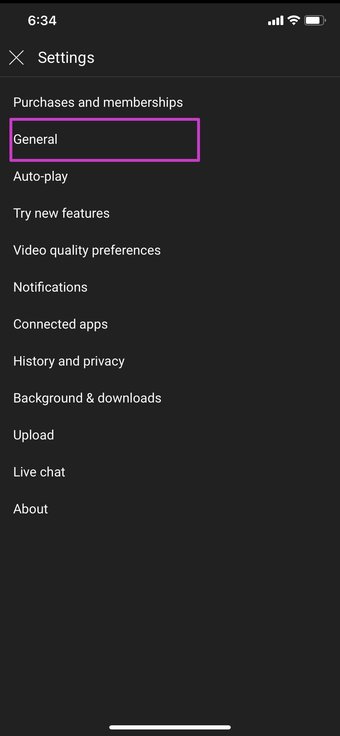
Etapa 3: Selecione Geral.
Passo 4: Ative Picture in Picture no menu a seguir.


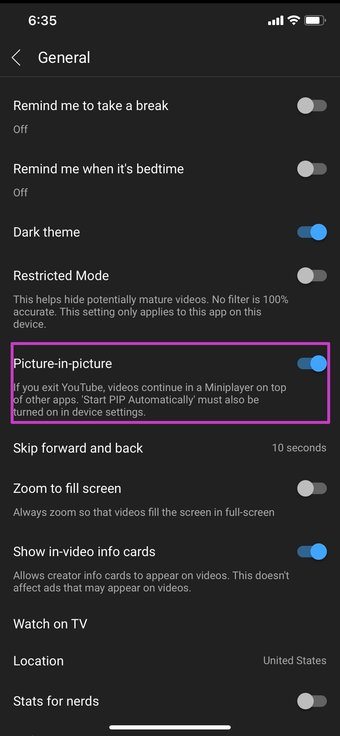
Tente reproduzir um vídeo do YouTube e tente minimizar o aplicativo. Um miniplayer flutuante deve aparecer na parte inferior para assistir ao vídeo.
6. Use o YouTube no navegador
Mesmo depois de seguir todos os métodos acima, se o YouTube Picture in Picture não estiver funcionando para você, é hora de mudar para o navegador móvel.
Abra o navegador Safari ou Google Chrome e visite o YouTube. Faça login usando as credenciais de sua conta e reproduza um vídeo do YouTube.

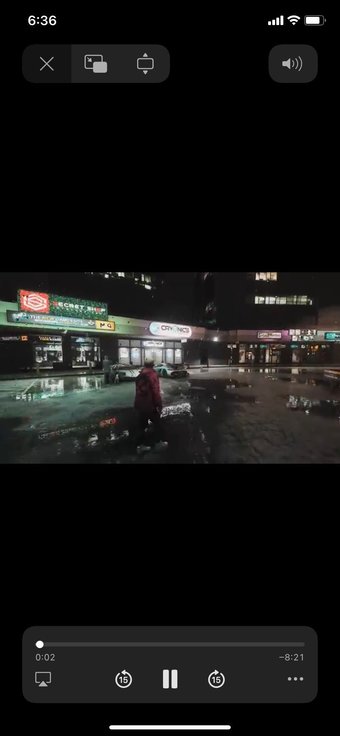
Revele o vídeo completo do YouTube no modo paisagem e tente minimizar o aplicativo. Você verá um vídeo flutuante do YouTube aparecendo na tela inicial do iPhone.
Recursos de imagem em imagem do YouTube
O conjunto de recursos está no mesmo nível do Apple TV e outros aplicativos de streaming no iPhone. Você pode reproduzir / pausar o vídeo, retroceder / avançar o vídeo em 15 segundos e até mesmo redimensionar a janela com um toque duplo nela.

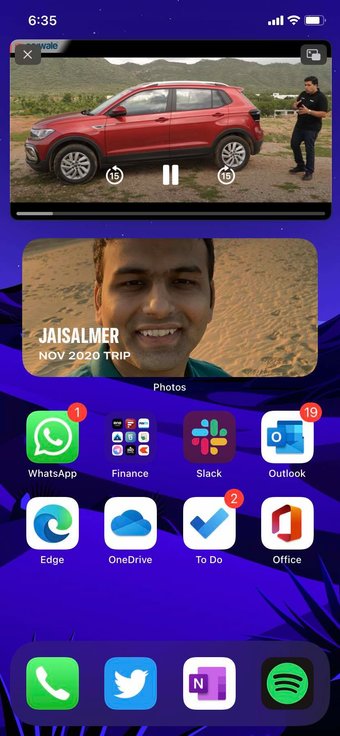
Nosso favorito do grupo é a reprodução de áudio em segundo plano. Basta deslizar para a direita ou esquerda na PiP e ela será fixada em qualquer um dos lados e continuará a reproduzir o áudio em segundo plano.
Reproduza vídeos do YouTube no modo PiP no iPhone
Milhões de pessoas passam mais tempo no YouTube do que qualquer outro serviço de streaming e o suporte oficial para Picture in Picture no iPhone é excelente. Se você enfrentar qualquer soluço, as etapas acima devem resolver o problema para você.
O artigo acima pode conter links afiliados que ajudam a apoiar a Guiding Tech. No entanto, isso não afeta nossa integridade editorial. O conteúdo permanece imparcial e autêntico.
Fonte Adicione ao Google Notícias


