
As falhas de aplicativos são as piores! Você perde seu progresso e também alguns dados. E você pode pensar que a única maneira de colocá-lo em funcionamento seria abrindo-o novamente. No entanto, travamentos frequentes de aplicativos em seu computador significam um fluxo de trabalho perturbador e perda de dados.
Pode haver muitos motivos para a falha de um aplicativo no Windows, desde uma atualização ruim do Windows até um erro crítico do sistema. Se as soluções usuais, como atualização ou reinstalação de aplicativos, não ajudaram, tente aplicar as correções mencionadas abaixo para evitar travamentos recorrentes de aplicativos.
1. Digitalização SFC
Arquivos de sistema corrompidos podem ser responsáveis por todos os tipos de falhas e erros que ocorrem no Windows. Felizmente, o Windows tem um scanner SFC (Verificador de arquivos do sistema) bacana para localizar e reparar esses arquivos independentemente. Veja como.
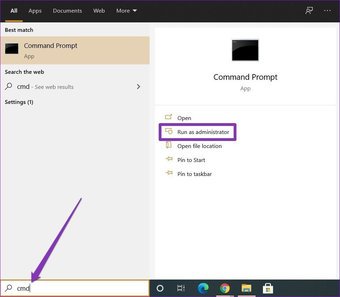
Passo 1: Abra o menu iniciar, digite cmd para abrir o Prompt de Comando. Selecione 'Executar como administrador' para abri-lo com direitos de administrador.

Passo 2: Digite o comando mencionado abaixo e pressione Enter.
SFC /scannow

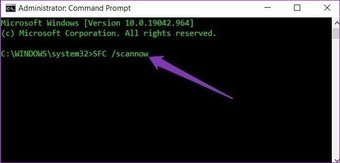
Aguarde a conclusão do processo e reinicie o PC para ver se os aplicativos estão funcionando bem agora.
2. Redefinir aplicativos
Às vezes, uma atualização ruim ou um bug pode tornar o aplicativo instável. Portanto, se o problema de travamento do aplicativo estiver limitado a apenas um ou dois aplicativos, você pode tentar redefini-los para ver se isso resolve o problema. Continue lendo para saber como redefinir um aplicativo no Windows 10.
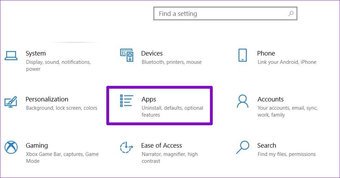
Passo 1: Pressione a tecla Windows + I para abrir as configurações. Vá para Apps.

Passo 2: Selecione Aplicativos e recursos à sua esquerda. Role para baixo para encontrar o aplicativo problemático e clique em Opções avançadas. Lá, clique no botão Redefinir.

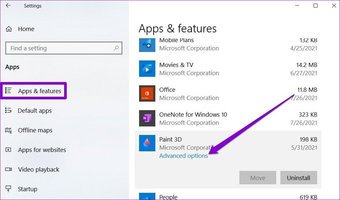
Observe que redefinir um aplicativo limpará todos os dados do aplicativo. Uma vez feito isso, reinicie o seu PC e veja se o problema de travamento do aplicativo foi resolvido.
3. Redefinir o processo da Microsoft Store
Limpar o cache da Microsoft Store é conhecido por ajudar a resolver o problema de travamento do aplicativo no Windows 10. Portanto, se redefinir o aplicativo não ajudar, é hora de redefinir o próprio processo da Microsoft Store.
Passo 1: Abra o menu Iniciar, digite cmd para abrir o Prompt de Comando. Selecione 'Executar como administrador' para abri-lo com direitos de administrador.
Passo 2: No console, digite WSReset.exe e pressione Enter.

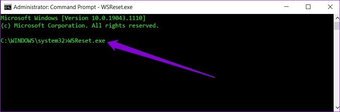
Isso reiniciará a Microsoft Store. Agora vá em frente e veja se o problema de travamento do aplicativo ainda persiste.
4. Registre novamente os aplicativos do Windows
Se o seu PC tiver várias contas de usuário e se o problema de travamento do aplicativo estiver ocorrendo devido a uma dessas contas de usuário conflitantes do Windows, você pode tentar registrar novamente a propriedade da Windows Store na conta que está usando. Veja como.
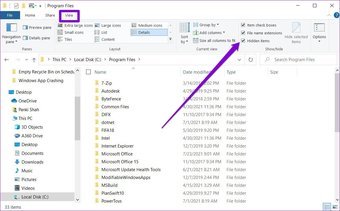
Passo 1: Pressione a tecla Windows + E para iniciar rapidamente o Explorador de Arquivos. Agora navegue até C:> Arquivos de programas. Em seguida, mude para a guia Exibir e marque a caixa Itens ocultos, se ainda não estiver.

Passo 2: Agora, clique com o botão direito na pasta WindowsApps e selecione Propriedades. Agora mude para a guia Segurança e clique em Avançado.

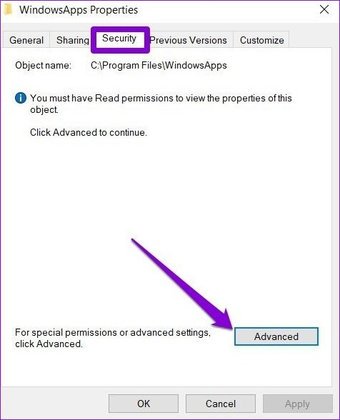
Etapa 3: Na janela seguinte, você encontrará o nome do proprietário na parte superior. Clique no botão Alterar próximo a ele. Na janela Selecionar usuário ou grupo, digite seu nome de usuário na caixa branca e clique em OK.

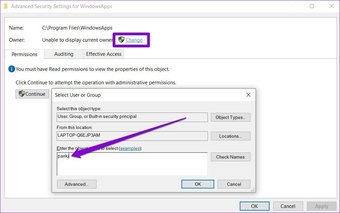
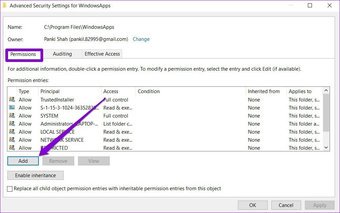
Passo 4: Abra a janela Propriedades da pasta WindowsApps e vá para Configurações de segurança avançadas. Na guia Permissões, clique em Adicionar.

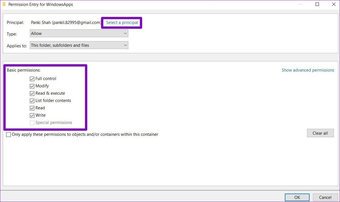
Etapa 5: Na janela seguinte, clique em Selecionar principal e digite seu nome de usuário. Em seguida, clique em OK. Em seguida, conceda todas as permissões marcando a caixa que diz Controle Total e clique em OK.

Etapa 6: Agora pressione a tecla Windows + X para abrir o menu de links rápidos e selecione Windows PowerShell (Admin) na lista. Nas janelas do PowerShell, cole o comando fornecido a seguir e pressione Enter.
Get-AppXPackage | Foreach {Add-AppxPackage -DisableDevelopmentMode -Register “$($_.InstallLocation)AppXManifest.xml”}
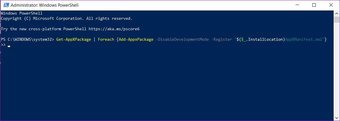
Uma vez feito isso, reinicie o seu PC e veja se o problema foi resolvido.
5. Verifique se há vírus ou malware
Se o seu PC for afetado por malware ou vírus de algum tipo, ele pode forçar os aplicativos no PC a travar de maneiras misteriosas. Portanto, é melhor verificar se há algum malware em seu PC, executando uma verificação rápida. Se você já tem um antivírus instalado, use-o para fazer a varredura em seu computador. Caso contrário, você pode contar com o Windows Defender integrado para fazer o trabalho.
6. Execute o DISM
Se tentar as soluções acima não ajudar, você pode tentar o DISM, abreviação de Gerenciamento e Manutenção de Imagens de Implantação. Assim como a varredura SFC, o DISM é outro utilitário do sistema criado para reparar imagens e arquivos do sistema no Windows. Veja como usá-lo.
Passo 1: Abra o menu Iniciar, digite cmd para abrir o Prompt de Comando. Selecione 'Executar como administrador' para abri-lo com direitos de administrador.
Passo 2: Digite os comandos mencionados abaixo e pressione Enter.
DISM /Online /Cleanup-Image /CheckHealth
DISM /Online /Cleanup-Image /ScanHealth
DISM /Online /Cleanup-Image /RestoreHealth

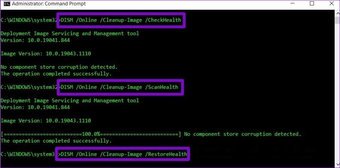
Depois de aplicar os comandos acima, reinicie seu PC e veja se os aplicativos estão funcionando bem agora.
Também em Tecnologia de Orientação
Consertar essas falhas
O ideal é tentar as soluções acima para corrigir o problema de travamento do aplicativo no Windows 10. Além disso, atualize seu Windows regularmente, pois essas atualizações geralmente trazem correções para qualquer grande instabilidade ou travamento.
O artigo acima pode conter links afiliados que ajudam a apoiar a Guiding Tech. No entanto, isso não afeta nossa integridade editorial. O conteúdo permanece imparcial e autêntico.
Fonte Adicione ao Google Notícias


