
Uma mensagem de erro que diz 'Mensagem não enviada' aparece na bandeja de notificação do seu dispositivo Android quando você envia SMS ou mensagens multimídia? Consulte as soluções neste guia para saber como eliminar problemas que causam essa desvantagem relacionada ao SMS em seu telefone ou tablet.
Existem vários motivos pelos quais esse erro aparece na tela. Da mesma forma, existem várias maneiras de resolvê-lo. Vamos lá.
1. Verifique o SIM / saldo da conta
Todas as redes de operadoras de celular têm taxas específicas que cobram por serviços de mensagens curtas (SMS). Verifique o saldo da sua conta e certifique-se de que possui fundos suficientes para cobrir o custo do SMS. Você também deve notar que as taxas de SMS são cobradas por segmento de mensagem e às vezes pelo número de caracteres. Portanto, se você estiver tentando enviar um texto longo que exceda o limite de caracteres de uma mensagem de sua operadora de celular, certifique-se de ter fundos suficientes em sua conta de operadora para cobrir o custo de todo o SMS.


Se você estiver em um plano especial / dedicado de SMS, certifique-se de que o plano está ativo, ou seja, não foi cancelado ou expirou. Um tempo de inatividade ou interrupção do serviço na extremidade da sua operadora também pode causar o erro 'Mensagem não enviada' no seu dispositivo Android. Se você tiver fundos suficientes em sua conta, tente outras soluções listadas abaixo. E se o erro persistir, você também deve entrar em contato com sua operadora de celular.
2. Habilite o modo avião
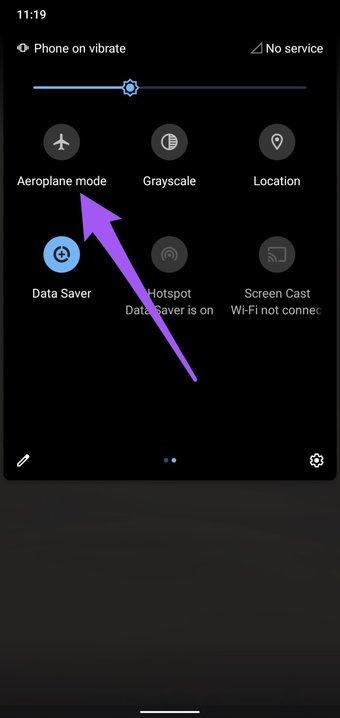
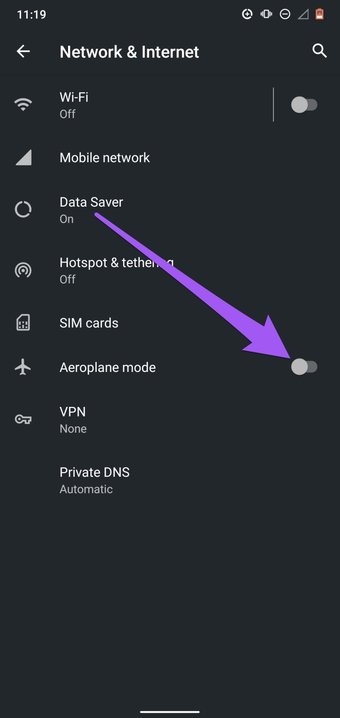
Uma falha na conectividade do celular em seu dispositivo Android pode impedir que as mensagens cheguem ao (s) destinatário (s). Ativar o modo avião e desligá-lo após alguns segundos atualizará suas redes móveis e corrigirá problemas de conectividade que causam o erro "Mensagens não enviadas".
Ative o modo Avião no painel de notificação ou vá para Configurações> Rede e Internet> Avançado e ative o Modo Avião. Aguarde cerca de 5 a 10 segundos e desligue-o novamente.


3. Forçar mensagens de parada
Como qualquer outro aplicativo Android, é normal que o Mensagens ocasionalmente funcione mal ou pare de responder a certos comandos. Quando isso acontece com Mensagens (ou outros aplicativos em seu dispositivo), forçar a interrupção do aplicativo é uma solução rápida e fácil que irá restaurar sua funcionalidade ao normal.
Siga as etapas abaixo para forçar a interrupção das mensagens em seu dispositivo Android.
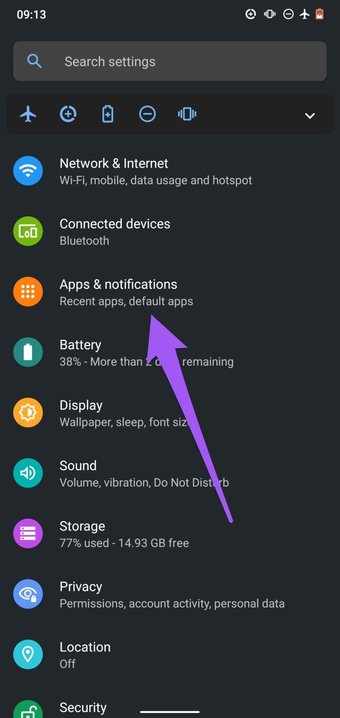
Passo 1: Abra o menu Configurações e selecione 'Aplicativos e notificações'.

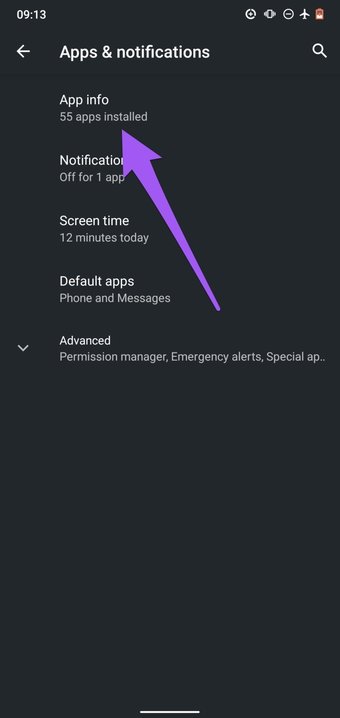
Passo 2: Selecione Informações do aplicativo ou Todos os aplicativos - esta opção irá variar dependendo da marca do seu telefone e sistema operacional.

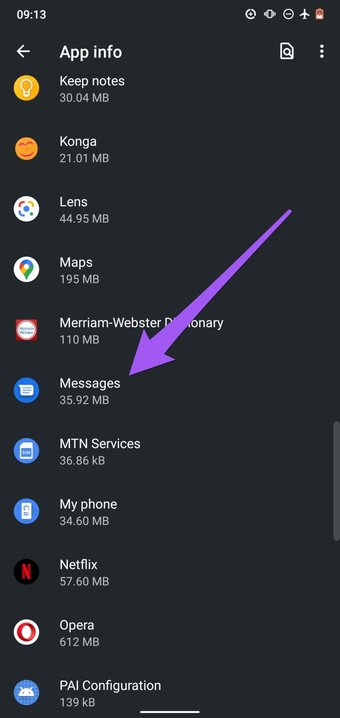
Etapa 3: Percorra a lista de aplicativos e selecione Mensagens.

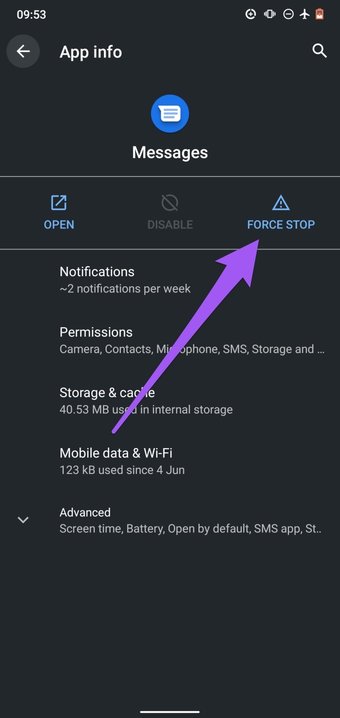
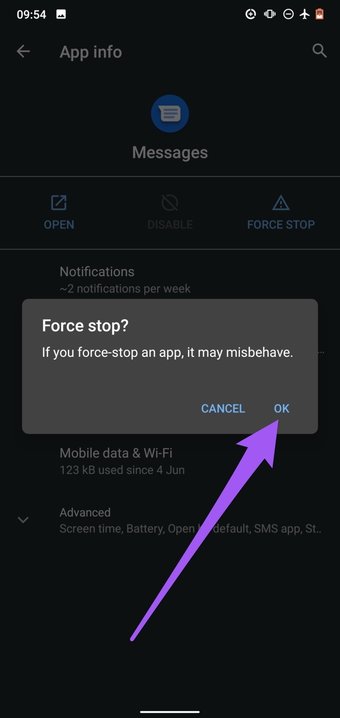
Passo 4: Em seguida, toque no ícone Forçar parada e selecione OK no prompt de confirmação.


4. Limpar Cache de Aplicativos de Mensagens
O aplicativo Mensagens também pode funcionar mal se houver arquivos corrompidos em seu diretório de cache. Limpe o cache do aplicativo, reenvie a mensagem e verifique se ela foi enviada. Feche o aplicativo Mensagens e siga as etapas abaixo.
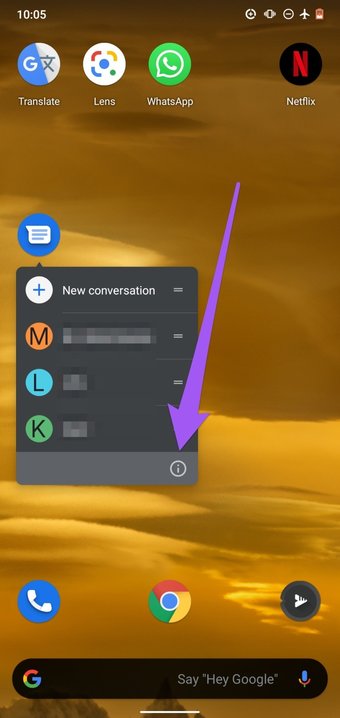
Passo 1: Mantenha pressionado o ícone de mensagens na tela inicial ou na bandeja do aplicativo e toque no ícone (i) no menu de contexto para revelar o menu de informações do aplicativo Mensagens.

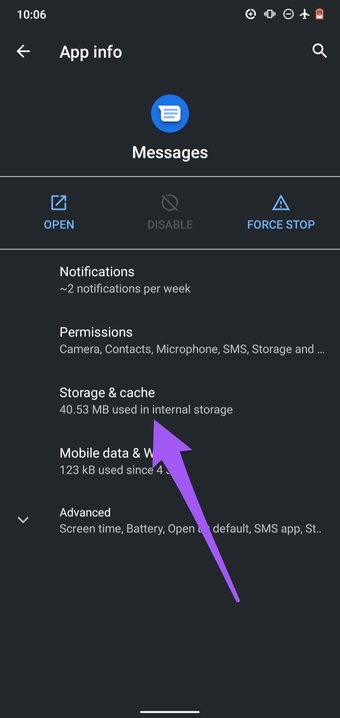
Passo 2: Selecione 'Armazenamento e cache'.

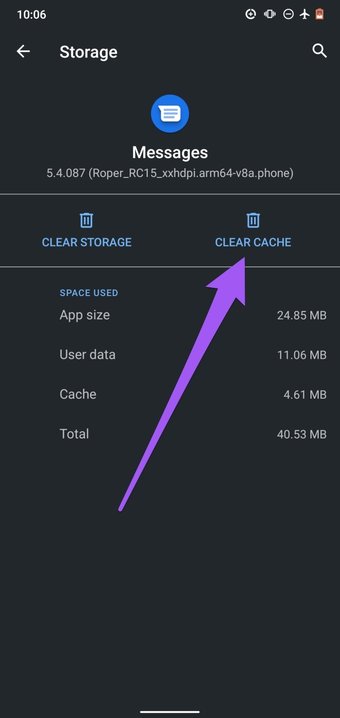
Etapa 3: Por fim, toque no ícone Limpar cache para excluir o cache do aplicativo Mensagens.

5. Verifique a permissão de SMS
Você também deseja verificar se o Mensagens ou seu aplicativo de mensagens padrão tem permissão para enviar e receber mensagens SMS e MMS em seu dispositivo Android. Embora essa permissão esteja sempre ativada por padrão no aplicativo Mensagens oficial (do Google) que acompanha seu dispositivo Android, talvez seja necessário conceder essa permissão manualmente a aplicativos SMS de terceiros.
Siga as etapas abaixo para verificar se o aplicativo de mensagens afetado tem permissões de SMS.
Passo 1: Abra o menu Configurações e selecione Privacidade.

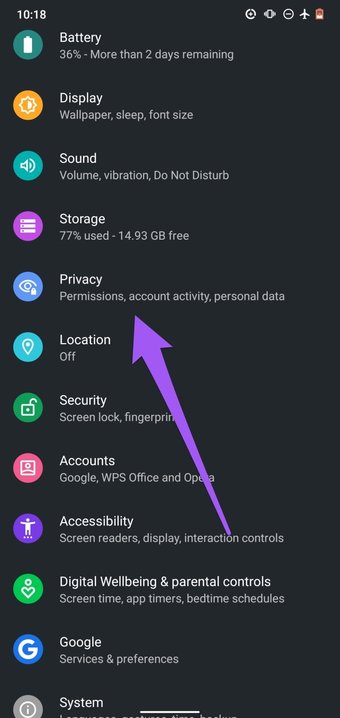
Passo 2: Selecione Gerenciador de permissões.

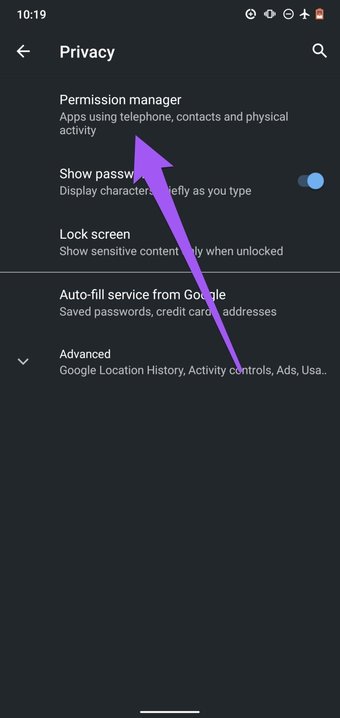
Etapa 3: Percorra a lista de permissões e selecione SMS.

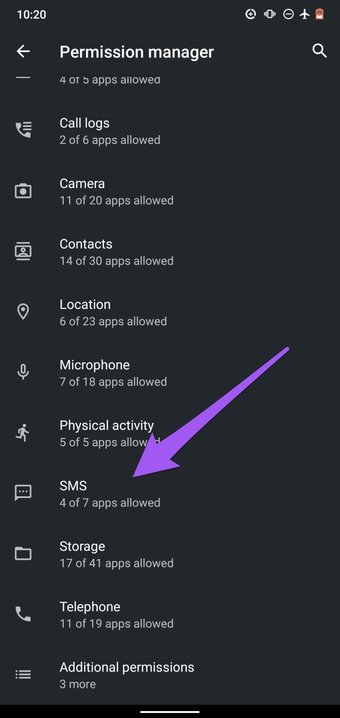
Passo 4: Verifique se o aplicativo Mensagens está na seção Permitido.

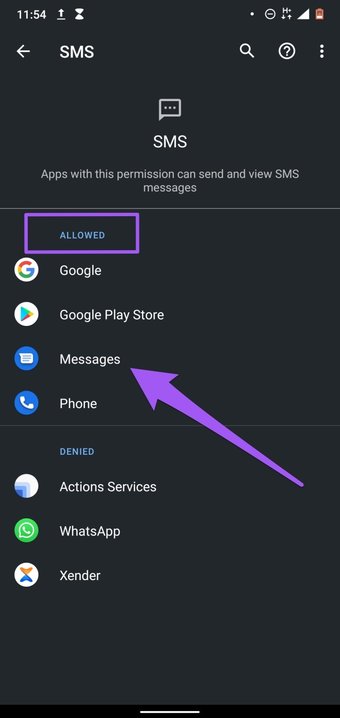
Se o Mensagens (ou seu aplicativo de mensagens de terceiros) não estiver na seção Permitido ou Negado, siga as etapas abaixo para conceder permissão de SMS ao aplicativo.
Passo 1: Mantenha pressionado o ícone Mensagens na tela inicial ou na bandeja do aplicativo e toque no ícone (i) incluso no menu de contexto.
Passo 2: Na página de informações do aplicativo Mensagens, selecione Permissão.

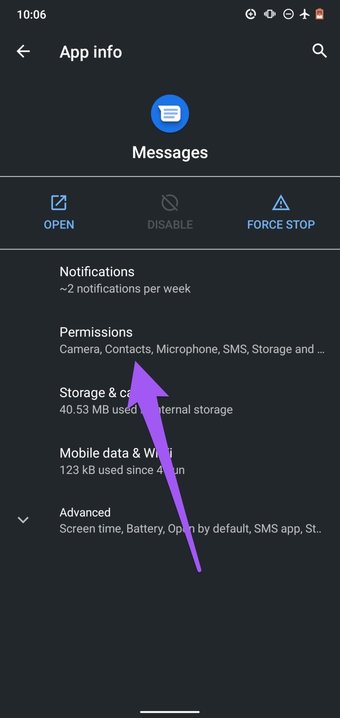

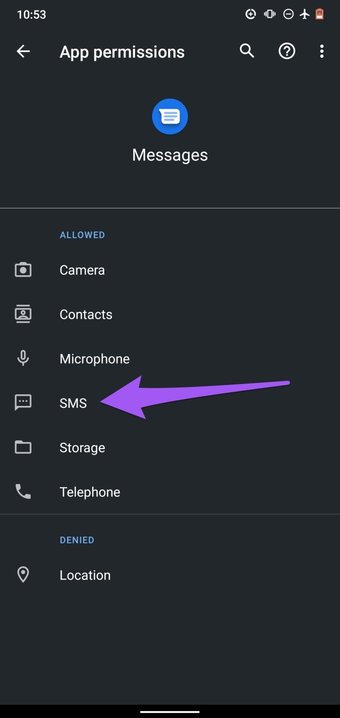
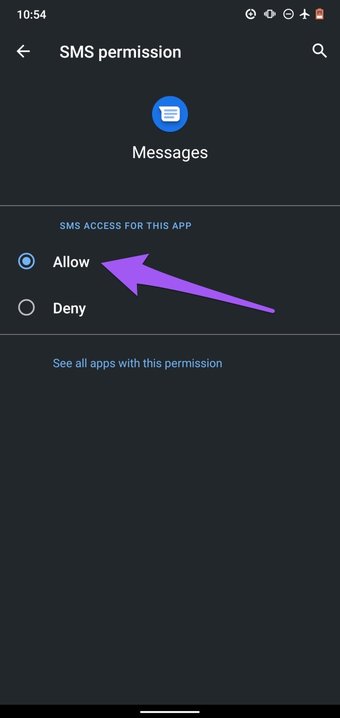
Passo 4: Certifique-se de que o acesso por SMS para o aplicativo esteja definido como Permitir

Mais verificações de solução de problemas
Se o erro persistir após tentar todas as soluções listadas acima, verifique se o número de telefone do destinatário está correto. E se o conteúdo da mensagem incluir um anexo de multimídia (imagens, vídeos, GIFs, etc.), certifique-se de que os dados do celular do seu telefone estejam habilitados. Isso ocorre porque as mensagens multimídia (MMS) exigem dados do celular, não Wi-Fi. Algumas operadoras de celular até exigem que você tenha um plano MMS dedicado antes de enviar mensagens multimídia. Portanto, verifique com seu provedor de rede para ter certeza. Por fim, reiniciar o telefone também pode ajudar a eliminar esse erro.
Próximo: Você não está recebendo notificações sonoras para suas mensagens de texto no Android? Leia o artigo com link abaixo para descobrir como corrigir o som de notificação de mensagem que não funciona no Samsung, Google, OnePlus, etc.
O artigo acima pode conter links afiliados que ajudam a apoiar a Guiding Tech. No entanto, isso não afeta nossa integridade editorial. O conteúdo permanece imparcial e autêntico.
Fonte Adicione ao Google Notícias


