
Os comentários em um vídeo do YouTube são benéficos para os espectadores e os criadores. Às vezes, examino rapidamente os comentários de um vídeo para obter informações extras ou predeterminar se o conteúdo vale meu tempo ou não. No entanto, às vezes os comentários nos vídeos não carregam, principalmente com o Chrome. Se isso descreve sua situação atual, consulte as verificações de solução de problemas neste guia para corrigir esse problema.
Antes de ajustar o navegador, verifique se o vídeo realmente suporta comentários. Na tentativa de moderar o discurso de ódio, violência etc., o YouTube às vezes desativa os comentários em certos vídeos. Além disso, os comentários podem estar indisponíveis em vídeos cujos criadores restringiram os comentários dos espectadores. Se o problema afetar apenas um vídeo específico, essas restrições mencionadas podem estar em vigor. Para confirmar isso, abra o vídeo em outro navegador.
Se os comentários do YouTube estão carregando corretamente para todos os vídeos em outros navegadores, algo está definitivamente errado com o Chrome. Tente fechar a guia de vídeo ou abri-lo em uma nova guia do Chrome. Você também deve fechar e reabrir o navegador. Isso pode ajudar.
1. Limpe os dados do Chrome
O acúmulo de dados de navegação (imagens e arquivos em cache, cookies, histórico de navegação, etc.) no armazenamento local do seu PC às vezes leva a anormalidades persistentes durante a navegação na Internet. Limpar os dados de navegação do Chrome pode ajudar a corrigir problemas que impedem o carregamento de comentários do YouTube.
Passo 1: Toque no ícone do menu de três pontos no canto superior direito do navegador (ao lado da barra de endereço) e selecione Configurações.

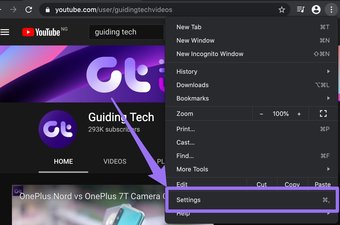
Alternativamente, digite chrome: // settings na barra de endereço e pressione Enter / Return no teclado.
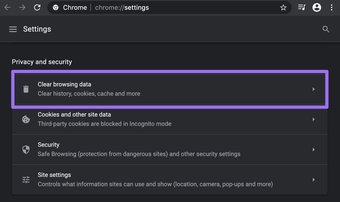
Passo 2: Vá até a seção 'Privacidade e segurança' e selecione 'Limpar dados de navegação'.

Etapa 3: Clique no botão suspenso Intervalo de tempo e escolha se deseja limpar os dados do navegador das últimas 24 horas, 7 dias, 4 semanas ou Desde o início.

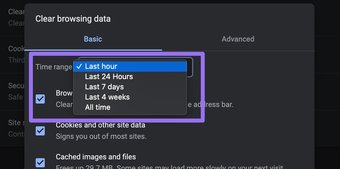
Recomendamos limpar os dados criados pelo navegador nas últimas 24 horas. Se ainda não conseguir visualizar os comentários do YouTube, repita as etapas 1 a 3 e selecione outros intervalos de tempo.
Passo 4: Verifique todas as opções de dados de navegação e toque no botão Limpar dados.

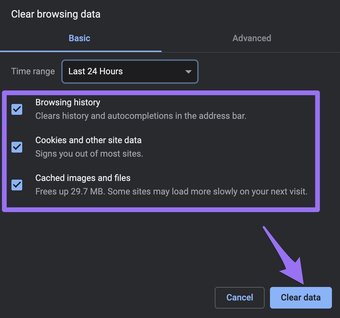
Recarregue o vídeo do YouTube e verifique se os comentários estão carregando.
2. Redefina o Chrome
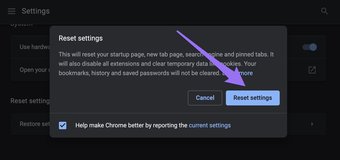
Ao redefinir o Chrome, você está restaurando as configurações do navegador para o padrão de fábrica. Esta é uma solução eficaz para solucionar vários problemas que afetam as funcionalidades do navegador e o desempenho de alguns sites. Se você ainda não conseguir acessar os comentários do YouTube após limpar os dados de navegação, siga as etapas abaixo para redefinir as configurações do Google Chrome.
Nota: A redefinição dos dados do Chrome irá limpar os dados temporários do navegador e desativar todas as extensões. Outros dados (senhas salvas, favoritos, histórico, etc.) não serão excluídos.
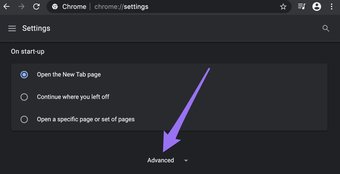
Passo 1: Role até a parte inferior do menu de configurações e toque no botão suspenso Avançado.

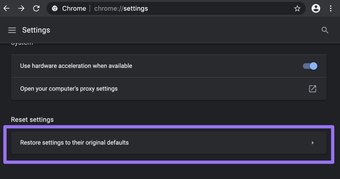
Passo 2: Em seguida, clique em 'Restaurar configurações aos padrões originais'.

Etapa 3: Toque em Redefinir configurações no prompt para continuar.

3. Desative o proxy no seu PC
Usar um servidor proxy em seu PC também pode bagunçar os comentários dos vídeos do YouTube e causar outros problemas de conectividade no Chrome. Se o seu computador usa uma conexão proxy, desative o proxy e verifique se isso corrige o problema.
Passo 1: Abra o menu de configurações do Chrome e toque no botão suspenso Avançado.

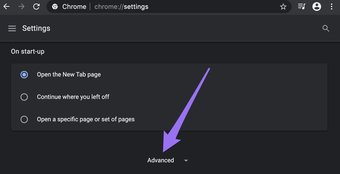
Passo 2: Clique em 'Abrir as configurações de proxy do seu computador'.

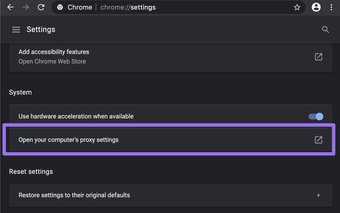
Isso o redirecionará para a página de configurações de rede do seu PC, onde você pode desativar qualquer conexão proxy ativa.
4. Desative o bloqueador de anúncios
Você também pode encontrar dificuldades para navegar em alguns sites no Chrome se houver extensões danificadas ou corrompidas instaladas no navegador. Alguns usuários conseguiram fazer com que os comentários do YouTube voltassem a funcionar desativando uma extensão que bloqueia anúncios. Os bloqueadores de anúncios são conhecidos por causar mau funcionamento de sites, principalmente no Chrome.


Se você tiver um bloqueador de anúncios ou qualquer extensão semelhante instalada em seu navegador, desative-o e recarregue o YouTube.
Entrar chrome: // extensions na barra de endereço e desative o bloqueador de anúncios (ou extensões semelhantes).
5. Experimente o modo de navegação anônima
Se você não tiver um bloqueador de anúncios instalado ou não souber a extensão exata responsável por bloquear os comentários do YouTube, tente carregar o vídeo no modo de navegação anônima.
Para abrir uma guia anônima no Chrome, toque no ícone de menu e selecione 'Nova janela anônima'.

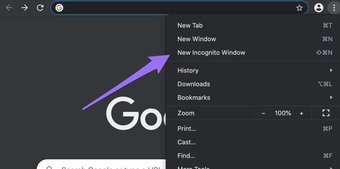
Atalho rápido: Use 'Control + Shift + N' (para Windows) ou 'Command + Shift + N' (para Mac) para abrir rapidamente uma guia anônima no Chrome.
Se os comentários do YouTube carregam sem problemas no modo de navegação anônima, é uma indicação de que o problema se origina de uma extensão corrompida. Para corrigir esse problema permanentemente, você teria que isolar e remover a extensão problemática.
Toque no botão de menu do Chrome, navegue até Mais ferramentas> Extensões e desative as extensões individualmente.
6. Atualize o Chrome
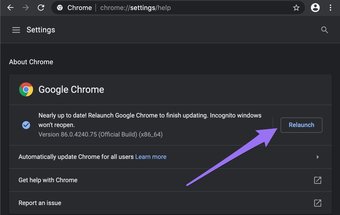
Finalmente, verifique se o seu navegador está atualizado. Para atualizar o Chrome em seu PC, digite chrome: // settings / help na barra de endereço e pressione Enter. O navegador verificará automaticamente se há atualizações e solicitará que você baixe qualquer versão disponível do Chrome. Certifique-se de concluir a atualização reiniciando o navegador. Caso contrário, o problema pode persistir mesmo após o download da versão atualizada para o seu dispositivo.

Não perca os comentários
Os comentários do YouTube costumam ser uma mina de ouro em entretenimento e informações. Surpreendentemente, sua conexão com a internet também pode ser responsável por essa anomalia. Portanto, você deseja ter certeza de que sua conexão de rede é forte e dentro do alcance. Devemos também acrescentar que o problema pode ser do fim do YouTube. Às vezes, eles desativam temporariamente os comentários para corrigir alguns problemas ou lançar novas atualizações / recursos para a plataforma. Isso geralmente é restaurado rapidamente, portanto, talvez seja necessário esperar que os comentários sejam reativados.
Próximo: Leia o post com link abaixo para corrigir o problema de não carregamento dos feeds do YouTube para que você possa se manter atualizado com os vídeos mais recentes de seus canais favoritos e assistir a vídeos o dia todo.
O artigo acima pode conter links afiliados que ajudam a apoiar a Guiding Tech. No entanto, isso não afeta nossa integridade editorial. O conteúdo permanece imparcial e autêntico.
Fonte Adicione ao Google Notícias


