
Com compartilhamento de tela, salas de descanso, loja de aplicativos dedicada, quadro branco e muito mais, o Zoom é bastante popular. O compartilhamento de tela é extremamente útil para mostrar apresentações ou sua tela em geral para os participantes. No entanto, alguns fatores podem levar a experiências indesejáveis durante o compartilhamento de tela no Zoom. Leia para aprender a consertar o atraso de compartilhamento de tela do Zoom na área de trabalho.


Muitos motivos podem levar a atrasos ou atrasos no compartilhamento de tela no Zoom. Discutiremos todos os fatores possíveis e solucionaremos o problema para você.
1. Resolução inferior da tela
Este se aplica a quem faz reuniões com Zoom em um monitor de 4K. Quando você ativa o compartilhamento de tela durante uma reunião de Zoom, o software irá renderizar tudo na resolução nativa.
Você pode diminuir a resolução da tela e tentar o compartilhamento de tela novamente para um desempenho perfeito. Siga as etapas abaixo no Windows.
Passo 1: Abra o aplicativo Configurações nas teclas do Windows (Windows + I).
Passo 2: No menu Sistema, selecione Exibir.

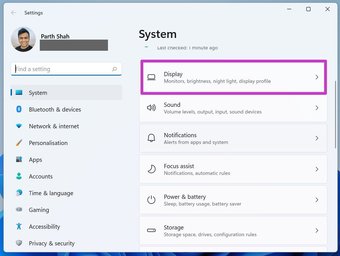
Etapa 3: Desça a tela e selecione a resolução da tela no menu Escala e layout.

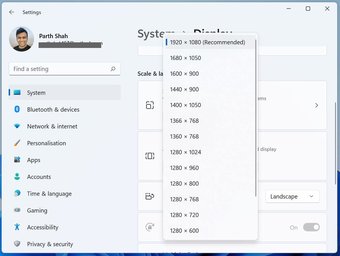
Reduza a resolução da tela no menu de contexto e componha a reunião de Zoom.
Os usuários do Mac precisam fazer as alterações necessárias no menu Preferências do sistema.
Passo 1: Clique no ícone da Apple na barra de menu.
Passo 2: Abra o menu Preferências do sistema.

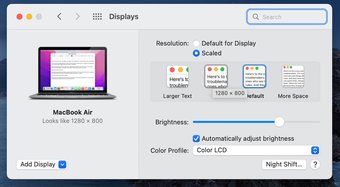
Etapa 3: Vá para Monitores e diminua a resolução do monitor no menu a seguir.
2. Use o quadro branco
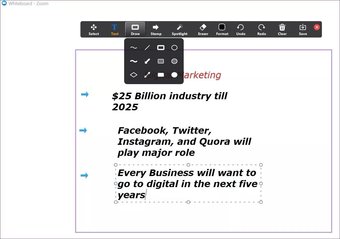
Se você quiser ter ideias com os participantes do Zoom, pode usar a função de quadro branco integrada no aplicativo. O compartilhamento de tela consome uma boa quantidade de recursos para realizar o trabalho. Se o objetivo da reunião não exigir o compartilhamento de tela, você sempre pode usar um quadro branco com vários recursos.

Também em Tecnologia de Orientação
3. Desative o Modo Beleza e os Filtros de Vídeo
O zoom oferece um modo de beleza integrado para ficar melhor durante chamadas de vídeo. Você também pode utilizar filtros de vídeo em Zoom para fazer pequenas alterações na sua aparência e visualização do vídeo.
Tudo isso parece bom no papel, mas requer recursos da CPU para funcionar corretamente. Usar o modo de beleza e filtros de vídeo no Zoom pode causar atraso no compartilhamento de tela durante as reuniões.

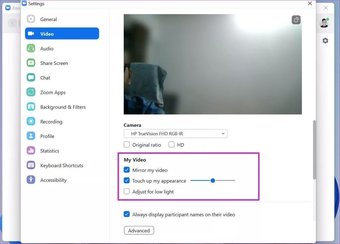
Você pode ir para as configurações de vídeo e desligar o modo de beleza e os filtros de vídeo durante uma chamada de vídeo. As funções de compartilhamento de tela têm mais poder de trabalho e podem resultar em um desempenho impecável.
4. Remover fundos de zoom
O zoom permite que você esconda a bagunça atrás de você com um fundo digital dedicado. O zoom usa a potência da CPU para cortar seu rosto na videochamada e alterar o plano de fundo.
Você pode desativar fundos de zoom e conduzir reuniões. Agora, tente compartilhar a tela e, com sorte, você não notará nenhum atraso ou atraso na apresentação.

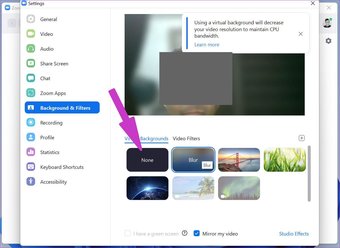
Durante chamadas de vídeo com zoom, você pode ir para as configurações de vídeo e desabilitar fundos com zoom. Não se esqueça de manter o fundo claro, pois ele ficará visível para os participantes durante as chamadas.
5. Feche outros aplicativos
Você está executando dezenas de aplicativos em segundo plano? Se você estiver lidando com 8 GB de RAM em um computador ou Mac, deve fechar outros aplicativos para que o compartilhamento de tela funcione perfeitamente no Zoom.
Mas como saber qual aplicativo deve ser fechado em segundo plano? É aqui que o Gerenciador de Tarefas do Windows e o Monitor de Atividades do Mac entram em ação.
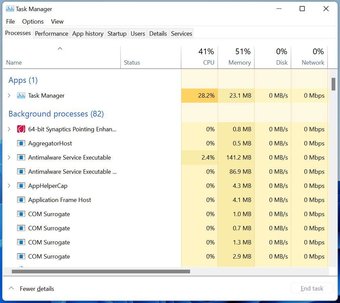
Pressione a tecla Windows no computador e procure o Gerenciador de Tarefas. Abra o Gerenciador de Tarefas e feche os aplicativos que estão consumindo uma quantidade incomum de RAM e CPU.

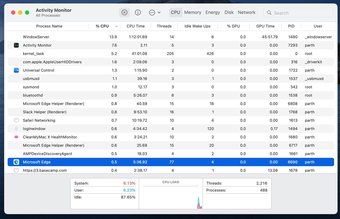
Da mesma forma, você pode pressionar command + espaço no Mac e pesquisar o monitor de atividade. Verifique quais aplicativos estão consumindo muita CPU e RAM, clique neles e finalize o processo.

6. Atualize o aplicativo Zoom
O atraso no compartilhamento da tela de zoom pode ser devido a uma versão desatualizada do seu computador ou Mac. Antes de iniciar o compartilhamento de tela no Zoom, clique no ícone do perfil na parte superior e atualize o Zoom para a versão mais recente.
Desfrute de compartilhamento de tela suave com zoom
Você também deve optar por uma conexão de Internet de alta velocidade antes de iniciar o compartilhamento de tela no Zoom. Não se esqueça de se conectar à frequência de 5 Ghz Wi-Fi para velocidades mais rápidas. Certifique-se de marcar todas as caixas antes de iniciar o compartilhamento de tela e desfrute do compartilhamento de tela contínuo no Zoom.
O artigo acima pode conter links afiliados que ajudam a apoiar a Guiding Tech. No entanto, isso não afeta nossa integridade editorial. O conteúdo permanece imparcial e autêntico.
Fonte Adicione ao Google Notícias


