
O Windows 11 começou da melhor maneira. Com um novo menu Iniciar, widgets, suporte a aplicativos Android e redesenho geral da IU, o Windows 11 traz muito. No entanto, alguns dos problemas do Windows 10 persistem. Às vezes, os usuários não conseguem abrir arquivos JPG no Windows 11. Veja como você pode corrigir esse problema e abrir arquivos JPG no Windows 10 ou Windows 11.
Se o arquivo JPG capturado for grande ou se houver problemas com o aplicativo Fotos padrão do seu computador, você não conseguirá abrir o arquivo JPG. Vamos discutir todos os cenários e corrigir o problema.
1. Reduza o tamanho do arquivo
Com smartphones modernos que vêm com câmera primária de 108MP, é muito fácil capturar imagens com mais de 20 MB de tamanho. Você precisará reduzir o tamanho do arquivo e salvá-lo como outra imagem em seu computador. Você pode usar qualquer um dos editores de imagem populares em seu PC e reduzir o tamanho do arquivo.
Se você não tiver um no seu PC, use aplicativos da web para reduzir o tamanho do arquivo. Sites como Reduzir tamanho do arquivo ajudam a reduzir o tamanho do arquivo JPG.
2. Definir fotos como visualizador padrão para arquivos JPG
O Windows permite que você mantenha diferentes aplicativos como padrão com base no tipo de arquivo. Por exemplo, você mantém o Paint para abrir arquivos .HIF, Affinity Photos para abrir arquivos .DNG e o aplicativo Fotos para abrir arquivos .JPG como padrão. Você precisa entrar em Configurações e fazer as alterações necessárias.
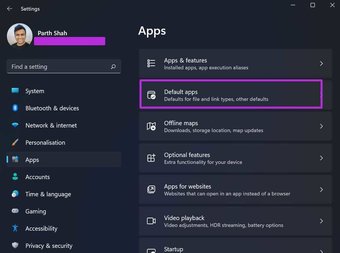
Passo 1: Abra o aplicativo Configurações no Windows (use as teclas Windows + I).
Passo 2: Vá para o menu Apps.
Etapa 3: Selecione Aplicativos padrão.

Passo 4: Role para baixo até Fotos na parte inferior.

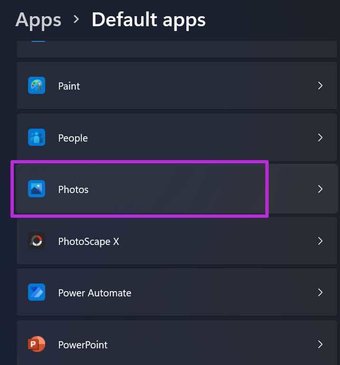
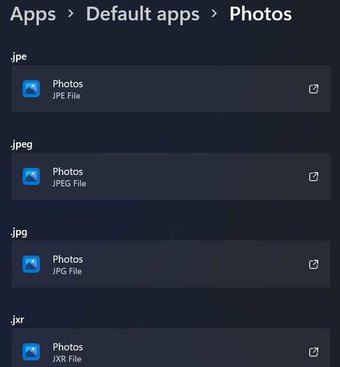
Ele abrirá um menu com os aplicativos padrão atuais para diferentes tipos de arquivo. Role para baixo até .jpg e certifique-se de que Fotos esteja definido como o software padrão para abrir arquivos JPG em seu computador.

3. Reparar o aplicativo de fotos
O aplicativo Fotos padrão não ganha nenhum prêmio em termos de confiabilidade. Se o aplicativo não estiver funcionando corretamente, você poderá encontrar erros de arquivos JPG que não abrem no Windows 10 ou 11.
Não se preocupe. A Microsoft oferece uma opção para reparar o aplicativo Fotos sem afetar os dados. Veja como você pode reparar o aplicativo Fotos no Windows 11.
Passo 1: Vá para o aplicativo Configurações no Windows 11 (use as teclas Windows + I).
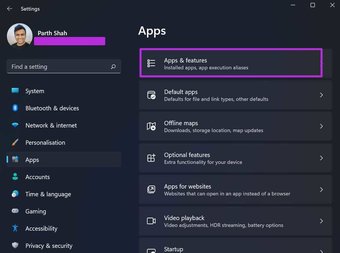
Passo 2: Navegue até o menu Aplicativos e abra Aplicativos e recursos.

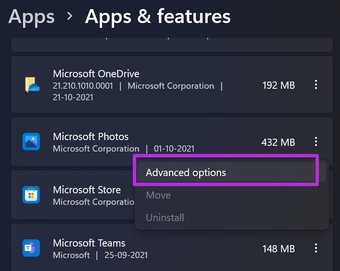
Etapa 3: Role para baixo até Microsoft Photos.
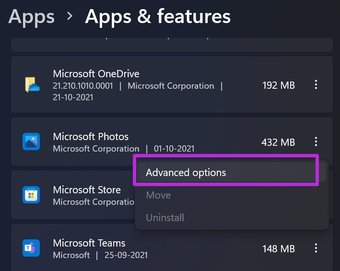
Passo 4: Clique no menu de três pontos e selecione Opções avançadas.

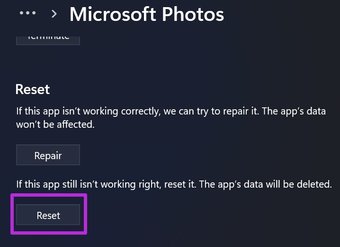
Etapa 5: No menu a seguir, selecione Reparar no menu Redefinir.

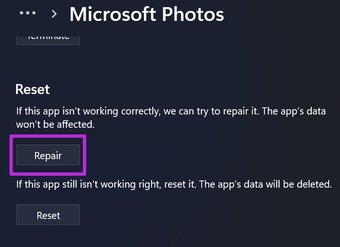
O Windows irá reparar o aplicativo Fotos em segundo plano. Tente abrir os arquivos JPG novamente e você poderá abrir os arquivos JPG novamente.
Também em Tecnologia de Orientação
4. Redefinir o aplicativo Fotos
Se o arquivo JPG ainda não estiver abrindo em sua máquina Windows, você precisará redefinir o aplicativo Fotos em seu computador. Esta é uma etapa crítica, pois o Windows excluirá todos os dados do aplicativo Fotos. Você precisará integrar o OneDrive novamente para sincronizar as fotos.
Passo 1: Vá para o aplicativo Configurações do Windows em seu computador.
Passo 2: Abra Aplicativos e recursos no menu Aplicativos.

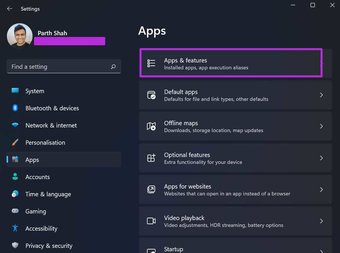
Etapa 3: Role para baixo até o aplicativo Fotos e selecione Opções avançadas.

Passo 4: No menu a seguir, encontre Redefinir e redefina o aplicativo Fotos.

Agora, tente abrir arquivos JPG em seu computador.
5. Atualize o aplicativo Fotos
O aplicativo Fotos padrão não está vinculado ao Windows. Você pode atualizar o aplicativo Fotos usando a Microsoft Store no Windows 10 ou Windows 11.
A Microsoft lançou recentemente um novo aplicativo Fotos no Windows 11. Se você estiver usando uma versão desatualizada do Fotos, poderá enfrentar problemas ao abrir arquivos JPG.


Abra a Microsoft Store em seu computador e atualize o aplicativo Microsoft Photos para a versão mais recente.
6. Use aplicativos de visualização de fotos de terceiros
Se você ainda não consegue visualizar os arquivos JPG no Windows, é necessário instalar aplicativos visualizadores de imagens de terceiros no Windows. Verifique nossas recomendações para os sete principais aplicativos visualizadores de fotos para Windows 10 ou Windows 11.
Abra arquivos JPG no Windows 10 ou Windows 11
É muito fácil consertar arquivos JPG que não abrem no Windows. As etapas acima devem ajudá-lo a solucionar o problema. Você conseguiu abrir arquivos JPG no Windows? Qual truque funcionou para você? Compartilhe suas descobertas nos comentários abaixo.
O artigo acima pode conter links afiliados que ajudam a apoiar a Guiding Tech. No entanto, isso não afeta nossa integridade editorial. O conteúdo permanece imparcial e autêntico.
Fonte Adicione ao Google Notícias


