
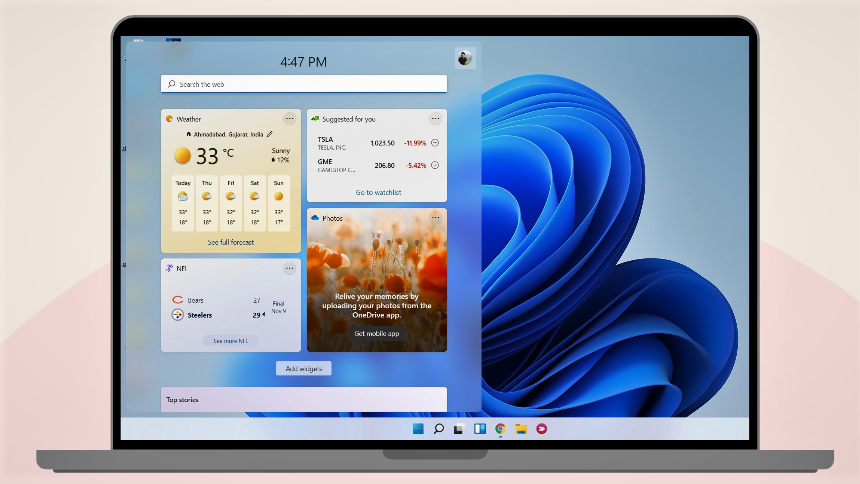
Portanto, se você não puder usar Widgets porque eles estão carregando em branco ou não estão funcionando totalmente, estamos aqui para ajudar. Esta postagem compilou algumas correções de solução de problemas que devem fazer com que os Widgets funcionem novamente. Então, vamos verificá-los.
1. Habilite Widgets
Se você não consegue localizar o ícone Widgets na barra de tarefas, é porque você não o habilitou. Leia para saber como ativá-lo.
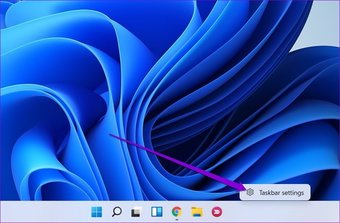
Passo 1: Clique com o botão direito na barra de tarefas e selecione Configurações da barra de tarefas.

Passo 2: Em itens da barra de tarefas, ative o botão Widgets.

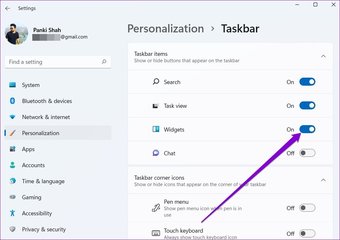
Depois de ver o ícone Widgets, clique nele ou pressione a tecla Windows + W no teclado para abrir o painel Widgets.
2. Reinicie os Widgets
Se o painel Widgets no Windows 11 estiver em branco ou não estiver carregando os Widgets corretamente, você pode tentar reiniciar o processo de Widgets do Windows usando o Gerenciador de Tarefas. Veja como.
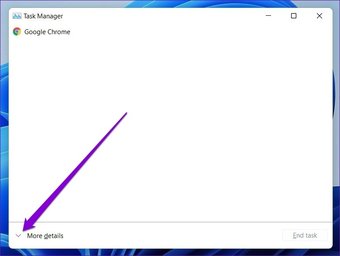
Passo 1: Pressione Ctrl + Shift + Esc para iniciar o Gerenciador de Tarefas rapidamente. Clique no botão Mais detalhes para expandi-lo.

Passo 2: Em Processos em segundo plano, role para baixo para localizar e selecionar Widgets do Windows. Agora clique no botão Finalizar Tarefa para fechá-lo.

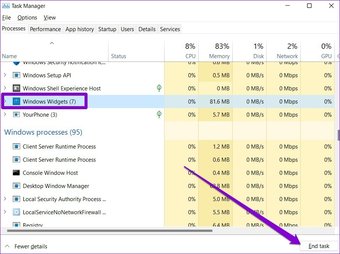
Agora vá em frente e tente abrir o painel Widgets para ver se eles parecem estar bem agora.
3. Faça login com uma conta da Microsoft
Como o painel Widgets usa sua conta da Microsoft para exibir seu calendário, previsão do tempo, notícias relevantes e muito mais, a placa de Widgets não funcionará para você se você estiver conectado com uma conta local em seu PC. Portanto, você pode tentar mudar para uma conta da Microsoft seguindo as etapas abaixo.
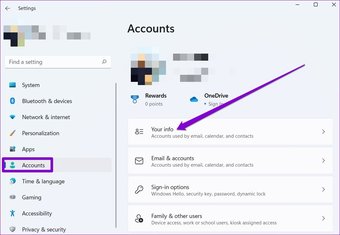
Passo 1: Pressione a tecla Windows + I para iniciar o aplicativo Configurações. Navegue até a guia Contas usando o painel esquerdo e escolha a opção Suas informações.

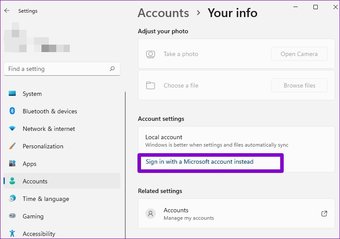
Passo 2: Em Configurações da conta, clique em 'Entrar com uma conta da Microsoft' e insira suas credenciais de login para continuar.

4. Defina o Microsoft Edge como navegador padrão
Os widgets no Windows 11 estão intimamente integrados ao Microsoft Edge. Portanto, o problema de widgets que não funcionam também pode surgir se você configurou seu navegador padrão para Google Chrome, Mozilla Firefox ou qualquer outro navegador para esse assunto. Você pode tentar voltar para o Microsoft Edge como seu navegador padrão para ver se isso ajuda. Veja como.
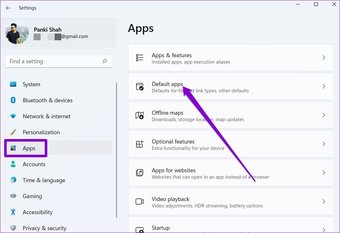
Passo 1: Pressione a tecla Windows + I para iniciar o aplicativo Configurações. Alterne para a guia Aplicativos e vá para Aplicativos padrão.

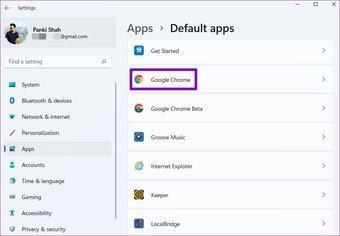
Passo 2: Role para baixo e selecione seu navegador padrão atual.

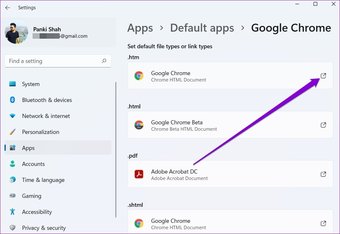
Etapa 3: Em '.htm', clique em seu navegador atual.

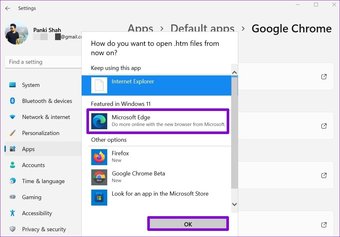
Passo 4: Escolha Microsoft Edge no menu que aparece e clique em OK. Repita isso para o resto dos formatos de arquivo também.

5. Instale o Microsoft Edge WebView2
O Microsoft Edge WebView2 é um componente do Windows 11 responsável por incorporar conteúdo da web nos aplicativos nativos do seu PC, incluindo Widgets. Portanto, se o problema persistir mesmo depois de alterar o navegador padrão para o Microsoft Edge, pode ser devido à ausência do WebView2.
Então vá em frente e instale o Microsoft Edge WebView2 em seu PC. Uma vez instalado, reinicie o seu PC e veja se você pode usar Widgets agora.
6. Desative o driver gráfico
Um driver gráfico é o software em seu PC responsável por conectar o sistema operacional ao hardware de seu PC. Às vezes, pequenos problemas com o driver gráfico também podem levar a problemas com os widgets. Curiosamente, desabilitar o driver gráfico temporariamente funcionou para muitos usuários enquanto corrigia esse problema. Veja como fazer.
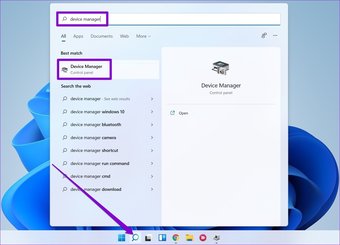
Passo 1: Clique no ícone Pesquisar na barra de tarefas, digite gerenciador de Dispositivose pressione Enter.

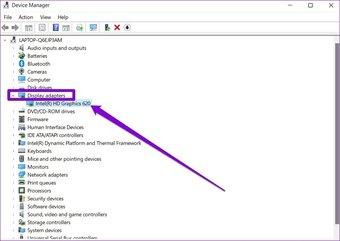
Passo 2: Na janela Gerenciador de dispositivos, expanda Adaptadores de vídeo e clique duas vezes em sua placa gráfica para abrir suas Propriedades.

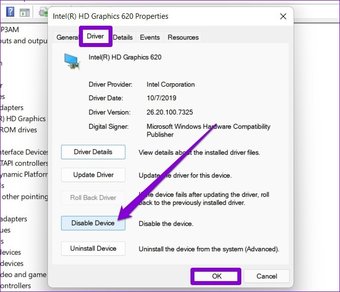
Etapa 3: Na janela seguinte, mude para a guia Driver e clique em Desativar dispositivo. Por fim, clique em OK.

Se houver várias placas gráficas em seu PC, repita este processo para desativá-las. Agora tente usar os Widgets no Windows 11. Se eles funcionarem bem, você pode habilitar os drivers seguindo as mesmas etapas acima.
Também em Tecnologia de Orientação
Informações de relance
O painel Widgets foi uma adição bem-vinda ao Windows 11. E você pode esperar que seus aplicativos favoritos apareçam no painel assim que os desenvolvedores de terceiros entrarem e tirarem proveito desse recurso. Enquanto isso, podemos esperar que a Microsoft melhore a experiência geral dos Widgets no Windows 11, resolvendo esses bugs e erros.
O artigo acima pode conter links afiliados que ajudam a apoiar a Guiding Tech. No entanto, isso não afeta nossa integridade editorial. O conteúdo permanece imparcial e autêntico.
Fonte Adicione ao Google Notícias


