
Baixar músicas para ouvi-las offline certamente economiza largura de banda e você obtém uma experiência ininterrupta. O modo offline do Spotify apresenta exatamente o mesmo luxo. No entanto, se o Spotify não permitir que você baixe suas músicas favoritas, vale a pena solucionar o problema.

Se você não pode baixar sua lista de reprodução Spotify favorita para uso offline, então estamos aqui para ajudar. Este guia irá ajudá-lo a corrigir o problema de espera para download do Spotify em nenhum momento. Então, vamos direto ao assunto.
1. Verifique a conexão com a Internet
Se o download do Spotify travar, a primeira coisa que você precisa fazer é verificar a conexão com a Internet no telefone. Às vezes, a conectividade com a Internet inconsistente ou ruim pode levar a esses problemas. Você pode verificar a conexão com a Internet em seu telefone executando um teste de velocidade para verificar a consistência e a qualidade de sua conexão.
2. Redefinir as configurações de rede
Se a conexão parece boa, mas se o sinal do seu telefone continua caindo, é necessária uma abordagem diferente. Nesses casos, redefinir as configurações de rede em seu Android ou iPhone pode ajudar. Veja como fazer.
Android
Observação: O nome de navegação e configurações pode ser diferente em telefones Android, pois a maioria dos fabricantes de telefones usa skins e nomes de menu diferentes.
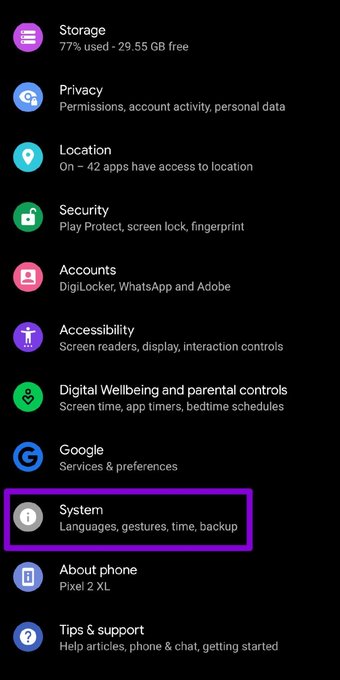
Passo 1: Abra Configurações em seu Android e vá para a seção Sistema.

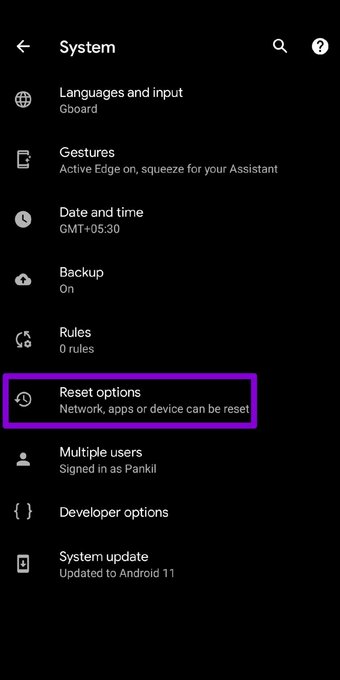
Passo 2: Expanda Avançado para ir para Opções de redefinição. Em seguida, toque em Redefinir Wi-Fi, celular e Bluetooth.



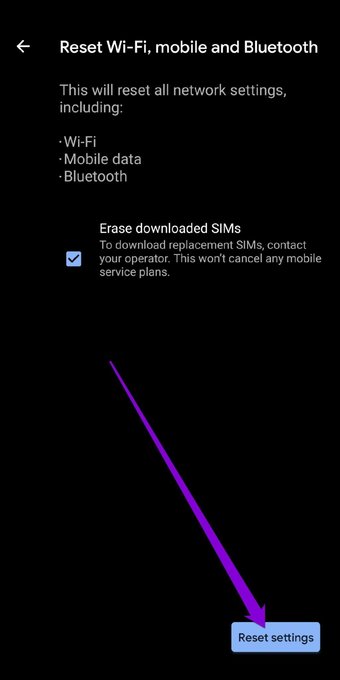
Etapa 3: Por último, clique no botão Redefinir configurações na parte inferior.

Iphone
Passo 1: Abra o aplicativo Ajustes em seu iPhone e navegue até Geral.

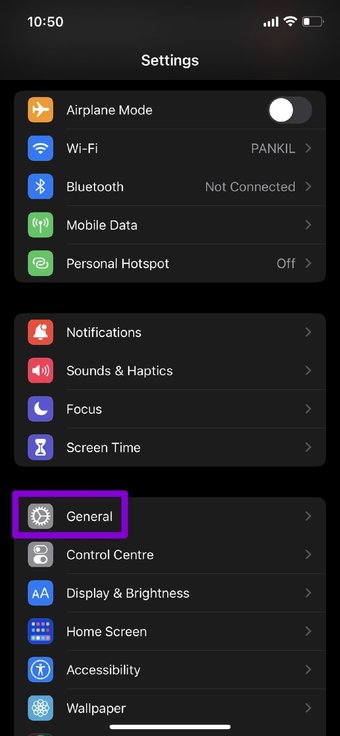
Passo 2: Role para baixo para tocar em Transfer ou Reset iPhone.

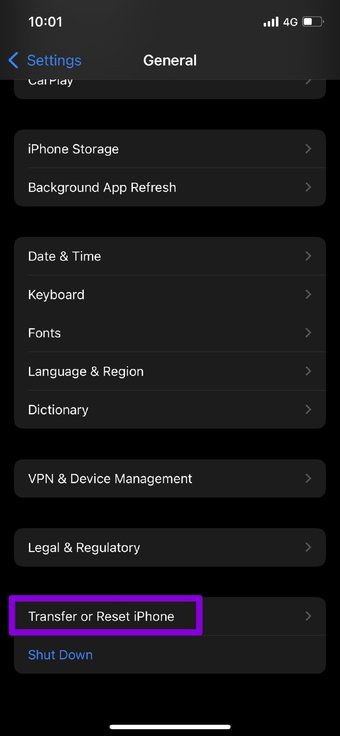
Etapa 3: Em seguida, toque em Redefinir e selecione Redefinir configurações de rede no menu.

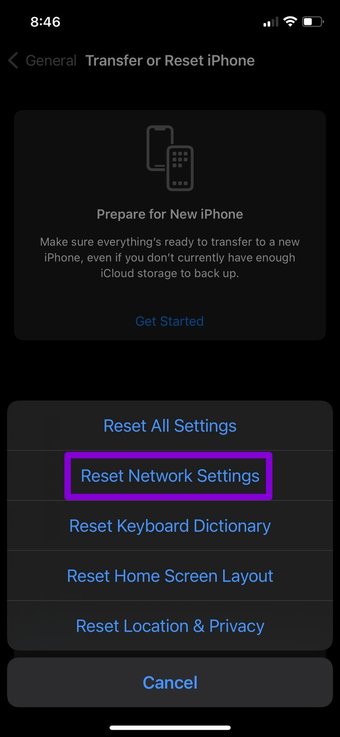
Ele pedirá a senha da tela de bloqueio (se houver). Depois de verificado, toque na confirmação Redefinir configurações de rede para iniciar o processo de restauração.
3. Libere espaço de armazenamento
Se o seu telefone estiver com pouco espaço de armazenamento, você poderá ter dificuldade para baixar novas músicas. O Spotify recomenda que você mantenha pelo menos 1 GB de armazenamento livre em seu Android ou iPhone. Você pode acessar as configurações do seu telefone para verificar quanto espaço livre você tem. Ou então, você também pode verificar o armazenamento do seu telefone no aplicativo Spotify. Veja como.
Passo 1: Abra o aplicativo Spotify e clique no ícone de engrenagem no canto superior direito para abrir as configurações.

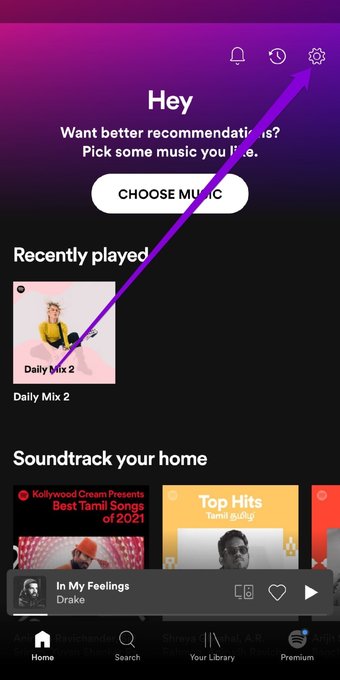
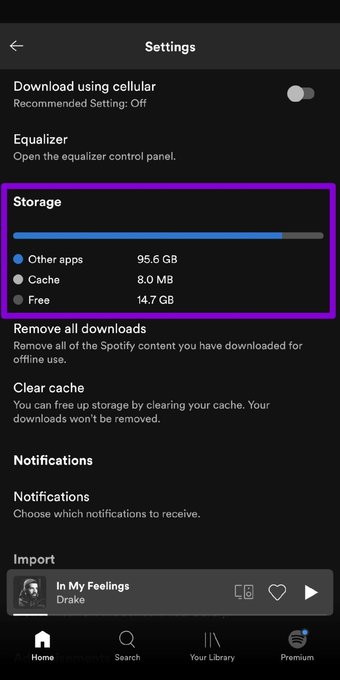
Passo 2: Role para baixo até a seção Armazenamento. Você verá quanto do armazenamento do seu telefone foi ocupado por vários aplicativos e o que resta dele.

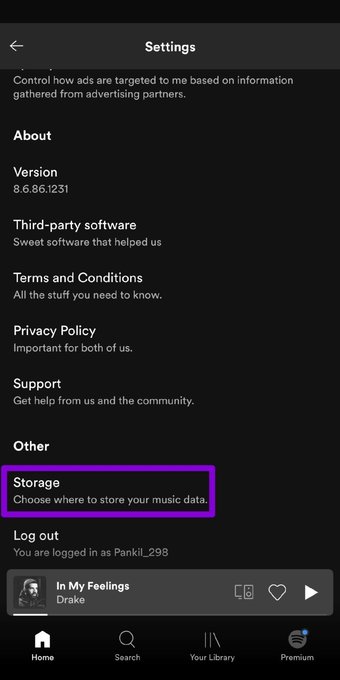
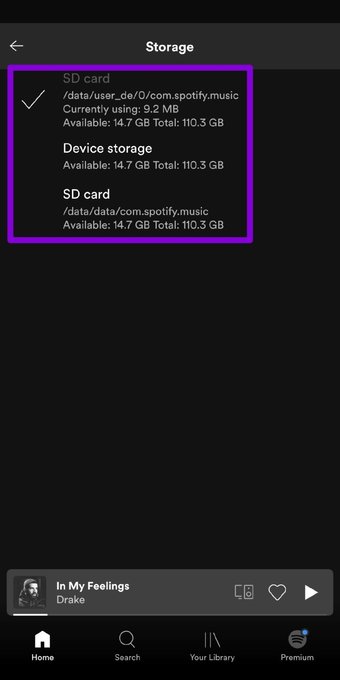
Se o seu telefone Android suporta e tem um cartão SD externo onde você gostaria de baixar suas músicas, vá para a seção Outro nas configurações do Spotify e toque em Armazenamento. Você pode alterar o local do download de armazenamento do dispositivo para cartão SD e vice-versa.


4. Limpar Cache Spotify
Como a maioria dos aplicativos, o Spotify também acumula dados de cache, incluindo a música que você transmitiu na história recente. Dessa forma, o aplicativo pode economizar largura de banda e tempo de buffer ao não carregar repetidamente as mesmas músicas. Embora esses dados tenham a intenção de ajudar, eles também podem ser corrompidos às vezes sem motivo. Se for esse o caso, pode ser difícil fazer download de novas músicas ou até mesmo transmiti-las. Assim, você pode tentar remover os dados de cache do Spotify do seu telefone.
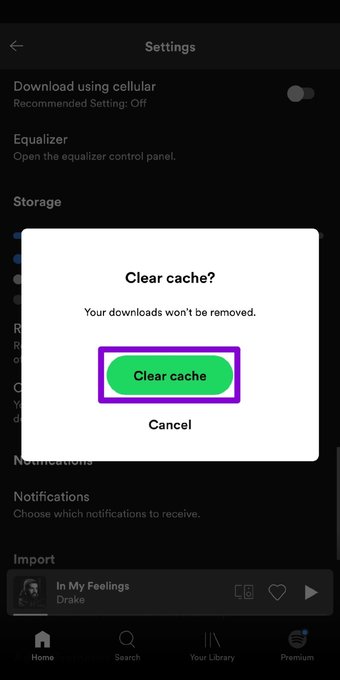
Esteja você no Android ou iPhone, o Spotify oferece a opção de limpar os dados do cache dentro do aplicativo. Veja como acessá-lo.
Passo 1: Abra o aplicativo Spotify em seu Android ou iPhone. Toque no ícone de engrenagem no canto superior direito para abrir as Configurações.
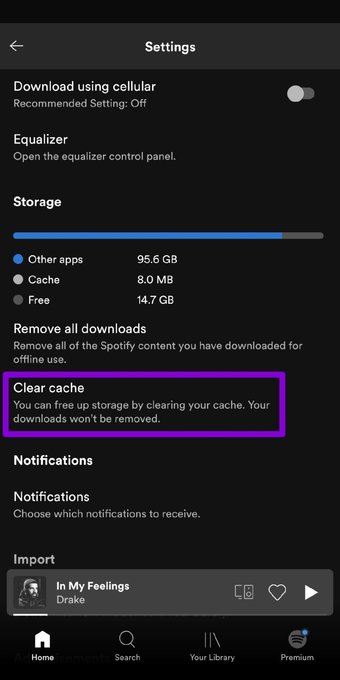
Passo 2: Vá para as configurações de armazenamento e toque no botão Limpar cache. Clique em Limpar cache novamente quando solicitado.


5. Atualize o Spotify
As atualizações de aplicativos geralmente trazem novos recursos, melhorias e, o mais importante, correções de bugs. Recomendamos que você atualize os aplicativos em seu telefone regularmente. Se você não atualiza o aplicativo Spotify há um tempo, então é hora de fazê-lo. É possível que quaisquer problemas de download que você esteja enfrentando estejam limitados à versão atual do aplicativo em que você está e esse problema tenha sido corrigido na versão mais recente.
Então, vá em frente e atualize o aplicativo Spotify na Play Store ou App Store e tente baixar a música novamente.
Também em Tecnologia de Orientação
6. Reinstale o Spotify
Se nenhuma das soluções acima funcionar e você ainda tiver problemas para baixar músicas do Spotify, tente desinstalar o aplicativo e instalá-lo novamente. Esse geralmente é um bom método de solução de problemas quando todas as outras soluções falham.
Já que reinstalar o Spotify irá remover todos os seus dados do aplicativo, isso deve acabar resolvendo o seu problema.
Ouça músicas off-line
O modo offline do Spotify é um recurso útil para voos longos ou quando você deseja salvar alguns dados fora de casa. Esses problemas de download não devem impedi-lo de ouvir suas músicas favoritas off-line. Esperançosamente, uma das soluções acima funcionou para você e você voltou a baixar suas listas de reprodução favoritas no Spotify.
O artigo acima pode conter links afiliados que ajudam a apoiar a Guiding Tech. No entanto, isso não afeta nossa integridade editorial. O conteúdo permanece imparcial e autêntico.
Fonte Adicione ao Google Notícias


