
O Google Drive vem com um recurso interessante que permite acessar seus arquivos no Documentos, Planilhas e Apresentações Google sem a Internet. Isso é possível com a ajuda do recurso offline no Drive. No entanto, o mesmo recurso pode irritá-lo se o Google Drive travar ao tentar disponibilizar arquivos off-line em seu telefone. Não se preocupe. Você encontrará várias maneiras de corrigir o problema nesta postagem.
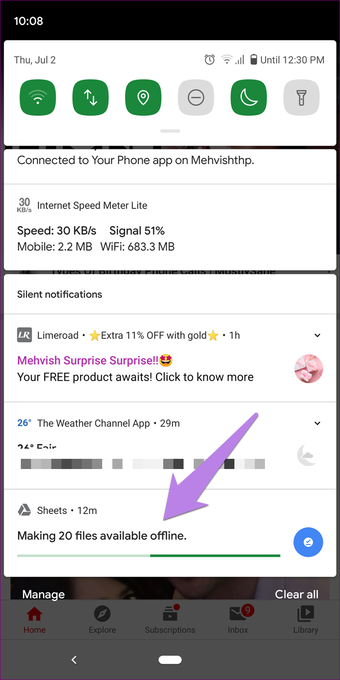
Você pode ver a notificação Disponibilizando arquivos no aplicativo principal do Google Drive ou no Documentos, Planilhas e Apresentações. Às vezes, a notificação não desaparece e fica paralisada com uma barra de progresso móvel.
Se o seu telefone também continuar mostrando '1 ou mais arquivos agora estão disponíveis offline', as seis maneiras a seguir o ajudarão a impedir isso no Android, iPhone e iPad.
1. Reinicie o telefone
Se for a primeira vez que a notificação de disponibilização de arquivos travou e você não conseguiu removê-la, reinicie o telefone. Esperançosamente, após a reinicialização, você não verá a notificação novamente em breve.

2. Limpar Cache
Se a notificação Disponibilizando arquivos off-line não desaparecer com a reinicialização, é hora de limpar o cache dos aplicativos do Google Drive. Para isso, siga estas etapas:
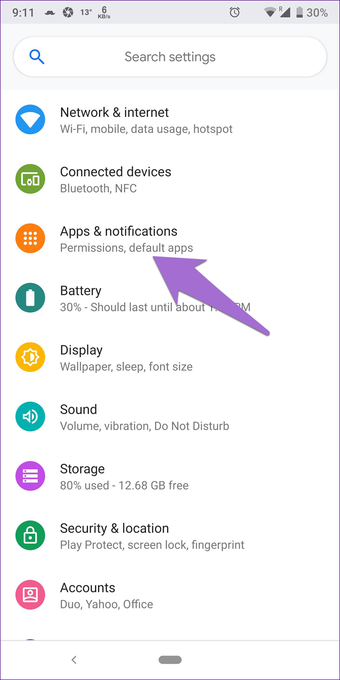
Passo 1: Abra as configurações em seu telefone Android. Vá para Aplicativos ou Gerenciador de aplicativos ou Aplicativos e notificação, dependendo da opção disponível.

Passo 2: Toque em Google Drive em Instalados ou Todos os aplicativos.

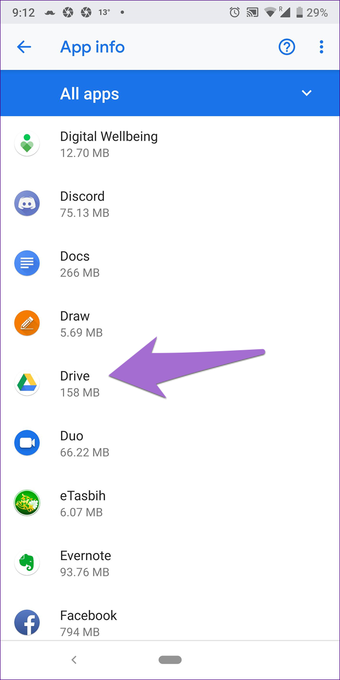
Etapa 3: Toque em Armazenamento seguido de Limpar cache. Reinicie seu telefone.

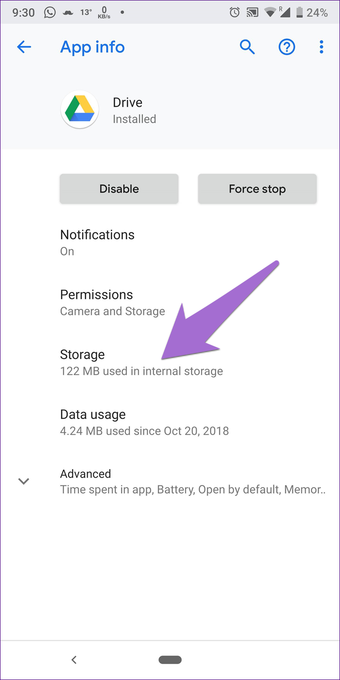

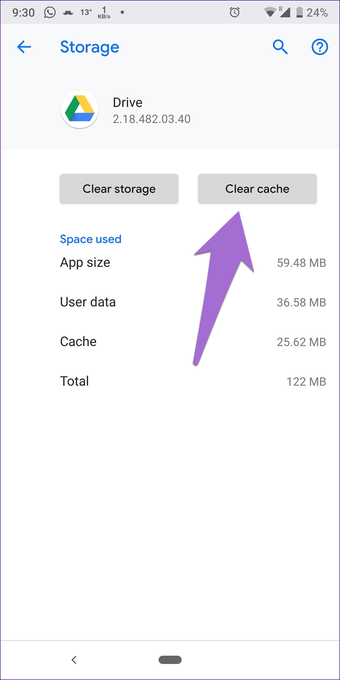
Passo 4: Da mesma forma, procure Documentos, Apresentações e Planilhas Google em Todos os aplicativos. Limpe o cache deles também.
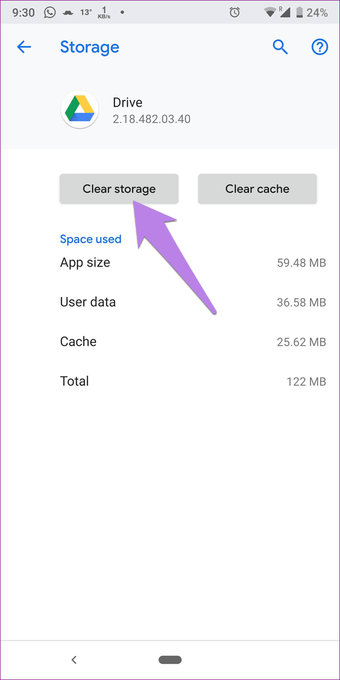
Etapa 5: Se o problema persistir, toque em Limpar armazenamento ou dados na etapa 3 em vez de Limpar cache para Google Drive, Documentos, Apresentações e Planilhas. A limpeza de dados não excluirá seus arquivos. Descubra em detalhes o que acontece limpando os dados de um aplicativo Android.

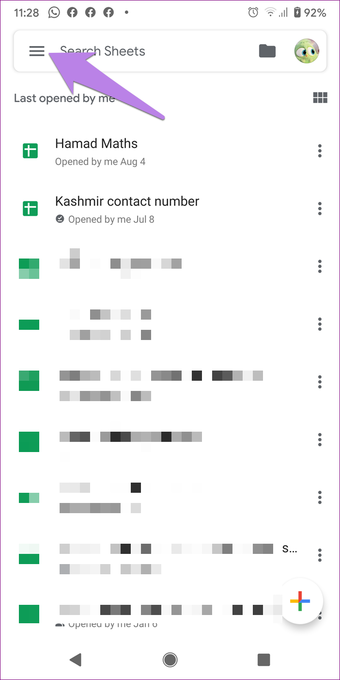
No iPhone e iPad, você pode limpar o cache de dentro dos aplicativos do Drive. Para isso, abra o Google Drive ou outros aplicativos do Drive (Documentos, Apresentações, Planilhas). Toque no ícone de três barras na parte superior. Em seguida, selecione Configurações.


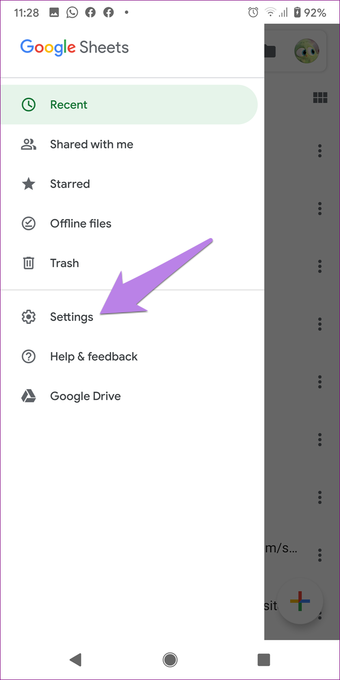
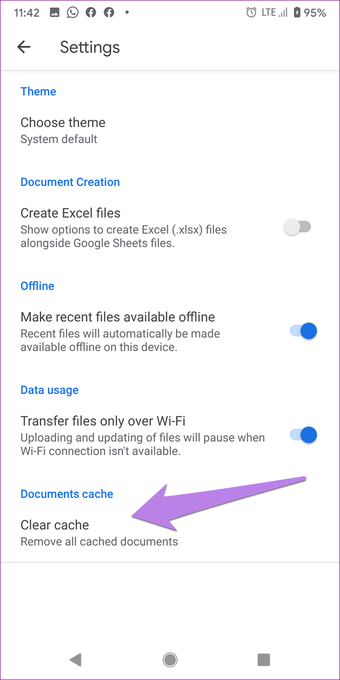
Em seguida, toque em Limpar cache. Você também deve limpar o cache usando esse método no Android. Conheça as etapas em detalhes e o que acontece limpando o cache do Google Drive.

3. Desative o suporte offline para arquivos
O Google Drive permite que você disponibilize arquivos para uso off-line de duas maneiras. Você pode ativar o suporte off-line para arquivos manualmente ou permitir que o Google Drive torne os arquivos recentes off-line automaticamente.
Na maioria das vezes, o problema ocorre devido ao travamento de um arquivo específico que foi disponibilizado offline manualmente. Portanto, você precisa desativar o modo offline para os arquivos problemáticos.
Veja como fazer isso:
Passo 1: Abra o aplicativo Google Drive ou outros aplicativos Google (Documentos, Apresentações e Planilhas) que está exibindo a notificação.
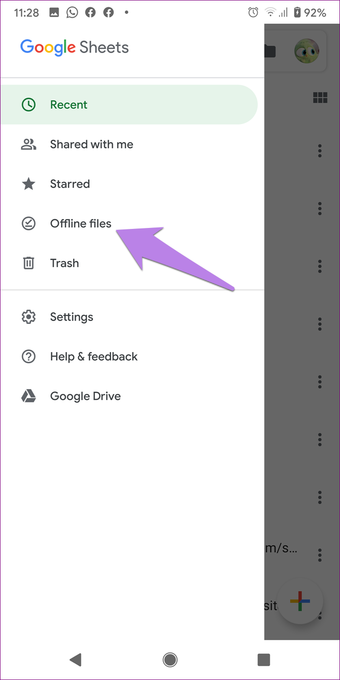
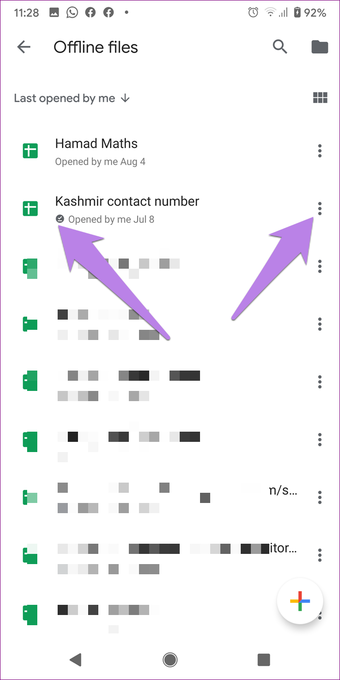
Passo 2: Toque no ícone de três barras no canto superior esquerdo. Selecione Arquivos off-line no menu. Aqui você encontrará todos os arquivos que podem ser acessados offline.

Etapa 3: Toque no ícone de três pontos ao lado dos arquivos com o ícone off-line. É um pequeno círculo com uma marca de seleção dentro dele. Você verá que o ícone ao lado de Disponível off-line está verde. Toque em Disponível off-line para desativá-lo. Reinicie o telefone.


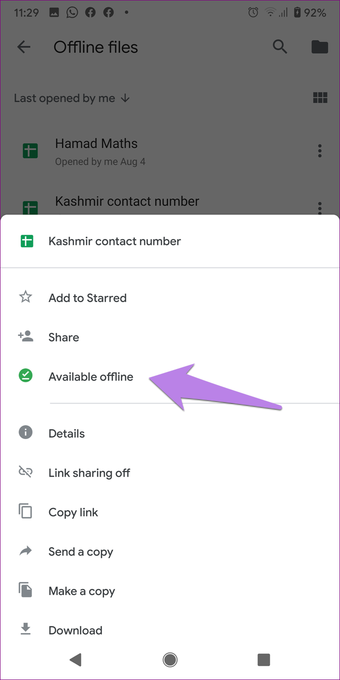
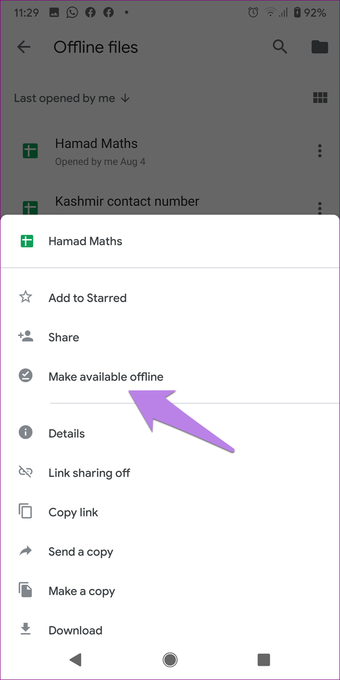
Esperançosamente, o Google interromperá a notificação agora. Se precisar que o arquivo esteja disponível off-line, repita as etapas e toque em Disponibilizar off-line no menu. Desligar e ligar também corrige os problemas. Descubra em detalhes o que o recurso Disponibilizar offline faz no Google Drive.

Nota: Se você tiver várias contas do Google adicionadas ao seu telefone, toque na notificação do problema. Você será direcionado ao aplicativo Google Drive com a conta registrada que está causando o problema.
Também em Tecnologia de Orientação
4. Desative a disponibilidade offline para arquivos recentes
Às vezes, o suporte off-line para arquivos recentes do Google Drive também pode ser responsável pelo problema. Portanto, tente desativar o recurso em Configurações. Aqui estão as etapas:
Passo 1: Abra o aplicativo Google Drive (Documentos, Apresentações ou Planilhas) que está continuamente exibindo notificações off-line.
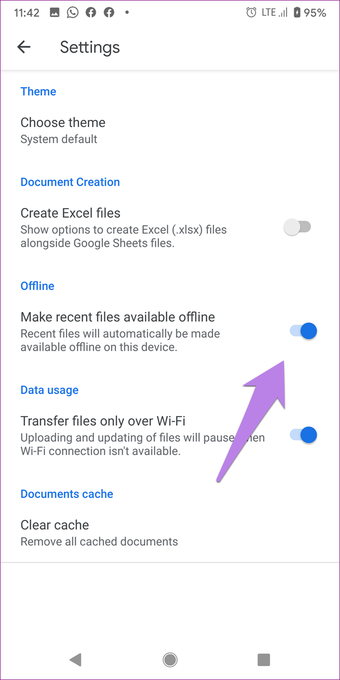
Passo 2: Toque no ícone de três barras e selecione Configurações.
Etapa 3: Desative o botão de alternância ao lado de Disponibilizar arquivos recentes offline. Reinicie seu telefone.

5. Atualize os aplicativos do Google Drive
Infelizmente, se a notificação de Arquivos disponíveis off-line continuar voltando (ou mesmo se for corrigida), você deve atualizar seus aplicativos do Google Drive. As chances são de que um bug no aplicativo esteja causando o problema. Portanto, atualizar os aplicativos vai consertar isso. Abra a Google Play Store (Android) e a App Store (iOS e iPadOS) e procure Google Drive, Docs, Slides e Sheets. Atualize-os.
Dica: Não sabe quando um aplicativo precisa ser atualizado? Descubra quando e como atualizar aplicativos no Android e iOS / iPadOS.
6. Desinstalar aplicativos
Se o problema persistir, tente desinstalar os aplicativos do Google Drive de seu telefone. Desinstalar o Google Drive, Documentos, Apresentações ou Planilhas não excluirá seus dados dos aplicativos. Reinstale os aplicativos das respectivas lojas de aplicativos após desinstalá-los.
Arquivos offline não funcionam
Normalmente, você não deve ver a notificação 'os arquivos agora estão disponíveis' regularmente no seu telefone. Esperamos que as correções acima resolvam seu problema. Caso você não consiga usar os arquivos sem a Internet após tentar corrigir o problema acima, verifique várias maneiras de o Google Drive off-line não funcionar.
Próximo: Não tem certeza do que ocupa o armazenamento do Google Drive? Verifique nosso guia no link abaixo que explica todos os produtos e serviços que afetam a cota de armazenamento do Google Drive.
O artigo acima pode conter links afiliados que ajudam a apoiar a Guiding Tech. No entanto, isso não afeta nossa integridade editorial. O conteúdo permanece imparcial e autêntico.
Fonte Adicione ao Google Notícias


