
É intrigante ver uma tela em branco quando você liga o computador. Naturalmente, a primeira coisa a fazer é reiniciar o computador e verificar se os cabos do monitor estão intactos. Mas se isso não ajudar, você precisará arregaçar as mangas e solucionar algumas coisas para corrigir esse problema.
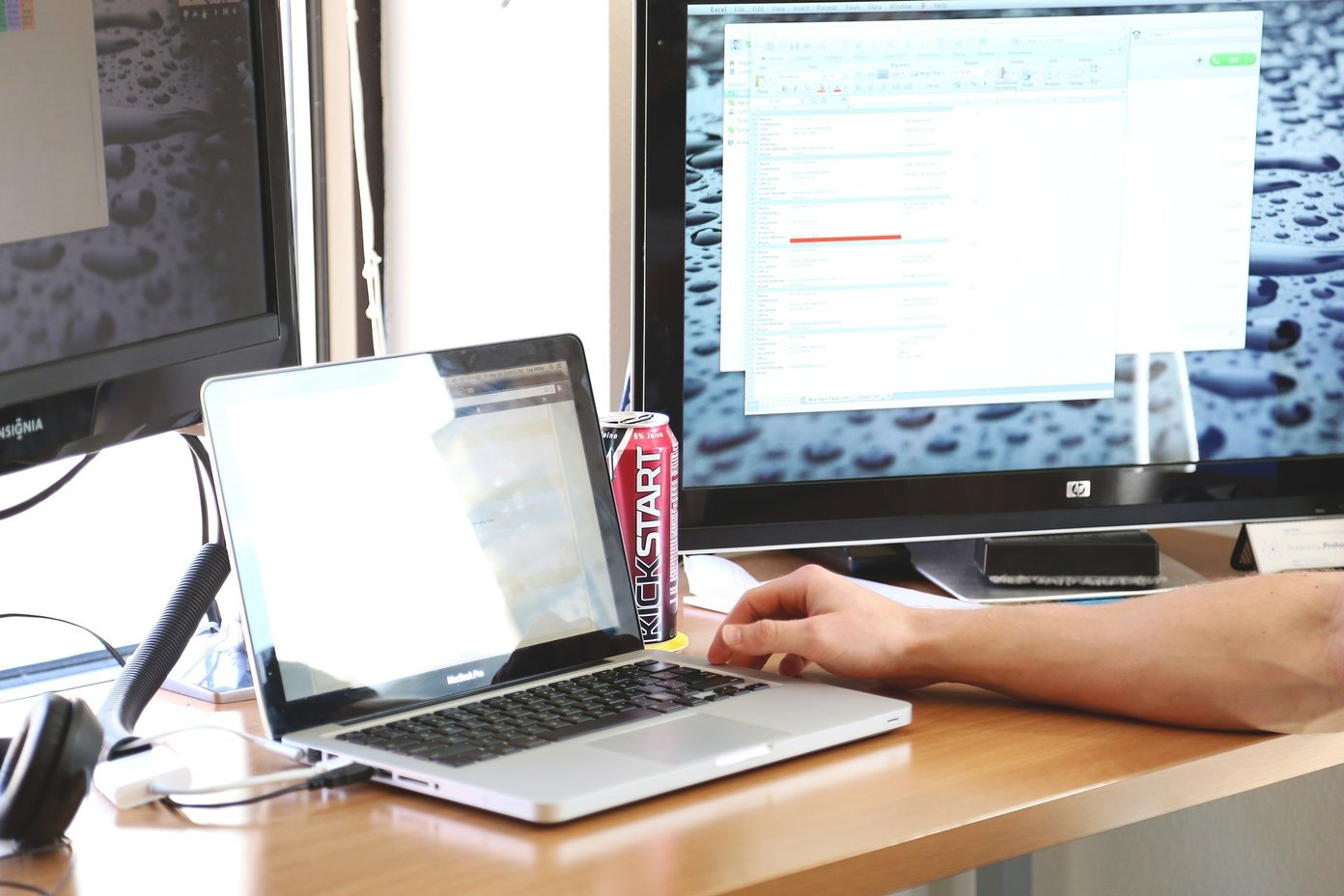
Na maioria das vezes, o problema ocorre devido a cabos soltos e falha de hardware. Também há casos em que a configuração incorreta do software, especialmente após a instalação das atualizações, faz com que a tela não ligue. Veja como você pode solucionar o problema.
1. Confirme se o monitor está ligado

Verifique a conexão e o funcionamento do monitor se o computador estiver ligado, mas você não vê nada no visor. Verifique se o monitor ligou e se o cabo de alimentação está bem encaixado.
Além disso, verifique a fonte de alimentação. Confirme se os cabos que conectam ao seu monitor não estão soltos ou danificados. Se as conexões estiverem corretas, tente desligar o monitor e ligá-lo novamente. Para fazer isso, mantenha o botão liga / desliga pressionado. Você pode então esperar alguns minutos e ligá-lo novamente.
Se isso não ajudar, use um cabo de alimentação novo e diferente para o seu monitor e teste o cabo atual em um monitor diferente. Se nenhuma dessas soluções funcionar, é hora de tentar outras correções.
2. Verifique as conexões do cabo do monitor

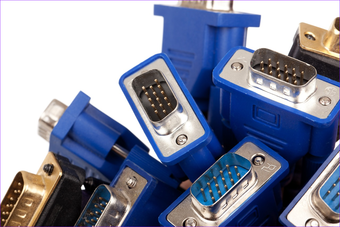
O cabo da tela transfere sinais eletrônicos entre o computador e o monitor. Portanto, qualquer problema durante o processo de transmissão pode resultar em uma tela em branco.
Se você obtiver repentinamente a tela em branco, verifique as condições dos conectores no cabo do monitor (VGA, DVI, HDMI, DisplayPort). Cuidado com as peças danificadas ou quebradas que podem estar causando o problema. Os cabos do monitor tortos ou mutilados também podem se desgastar com o tempo e não transferir os sinais de maneira adequada.
3. Realize uma verificação de RAM

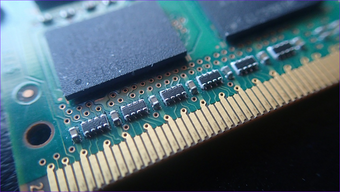
Uma conexão ruim entre a RAM e a placa-mãe pode ligar o computador, mas não há problemas de exibição no Windows 10. Para resolver os problemas de RAM, faça uma verificação rápida.
Primeiro, limpe a RAM. Limpe a transmissão de bloqueio de poeira, sujeira ou corrosão. Em seguida, remova as varas de RAM do seu computador. Insira os stick de RAM um de cada vez para confirmar se algum deles está causando o erro.
Se o seu dispositivo detectar problemas com um determinado stick de RAM, você precisará corrigi-lo. Além disso, verifique as condições dos slots de RAM. Experimente diferentes sticks de RAM em slots diferentes para identificar os componentes com defeito que podem estar causando o problema.
4. Desconecte periféricos externos

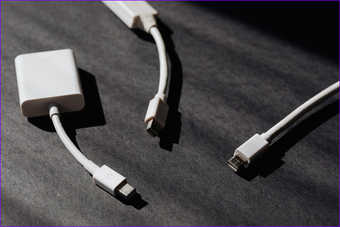
Os periféricos externos conectados ao computador também podem estar causando a tela em branco. Para resolver esse problema, você pode desconectar e reconectar os dispositivos.
Para ejetar os dispositivos com segurança, primeiro desligue o computador mantendo o botão liga / desliga pressionado. Em seguida, você pode remover o mouse, o scanner, a impressora e qualquer outro dispositivo externo do computador. Em seguida, ligue o computador.
Tente conectar os dispositivos um de cada vez para determinar qual deles está causando o problema. Em seguida, substitua os periféricos com defeito.
5. Solucionar problemas do código de bipe


Seu computador possui um código de bipe específico que é reproduzido se houver um erro de hardware na inicialização. Devido à exclusividade desse bipe, você pode identificar facilmente a causa de um problema no computador pelos sons que tocam.
Para fazer isso, primeiro reinicie ou ligue o computador. Em seguida, fique atento ao som que o computador gera. Anote o número de bipes e a duração do som. Em seguida, use o manual da placa-mãe para decodificar a causa do som. Como alternativa, consulte um especialista para entender melhor o significado dos diferentes sons de bipe.
6. Reinicialize o BIOS do seu computador

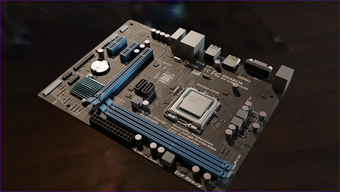
Se você mexeu no BIOS ou atualizou uma versão beta, isso pode levar a um erro de tela em branco no seu monitor. Para reconfigurar as configurações do BIOS, considere retornar às configurações padrão. Para iniciar este processo, desligue o seu computador.
Ligue o computador e pressione as teclas relevantes (geralmente F2 ou F12 ou Delete) para entrar no modo BIOS. Quando o computador inicializar no BIOS, encontre a opção de redefinir as configurações do BIOS para o padrão de fábrica. Depois disso, você precisará reiniciar o computador. Esperançosamente, isso deve resolver o problema.
Consertando a falta de exibição
As soluções acima devem ajudar a consertar o computador ligado, mas sem problemas de exibição no Windows 10. Também é recomendável procurar a ajuda de consertar computadores se você não tiver experiência nos processos. Além disso, busque suporte de indivíduos ou empresas com componentes de hardware que você pode precisar para testar a funcionalidade de seus componentes.
O artigo acima pode conter links afiliados que ajudam a apoiar a Guiding Tech. No entanto, isso não afeta nossa integridade editorial. O conteúdo permanece imparcial e autêntico.
Fonte Adicione ao Google Notícias


