
Tropeçar na Tela Branca da Morte (WSOD) pode ser uma experiência assustadora. Na maioria das vezes, você se pergunta se há um atraso na inicialização do aplicativo ou na inicialização. Mas quando a tela branca não desaparece depois de um tempo, você sabe que é hora de buscar soluções.


Uma falha no hardware é a principal causa da Tela Branca da Morte. Também há casos em que problemas de software podem resultar na tela sem código branco. Na maioria das vezes, a reinicialização forçada do computador pode resolver o problema. Mas há momentos em que você tem que fazer muito mais para limpar a Tela Branca da Morte.
1. Force o reinício do seu dispositivo
Um aplicativo ou software que parou de funcionar repentinamente pode causar um WSOD. Para resolver os aplicativos travados, reinicie o dispositivo. Veja como fazer isso.
Pressione longamente o botão liga / desliga em seu computador para desligá-lo. Espere cerca de 10 segundos e pressione o botão liga / desliga para reiniciá-lo.

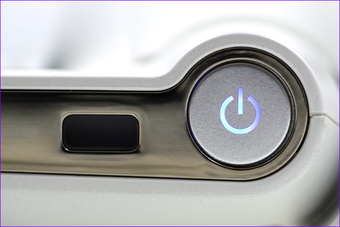
Para laptops, você pode desconectar e reconectar o cabo de alimentação. Você pode então reiniciar o computador e verificar se o sistema inicia corretamente.
2. Atualizar drivers gráficos
Na maioria das vezes, o WSOD ocorre devido a um problema com os drivers de vídeo. Se houver um driver gráfico que esteja desatualizado ou incompatível, a probabilidade de ficar voltado para a tela branca é predominante. Siga estas etapas para atualizar seus drivers.
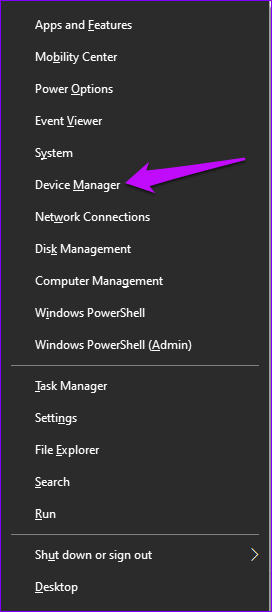
Passo 1: Clique com o botão direito no ícone do Windows e toque em Gerenciador de dispositivos na lista.

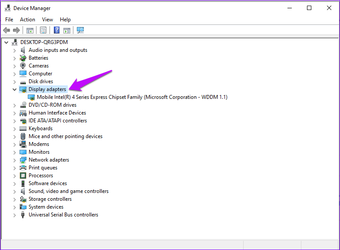
Passo 2: Localize a opção Adaptadores de vídeo e expanda a lista.

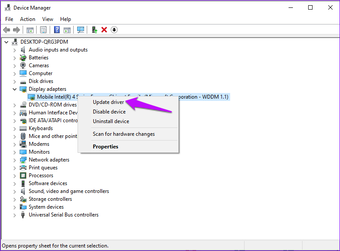
Etapa 3: Clique com o botão direito em cada driver e pressione a opção Atualizar driver.

Passo 4: Selecione como deseja pesquisar os drivers e siga as instruções na tela para iniciar o processo.

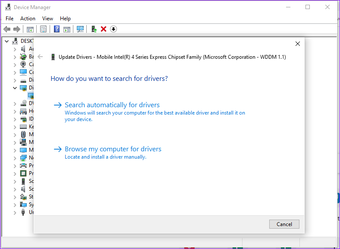
Etapa 5: Aguarde a finalização do processo e reinicie o sistema para efetuar as alterações.
Como alternativa, você pode selecionar Desinstalar drivers e reiniciar o computador, e o Windows reinstalará os drivers atualizados.
3. Sistema de inicialização em modo de segurança
Operar seu sistema apenas com as funções básicas pode ajudar a resolver a Tela Branca da Morte. Isso ocorre porque a inicialização do Windows no modo de segurança garante que o mínimo de aplicativos sejam executados no dispositivo. O modo de segurança também desativa temporariamente os aplicativos de terceiros e executa o sistema com as configurações padrão.
Para abrir seu sistema no modo de segurança, siga estas etapas.
Passo 1: Pressione as teclas Windows + R.
Passo 2: Modelo msconfig na caixa de diálogo e pressione Enter.

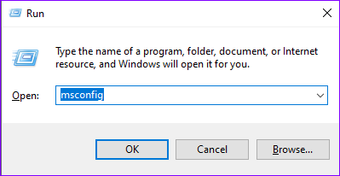
Etapa 3: Na janela Configuração do sistema, selecione a opção Inicializar.
Passo 4: Role para baixo e verifique o botão de inicialização segura.
Etapa 5: Se você deseja usar uma conexão de rede durante o modo de segurança, marque a caixa da opção Rede. Você pode então concluir o processo pressionando as guias OK e Aplicar para atualizar as alterações.

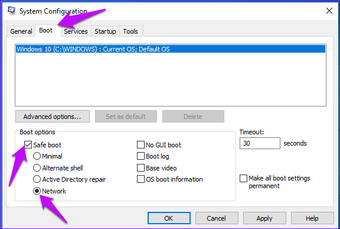
Etapa 6: Reinicie o sistema e o computador será iniciado no modo de segurança.
4. Desconecte os dispositivos externos
O stick USB, cartão de memória e outros periféricos externos podem ser a causa do problema. Tente desconectá-los e outros periféricos adicionais primeiro e, em seguida, tente reiniciar o computador Windows.

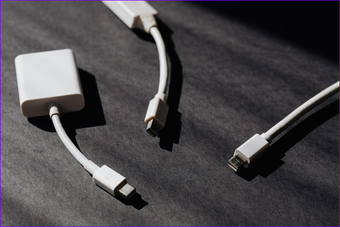
Se o sistema iniciar sem o erro, você terá que solucionar os problemas de qualquer um desses periféricos separadamente.
5. Atualize o Windows
Atualizar o Windows garantirá que você esteja executando os recursos e correções de bugs mais recentes. Ao manter o sistema operacional Windows atualizado, você pode corrigir os possíveis bugs. Veja como.
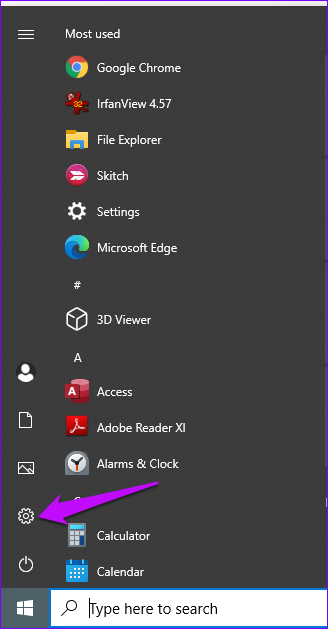
Passo 1: Clique no ícone Iniciar no canto inferior esquerdo e selecione a guia Configurações.

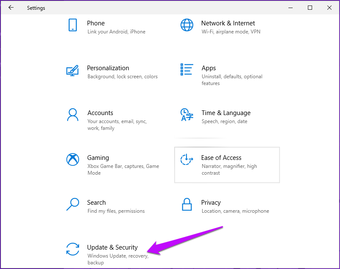
Passo 2: Selecione a opção Atualizar e Segurança.

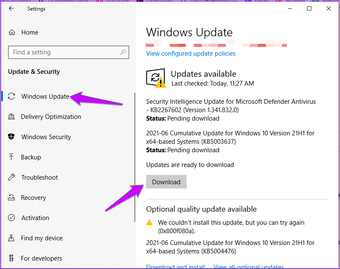
Etapa 3: Selecione Windows update e no painel direito, verifique se há atualizações e, se houver, clique no botão Download.

Passo 4: Aguarde a conclusão do processo e reinicie o dispositivo para instalar as alterações.
Observação: Não reinicie ou desligue o computador durante este processo. A interrupção do processo pode fornecer patches incompletos ou defeituosos dos arquivos de atualização do Windows.
6. Desinstale a atualização de uma janela recente
Se você descobrir que o WSOD começou a aparecer após uma atualização recente do Windows, pode reverter para a versão anterior para corrigir o problema. Veja como você pode fazer isso.
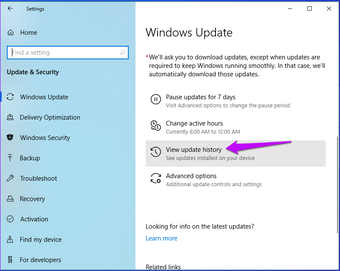
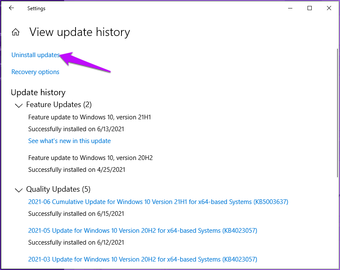
Passo 1: Clique em Configurações, depois em Atualizar e Segurança e, na página Windows Update, pressione Exibir histórico de atualizações.

Passo 2: Clique em Desinstalar atualizações para ver a lista de aplicativos instalados.

Etapa 3: Dê uma olhada nas datas de instalação para confirmar os aplicativos atualizados recentemente. Clique com o botão direito na sua seleção e pressione Desinstalar.

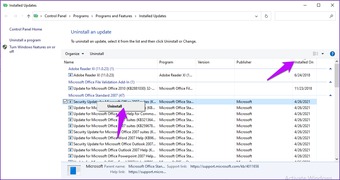
Passo 4: Reinicie o computador e isso deve reverter o sistema para a versão anterior.
Consertando a Tela Branca da Morte
Os métodos mencionados acima devem ajudar a corrigir o WSOD. Para adicionar a isso, você pode inspecionar a placa-mãe, processador, memória ram, disco rígido e tela para outros problemas subjacentes. Vários problemas de software e hardware podem desencadear uma Tela Branca da Morte. Depende de você saber com qual está lidando para que o problema seja corrigido.
O artigo acima pode conter links afiliados que ajudam a apoiar a Guiding Tech. No entanto, isso não afeta nossa integridade editorial. O conteúdo permanece imparcial e autêntico.
Fonte Adicione ao Google Notícias


