
Você já encontrou problemas para acessar um site ou serviço e se perguntou por que ele não estava carregando? Às vezes, isso pode ser causado por um cache DNS desatualizado, que armazena endereços de sites acessados anteriormente. Felizmente, liberar o cache DNS é uma solução simples para resolver esses problemas. Neste artigo, vamos orientá-lo sobre como liberar o cache DNS no Windows 11 e 10.
Antes de prosseguirmos, é essencial entender o que é um cache DNS. Em termos básicos, o cache DNS é um recurso que armazena informações sobre seus sites acessados recentemente e atua como um banco de dados temporário para acelerar a experiência de navegação.
No entanto, se o endereço IP de um site for alterado, seu computador ainda poderá tentar acessar o endereço antigo devido às informações de DNS armazenadas em cache. Você pode encontrar erros ao tentar acessar o site. Portanto, para corrigir isso, você deve liberar o cache DNS. Vamos mostrar-lhe como.
1. Descarregue o cache DNS usando o prompt de comando
O prompt de comando permite executar uma ampla variedade de funções, incluindo inicialização de programas, gerenciamento de configurações de rede, execução de tarefas de administração do sistema, solução de problemas comuns do computador e assim por diante. Isso também inclui limpar o cache DNS na máquina Windows. Siga os passos abaixo.
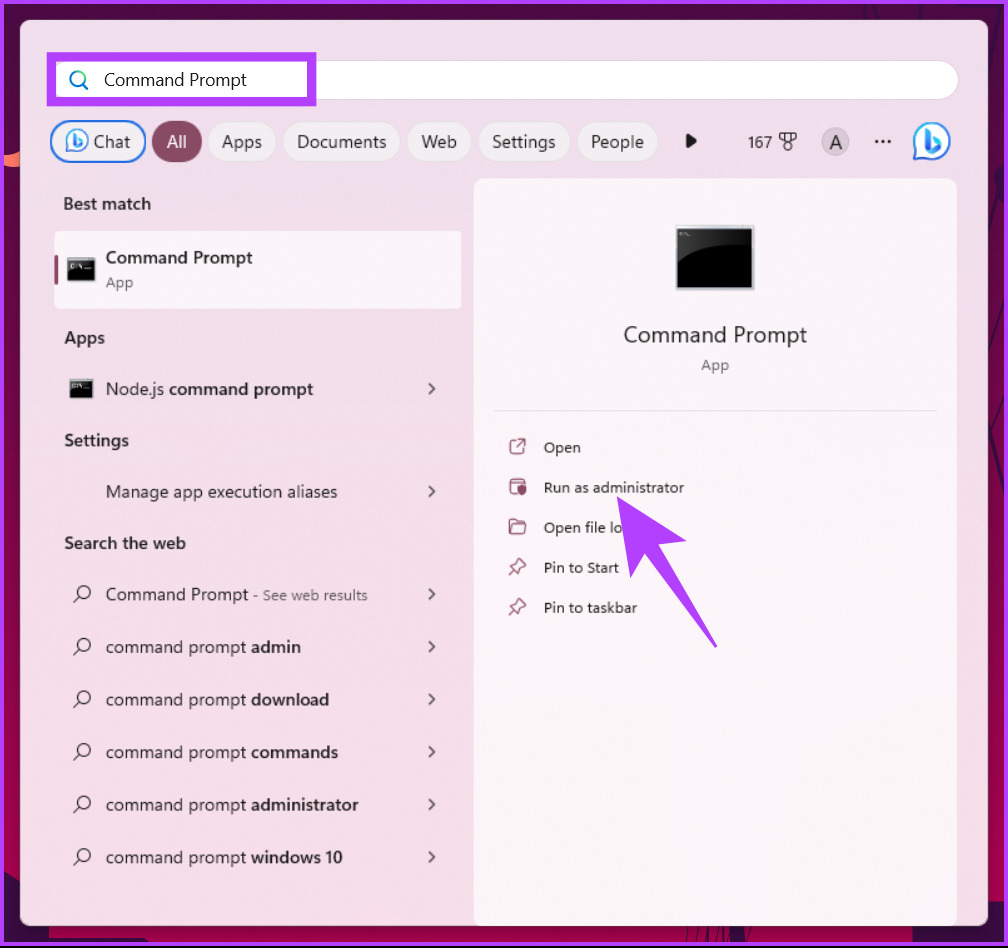
Passo 1: Pressione a tecla Windows no teclado, digite Prompt de comandoe clique em 'Executar como administrador'.
No prompt, selecione Sim.
Passo 2: Digite o seguinte comando e pressione Enter.
ipconfig /flushdns
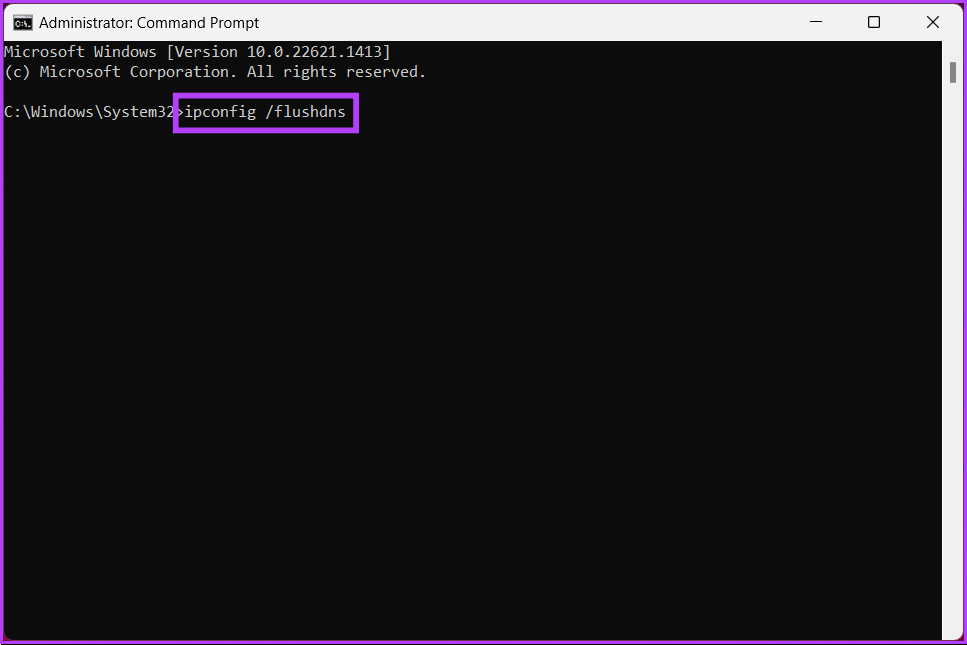
Posteriormente, você verá uma mensagem informando que o cache do resolvedor de DNS foi liberado. Se esse método falhar, você pode verificar o método a seguir.
2. Usando o Windows PowerShell
O PowerShell não é diferente do prompt de comando. Até o PowerShell oferece uma ampla gama de funcionalidades, e limpar o cache do DNS é uma delas. Siga as etapas abaixo mencionadas para fazer isso.
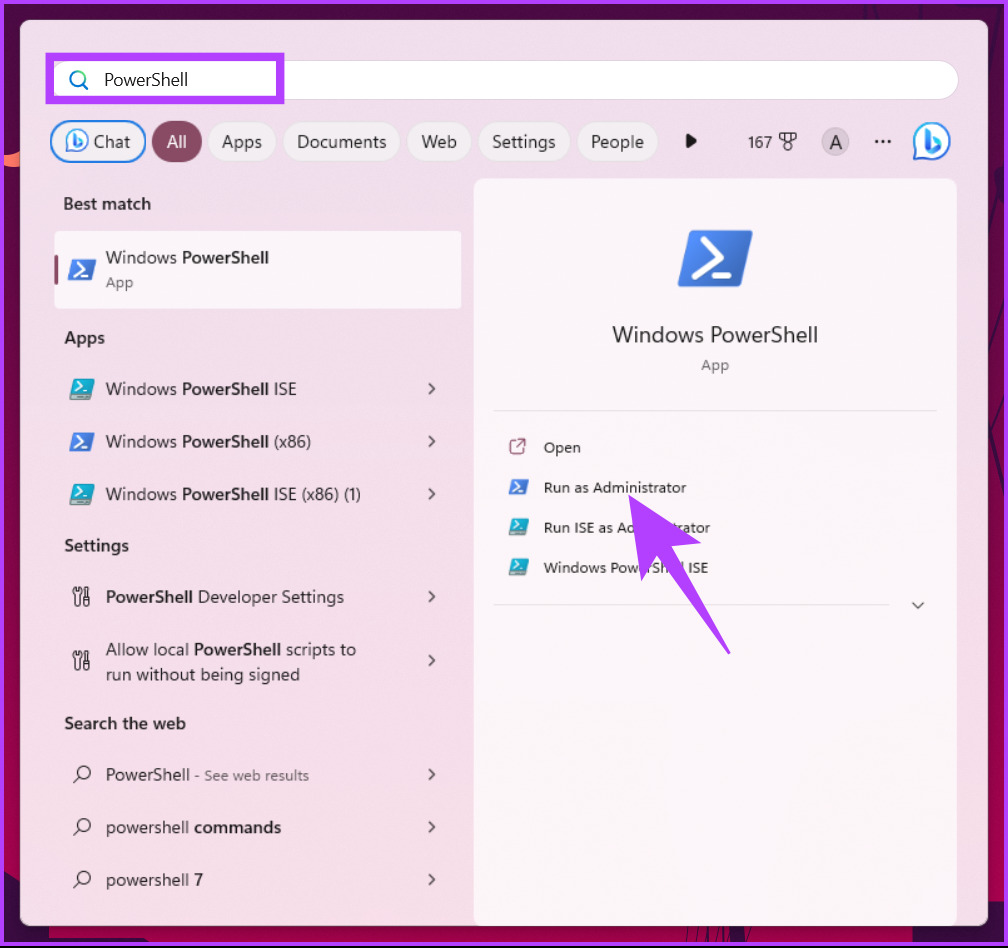
Passo 1: Pressione a tecla Windows no teclado, digite PowerShelle clique em 'Executar como administrador'.
No prompt, selecione Sim.
Passo 2: Digite o comando abaixo e pressione Enter.
Clear-DnsClientCache
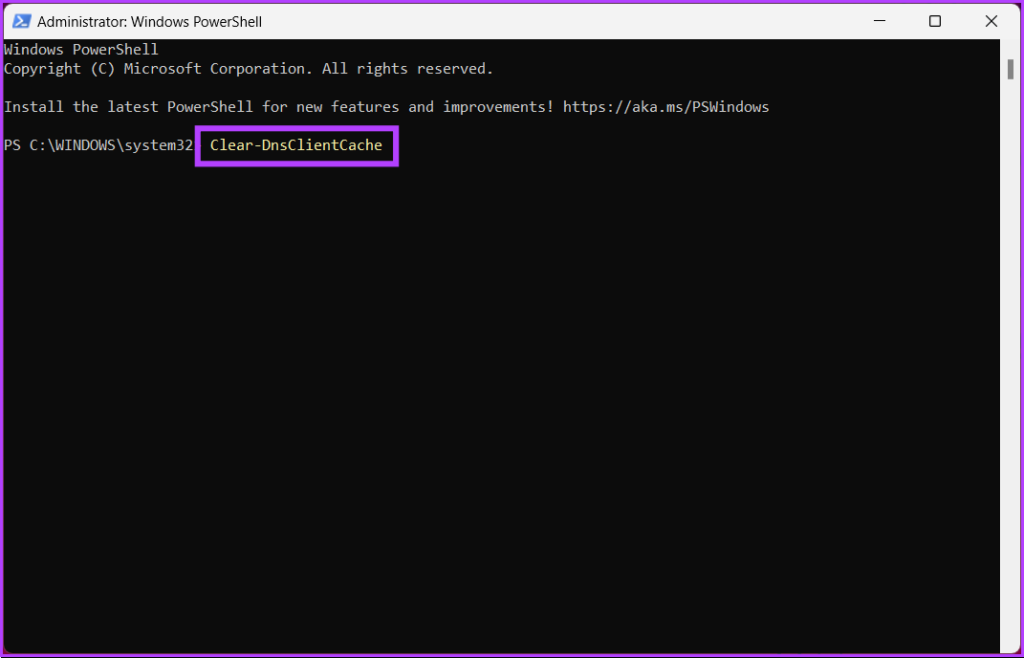
É isso. Com isso, o cache DNS é limpo sem problemas. Confira o próximo método se não quiser acessar o terminal de linha de comando, mas quiser limpar o cache DNS.
3. Usando Executar
Para este método, estaremos utilizando a janela Executar. Considerando os dois métodos acima, isso pode parecer mais fácil. Siga as instruções abaixo.
Passo 1: Pressione a tecla 'Windows + R' no teclado para abrir a caixa de diálogo Executar.
Observação: Como alternativa, pressione a tecla Windows no teclado e digite Executar.

Passo 2: Digite o comando abaixo no campo de texto e clique em OK.
ipconfig /flushdns
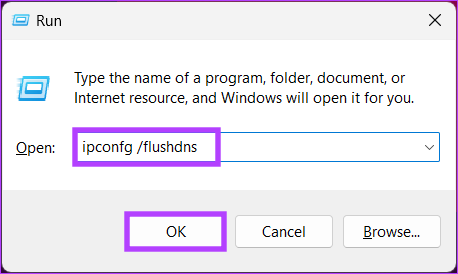
Você verá uma janela de comando por uma fração de segundo e seu cache DNS será liberado. Se você não está procurando uma solução única, mas deseja acessar a função sempre que quiser rapidamente, vá para o próximo método.
4. Usando um arquivo em lote
A configuração de um arquivo em lote seria de grande ajuda se você deseja uma solução de um clique que redefina o DNS sempre que precisar. Siga as instruções abaixo mencionadas.
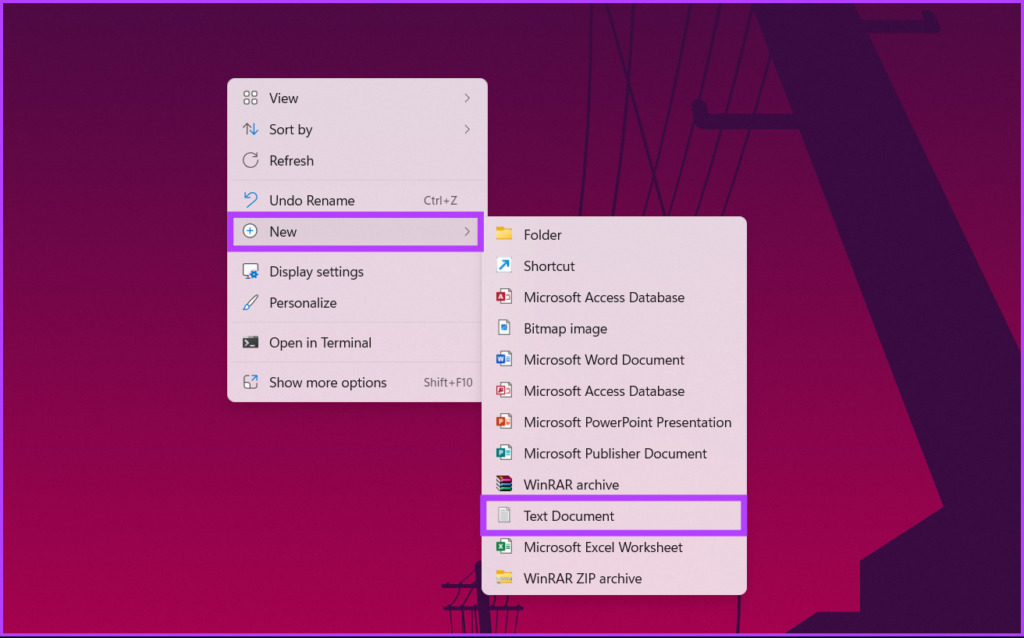
Passo 1: Clique com o botão direito do mouse na área de trabalho, selecione Novo no menu de contexto e escolha Documento de texto.
Passo 2: Dê um nome ao arquivo e pressione a tecla Enter no teclado.
Ex.: Liberar DNS
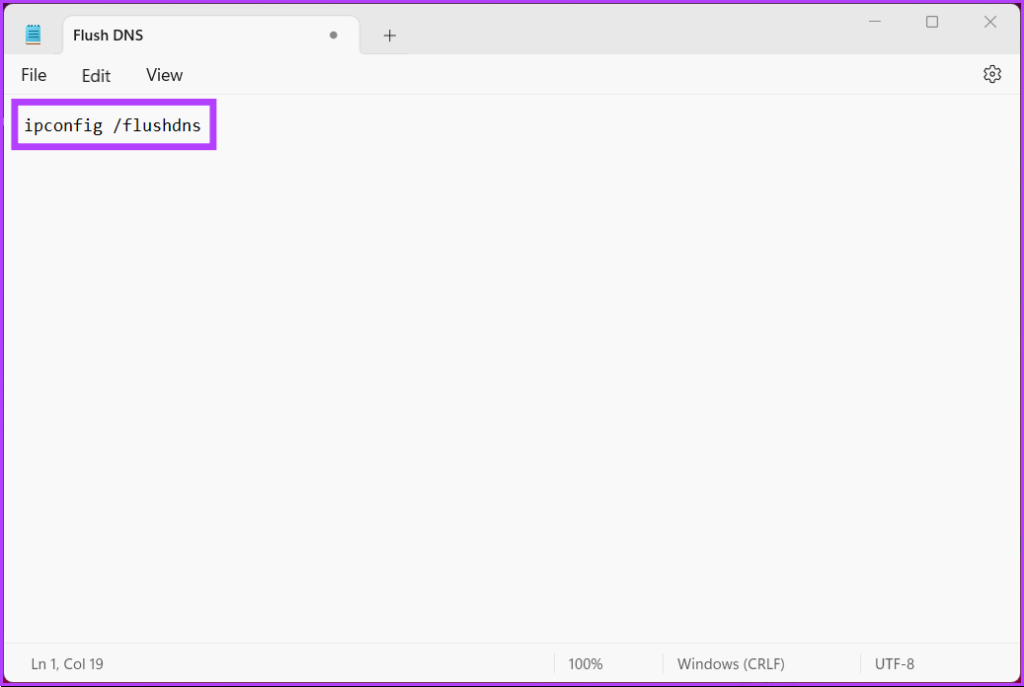
etapa 3: Digite o comando abaixo.
ipconfig /flushdns
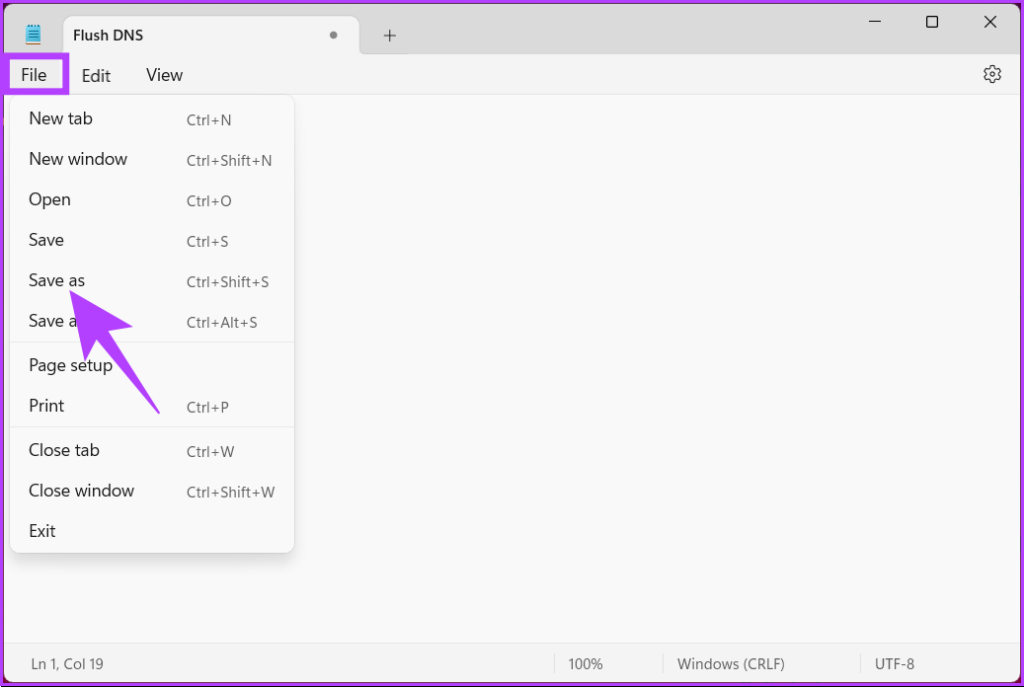
Etapa 4: Clique no menu Arquivo e, no menu suspenso, clique em Salvar como.
Observação: Você também pode salvar o arquivo pressionando 'Ctrl+Shift+S'.
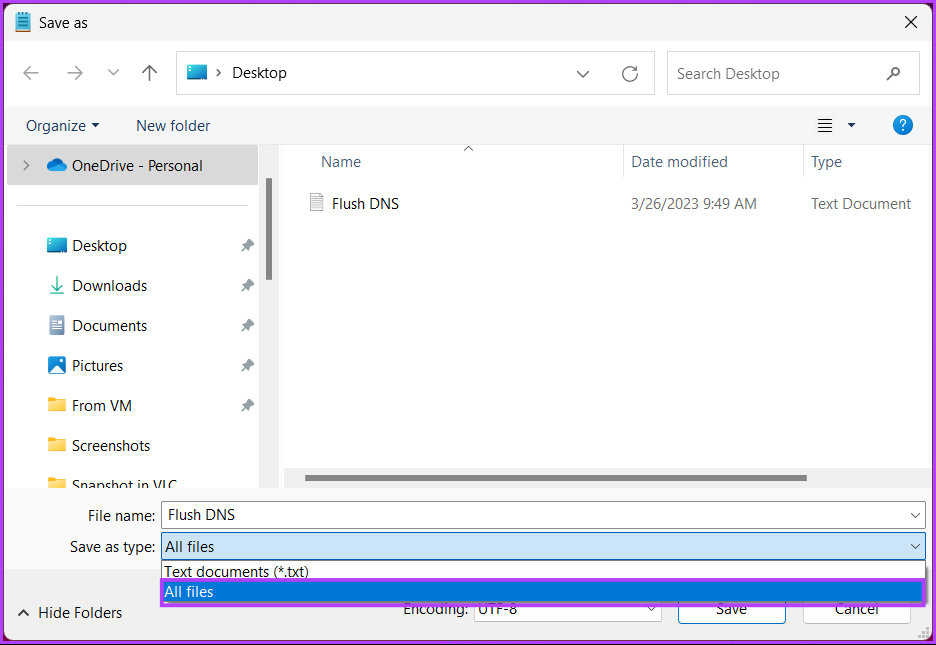
Passo 5: Clique no menu suspenso 'Salvar como tipo' e escolha Todos os arquivos.
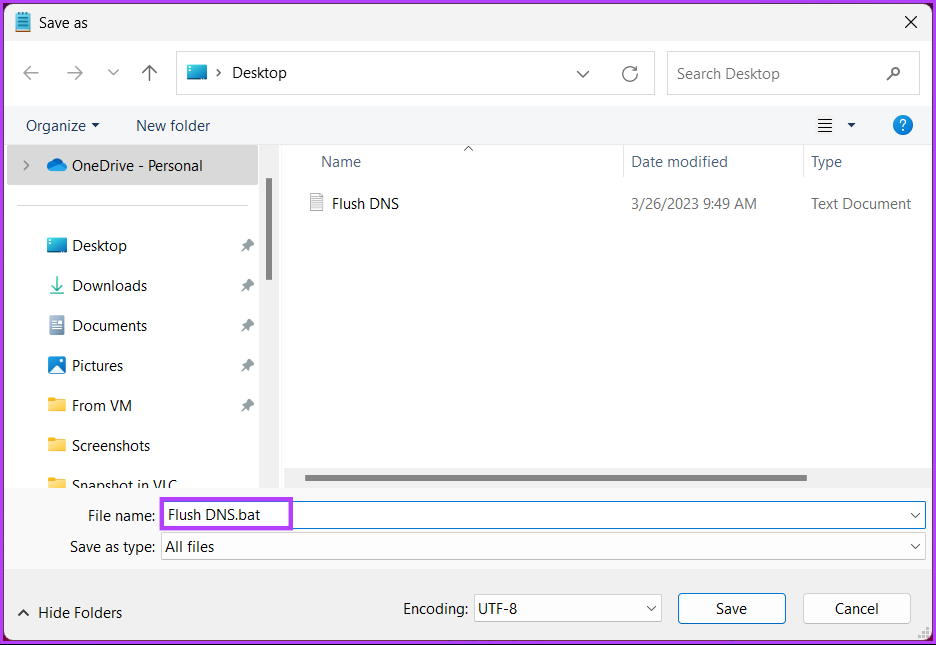
Etapa 6: Adicione a extensão .bat ao nome do arquivo.
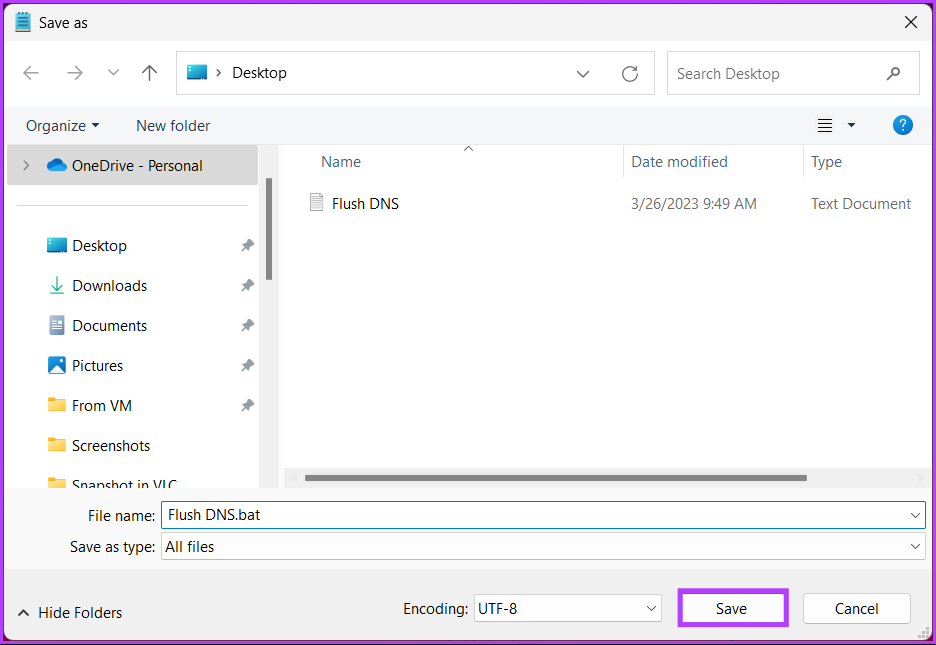
Passo 7: Finalmente, clique em Salvar.
A partir de agora, sempre que precisar limpar o cache do DNS, basta clicar duas vezes nesse arquivo de lote. Se nenhum dos métodos acima mencionados funcionou para você, o próximo funcionará.
5. Redefina as configurações do Winsock
Winsock (Windows Sockets) é uma interface de programação que lida com solicitações de entrada/saída para aplicativos da Internet no sistema operacional Windows. Isso inclui atualizar o cache DNS do seu PC com Windows. Siga as instruções abaixo.
Passo 1: Pressione a tecla Windows no teclado, digite Prompt de comando, e clique em 'Executar como administrador'.
No prompt, selecione Sim.
Passo 2: Digite o comando abaixo e pressione Enter.
netsh winsock reset
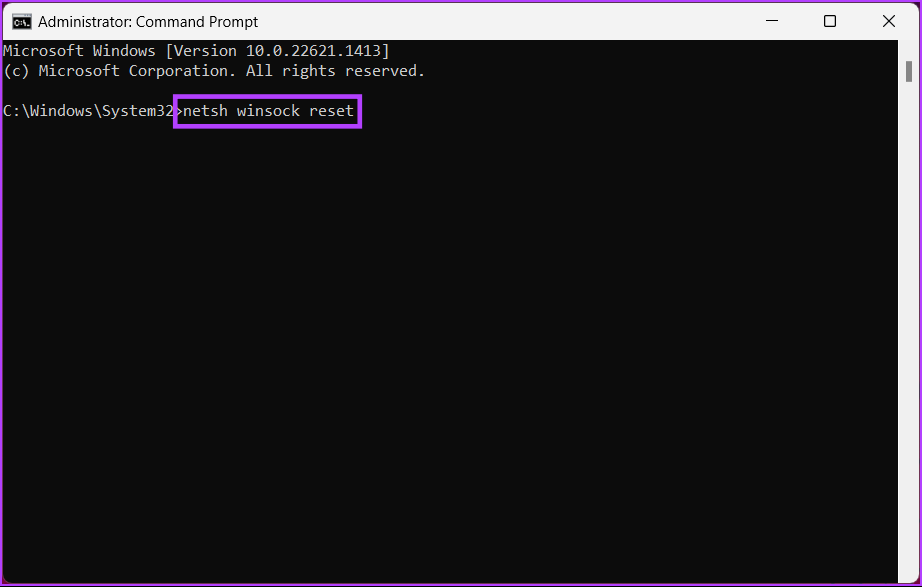
Você receberá uma mensagem informando que o Winsock foi redefinido com sucesso. Depois disso, você deve reiniciar o computador para que as configurações entrem em vigor.
6. Atualize o cache DNS automaticamente usando o Editor do Registro
Este método é mais complexo do que o anterior, mas as etapas são simples de seguir e executar. No entanto, como usaremos o Editor do Registro, recomendamos que você faça backup do Registro do Windows antes de prosseguir com as etapas abaixo.
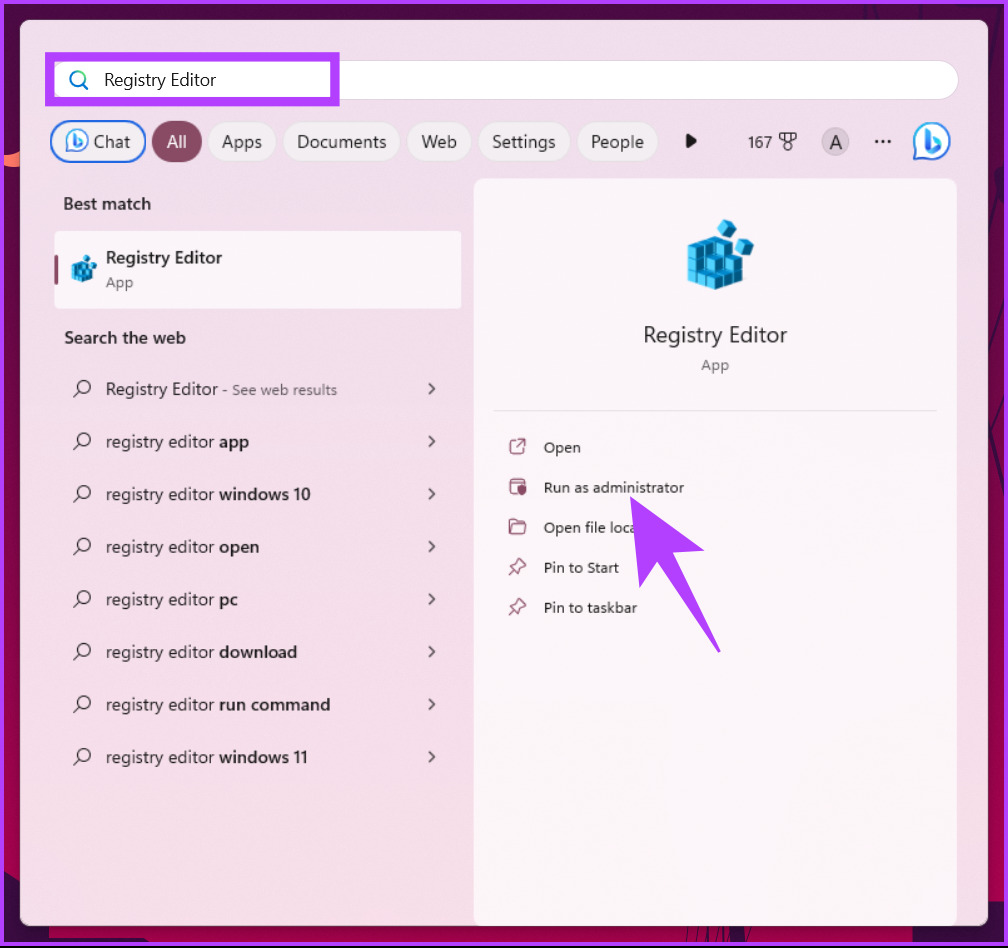
Passo 1: Pressione a tecla Windows no teclado, digite Editor do Registroe clique em 'Executar como administrador'.
Observação: Pressione 'tecla Windows + R' para abrir a caixa de diálogo Executar, digite regedit.exee clique em OK para abrir o Editor do Registro.
No prompt, selecione Sim.
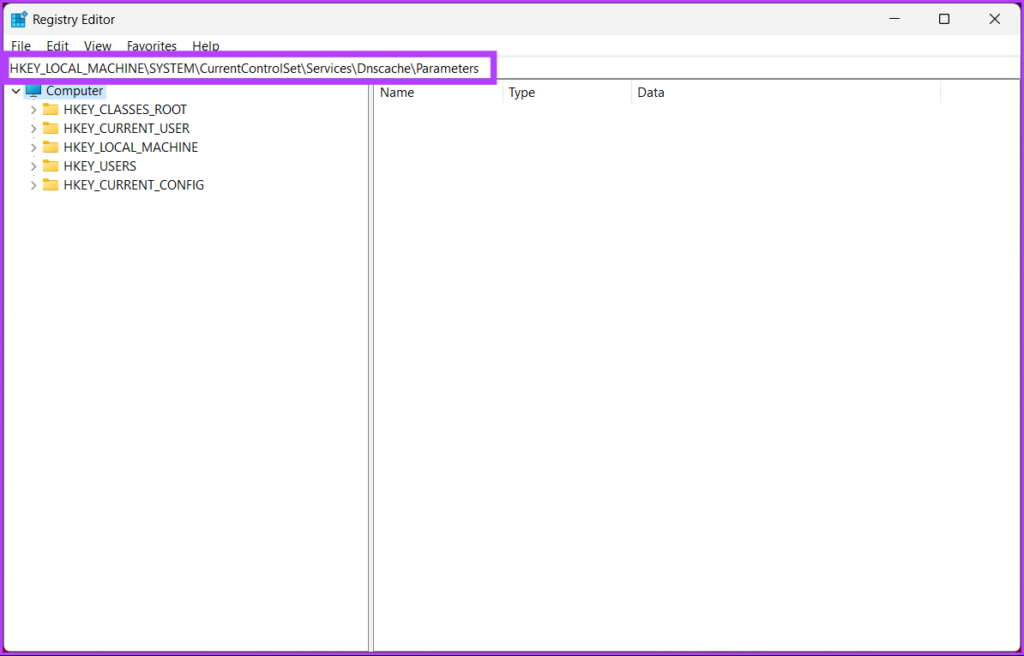
Passo 2: Na barra de endereço superior, insira o endereço mencionado.
HKEY_LOCAL_MACHINESYSTEMCurrentControlSetServicesDnscacheParameters
Observação: Você também pode navegar manualmente para a seção.
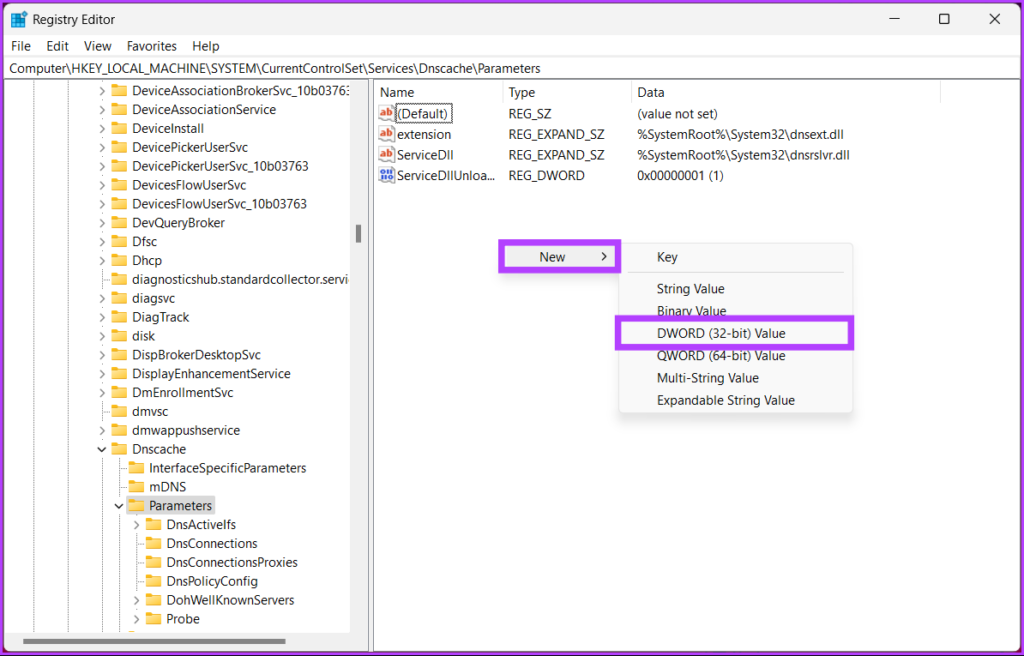
etapa 3: Na pasta Parâmetros, clique com o botão direito do mouse, selecione Novo e escolha 'Valor DWORD (32 bits)'.
Passo 4: Tipo MaxCacheTtl no campo nome.
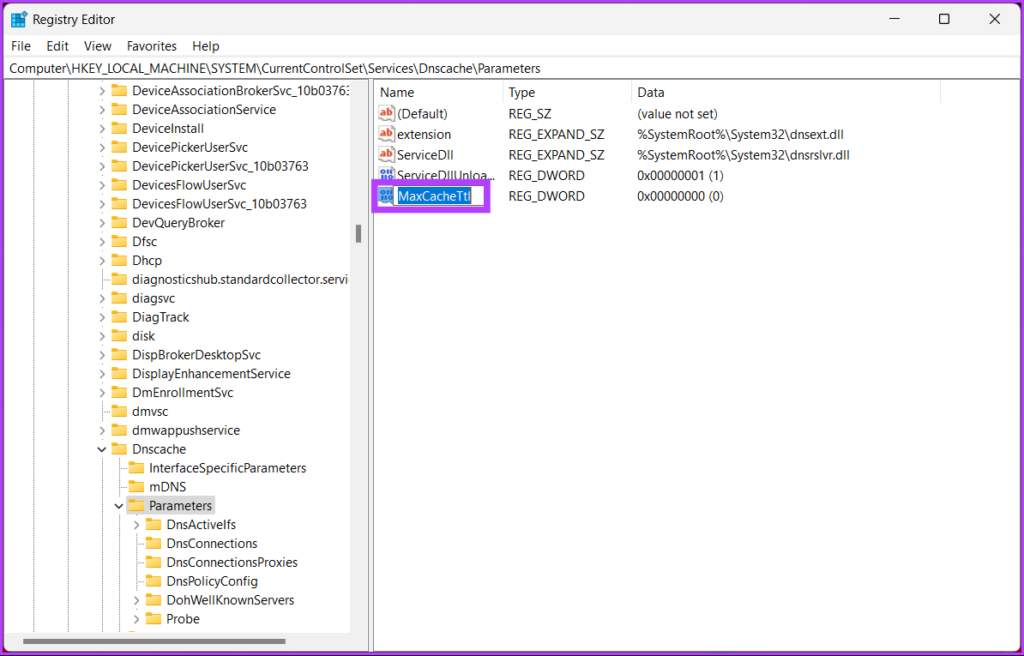
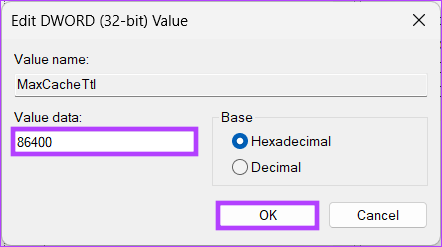
Passo 5: Clique duas vezes em MaxCacheTtl, digite 86400 no campo Dados do valor e pressione OK.
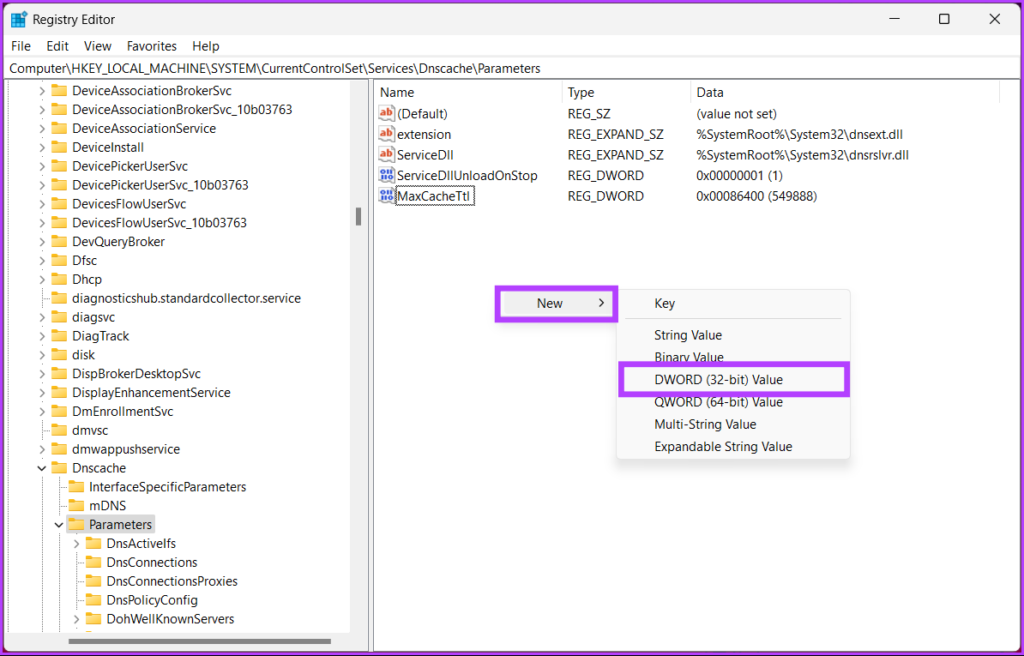
Passo 6: Na pasta Parâmetros, clique com o botão direito do mouse novamente, selecione Novo e escolha 'Valor DWORD (32 bits)'.
Passo 7: Tipo MaxNegativeCacheTtl no campo nome.
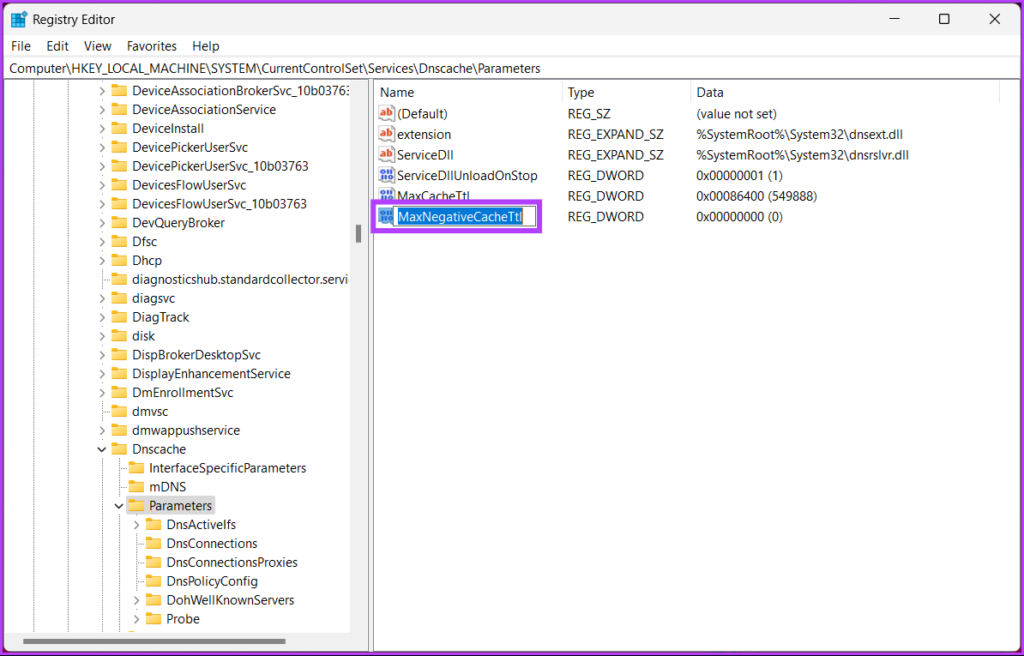
Passo 8: Clique duas vezes em MaxNegativeCacheTtl, digite 5 no campo Value Data e pressione OK.
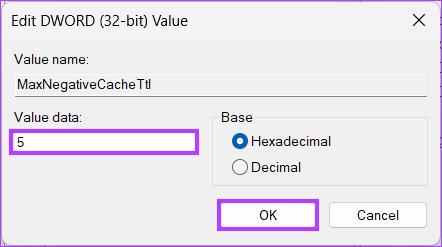
Por fim, reinicie o sistema para implementar as alterações. E é isso! Quando o sistema inicializar novamente, sua máquina Windows limpará o cache DNS automaticamente a cada 86.400 segundos ou 24 horas.
Como liberar os registros DNS do seu navegador
Para melhorar a velocidade da pesquisa, os navegadores armazenam o cache DNS. Como cada navegador armazena os detalhes, é necessário limpá-los separadamente. Siga os passos abaixo.
Passo 1: Inicie o Google Chrome ou Edge, insira o endereço abaixo e pressione Enter.
chrome://net-internals/#dns
edge://net-internals/#dns
Isso o levará à página interna da rede do Chrome ou do Edge.

Passo 2: Clique no botão 'Limpar cache do host'.
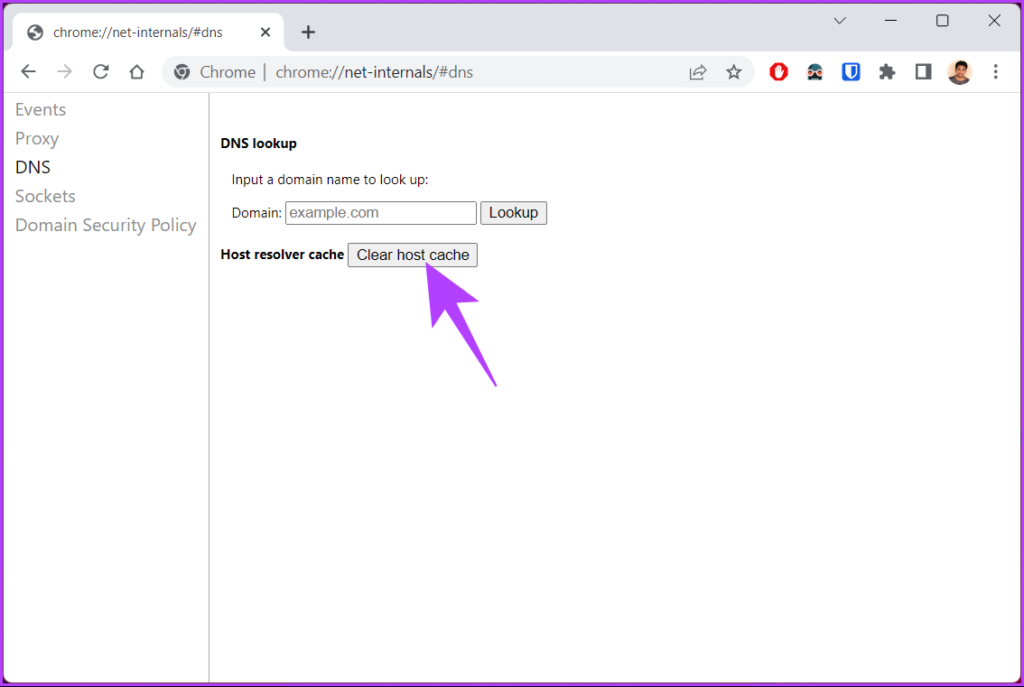
Com isso, você limpou com sucesso o cache DNS do seu navegador preferido. Continue lendo se quiser redefinir o cache DNS em um horário definido em um intervalo específico.
Agora que você limpou o cache DNS, talvez queira visualizar seu cache DNS atual. Vá para o próximo método.
Como visualizar o cache DNS atual
Passo 1: Pressione a tecla Windows no teclado, digite Prompt de comandoe clique em 'Executar como administrador'.
No prompt, selecione Sim.
Passo 2: Digite o comando abaixo e pressione Enter.
ipconfig /displaydns
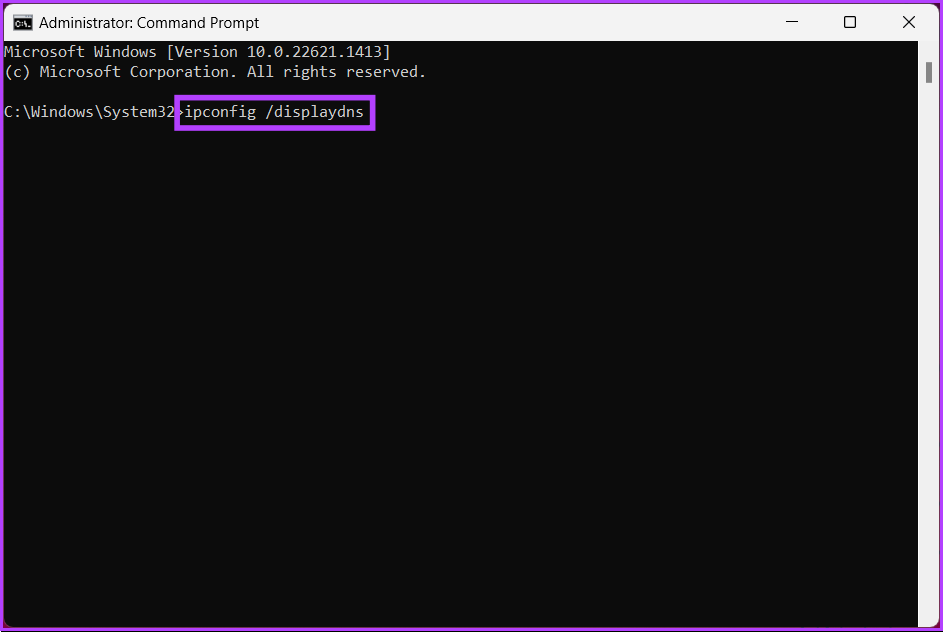
Ai está. Isso exibirá seus dados de cache DNS atuais. Se você tiver alguma dúvida, consulte a seção de perguntas frequentes abaixo.
Perguntas frequentes sobre a descarga do cache DNS no Windows
Não, liberar o cache DNS é uma operação relativamente segura comumente usada para resolver problemas relacionados ao DNS. No entanto, existem alguns riscos, como desempenho lento, riscos de segurança, problemas de acesso ao site, etc.
Na maioria das vezes, você não precisa reiniciar o computador após liberar o cache DNS. Ao executar o comando flush cache, as alterações devem entrar em vigor imediatamente. No entanto, se você precisar garantir que os processos relacionados ao DNS estejam sendo executados corretamente, reinicie o computador.
Limpar Cache DNS
Esteja você enfrentando velocidades lentas da Internet ou encontrando erros durante a navegação, saber como liberar o cache DNS pode ajudar a resolver o problema.
Com o guia passo a passo deste artigo, você pode atualizar rapidamente o cache DNS no seu Windows e voltar a navegar na web sem interrupções. Você também pode querer ler como alterar o servidor DNS no Android e no iPhone.
Neste artigo
- 2. Usando o Windows PowerShell
- 3. Usando Executar
- 4. Usando um arquivo em lote
- 5. Redefina as configurações do Winsock
- 6. Atualize o cache DNS automaticamente usando o Editor do Registro
- Como liberar os registros DNS do seu navegador
- Como visualizar o cache DNS atual
- Perguntas frequentes sobre a descarga do cache DNS no Windows
- Limpar Cache DNS


