
Seu disco rígido é a alma do seu PC, o local onde todos os seus dados mais importantes são armazenados. Embora a maioria dos componentes do PC possa ser substituída, os dados inestimáveis em seu disco rígido não podem, a menos que você tenha um backup recente. Por esse motivo, é crucial garantir que seu disco rígido permaneça saudável. É por isso que é importante verificar a integridade do disco rígido no Windows 10.
Existem várias maneiras de verificar isso - desde métodos integrados no Windows até as ferramentas de diagnóstico do fabricante do seu HDD. Você pode usar todos ou apenas um dos métodos abaixo, dependendo de suas preferências.
1. Verifique o BIOS
Contanto que você esteja usando uma placa-mãe relativamente moderna, você pode executar verificações de disco rígido no BIOS, livre de qualquer interferência baseada no sistema operacional.
Reinicie o seu PC e, depois de desligá-lo e ligá-lo repetidamente, pressionando Excluir, F2, F12ou qualquer botão que a tela de inicialização indicar, o levará para a BIOS. Você também pode configurar o Windows 10 para inicializar diretamente no BIOS.
Uma vez no BIOS, as instruções exatas dependerão do fabricante da placa-mãe. No meu MSI Mortar WiFi B550M no BIOS, posso ir para “Configurações -> Avançado -> autoteste NVME” para testar a integridade de minhas unidades NVMe.

Enquanto você está na BIOS, também é um bom lugar para ver se o disco rígido que você deseja verificar está realmente sendo detectado pelo seu PC / placa-mãe.
Em laptops Dell e HP, você deve ser capaz de verificar a integridade do disco rígido acessando o BIOS e procurando por “Diagnóstico”.
2. Otimize e desfragmente no Windows 10
Os discos rígidos SATA tradicionais podem ter dado lugar a discos de estado sólido muito mais rápidos, mas ainda são muito populares e continuam a ser uma forma acessível de armazenar coisas como fotos, vídeos e outros tipos de arquivo não cansativos. Os SSDs funcionam de maneira um pouco diferente e, embora nunca precisem de desfragmentação (porque a fragmentação está relacionada ao local onde os dados são armazenados fisicamente na unidade, o que não é um fator no SSD), eles às vezes precisam de otimização.
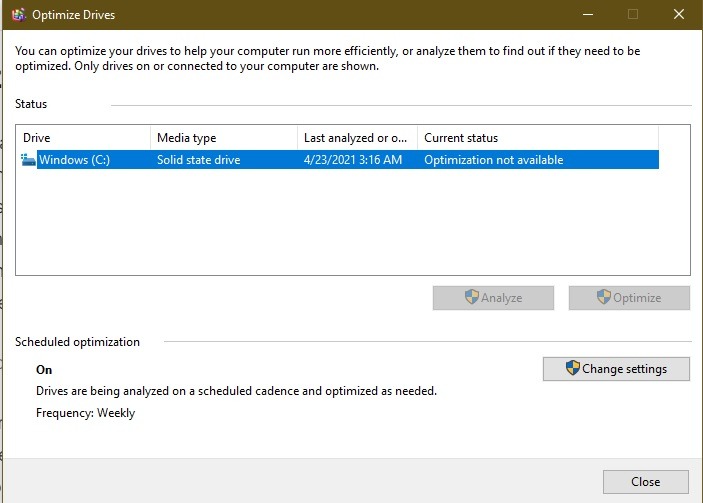
Se você sentir que seu disco rígido não SSD está ficando lento, verifique se ele está fragmentado. Você pode fazer isso usando a ferramenta de desfragmentação interna do Windows 10 (digitando “defrag” no menu Iniciar, indo para “Desfragmentar e otimizar unidades”), selecionar a unidade e clicar em “Analisar”. Se a fragmentação for detectada, clique em “Otimizar” (anteriormente chamado de “Desfragmentar”) para essa unidade.
Você também pode clicar com o botão direito do mouse nas unidades no Explorador de Arquivos, selecionar “Propriedades”, escolher “Ferramentas” e pressionar “Otimizar”.
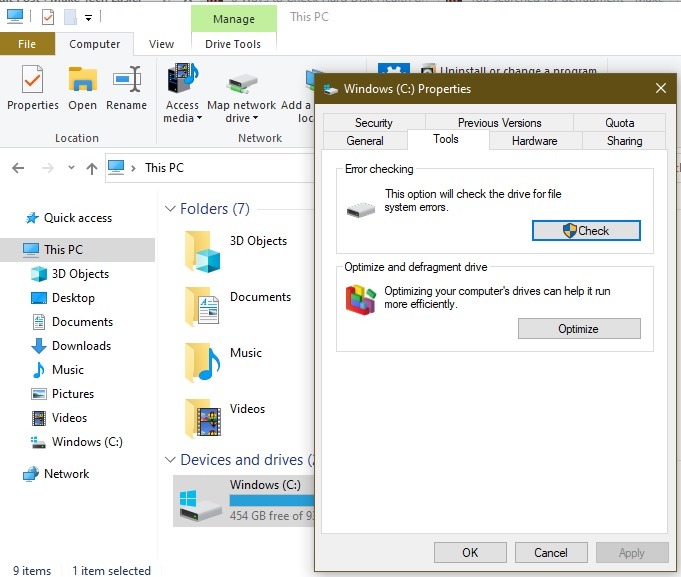
Na verdade, descobrimos que o aplicativo gratuito Defraggler faz um trabalho melhor em detectar e reduzir a fragmentação, mas nem todo mundo deseja instalar aplicativos extras quando a funcionalidade é integrada diretamente ao sistema operacional. MyDefrag é outra ótima opção.
Você também pode otimizar seu SSD na ferramenta de desfragmentação e otimização do Windows 10, embora o Windows 10 deva cuidar do processo automaticamente.
3. Use as ferramentas do fabricante do HDD
A maioria dos principais fabricantes de discos rígidos fornece ferramentas robustas gratuitas para monitorar a integridade e o desempenho do disco rígido. O primeiro passo para saber qual usar é, obviamente, saber a marca do seu disco rígido.
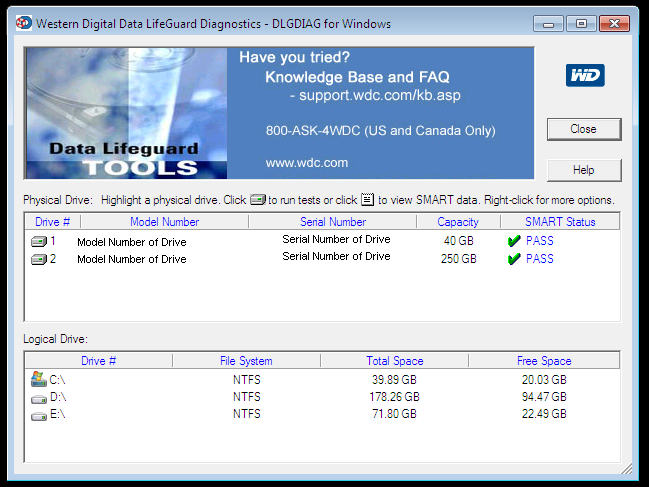
Se você souber a marca do seu disco rígido, pode pular esta parte. Se você não fizer isso, pressione o Vencer , digite “gerenciador de dispositivos” e clique em quando ele aparecer nos resultados da pesquisa.
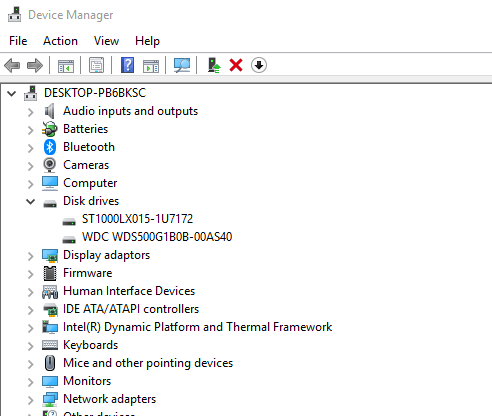
No Gerenciador de dispositivos, desempilhe a opção “Unidades de disco” e anote o número do modelo do seu disco rígido. Em seguida, digite o número do modelo no Google para exibir resultados que mostrarão a marca do disco rígido.
Depois disso, vá para a página de suporte do fabricante e procure seu utilitário de disco rígido. Para ajudá-lo, aqui estão os links para as páginas de download relevantes de algumas das maiores marcas de discos rígidos:
Cada uma dessas ferramentas funciona de maneira um pouco diferente, mas o mais importante é que cada uma tem recursos de diagnóstico que permitem testar a integridade do disco rígido.
4. Ferramenta Windows CHKDSK
A ferramenta CHKDSK do Windows é uma ferramenta interna do Windows que fará a varredura em seu disco para encontrar erros de sistema e setores defeituosos. Também ajuda a verificar a integridade do disco rígido, mostrando os erros. Ele fará a varredura e corrigirá problemas (se possível) e o avisará se houver um problema maior que ele não consiga consertar. Você pode usar essa ferramenta para verificar a integridade do disco e corrigir setores defeituosos e erros, se possível.
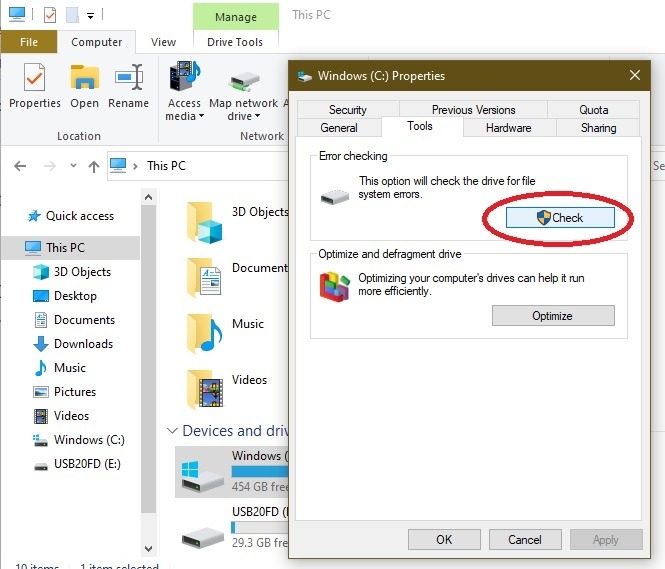
Para usar o CHKDSK, abra o Explorador de Arquivos e clique com o botão direito do mouse na unidade que deseja verificar se há erros, selecione “Propriedades” e clique na guia “Ferramentas”. Pressione “Verificar”.
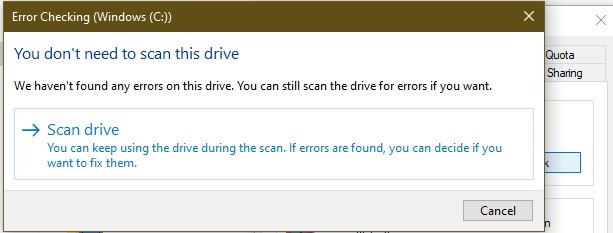
Você receberá uma mensagem dizendo “Você não precisa verificar esta unidade” na maioria dos casos. Isso ocorre porque o Windows 10 verifica automaticamente os problemas de integridade do disco. No entanto, você ainda pode executar uma verificação manual, se desejar.
5. Use WMIC
WMIC é uma interface de linha de comando que permite realizar várias tarefas administrativas, incluindo a verificação da integridade do disco rígido. Ele usa o recurso SMART (Self-Monitoring, Analysis and Reporting Technology) de discos rígidos para ver o status e fornecer uma conclusão simples, como "OK", "Pred Fail", etc. Ainda é um comando muito básico que oferece muito pouca informação, mas é um recurso integrado rápido do Windows.
Para verificar um disco rígido com WMIC, pressione o botão Vencer + R botões para abrir a caixa de diálogo Executar. Modelo cmd e clique em “OK” para abrir o prompt de comando do Windows.
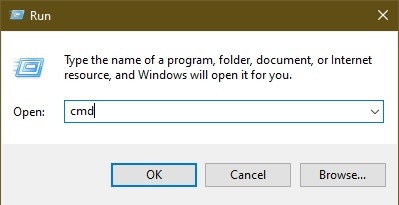
Modelo
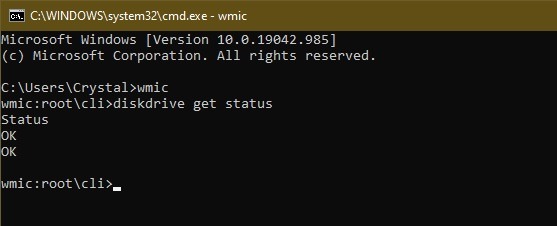
e pressione Enter. Quando a interface WMI estiver pronta, digite:
e pressione Enter novamente. Você verá o status do seu disco rígido após um pequeno atraso.
6. Use uma ferramenta de verificação de integridade de disco rígido de terceiros
Você também pode usar uma ferramenta de verificação da integridade do disco rígido de terceiros que oferecerá muito mais informações do que apenas o status bom ou ruim. Essas ferramentas usam o mesmo recurso “SMART” dos discos rígidos para buscar dados, assim como o WMIC. No entanto, eles fornecem muito mais detalhes em vez de apenas mostrar um status bom ou ruim.
CrystalDiskInfo
Para este propósito, CrystalDiskInfo é uma ferramenta realmente simples, mas poderosa. É uma ferramenta de uso gratuito que é extremamente leve e oferece todas as informações necessárias, como temperatura, estado de saúde, tipo de disco rígido e recursos e outros atributos, como taxa de erro de leitura / gravação, tempo de rotação, etc. .
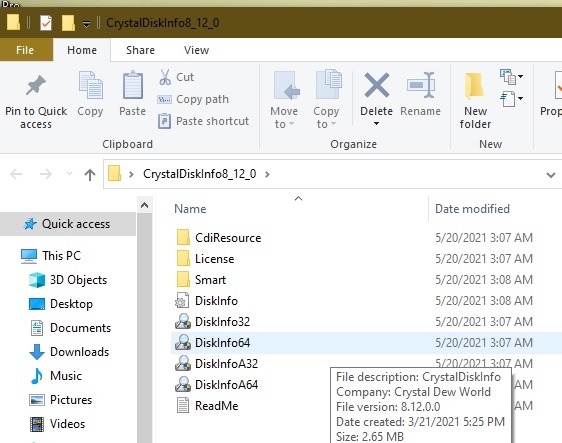
Ao baixar e extrair os arquivos, selecione a ferramenta certa para a sua versão do Windows 10. Para mim, eu escolheria a versão de 64 bits. Selecione “DiskInfo32” ou “DiskInfo64.” Isso executa a ferramenta sem instalar nada.
Quando você seleciona a ferramenta, nada acontece por cerca de 10 segundos, e então você verá um relatório completo.
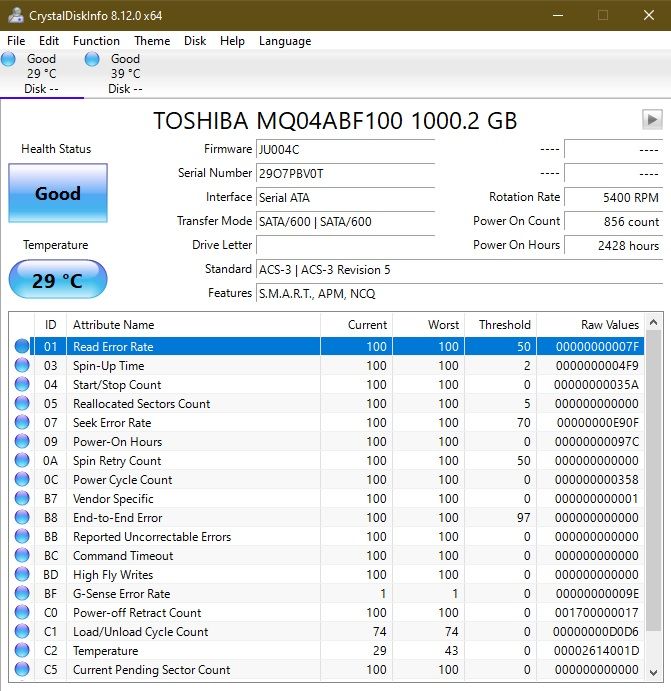
No menu Função, você pode selecionar opções mais avançadas. Você pode até mesmo fazer com que ele verifique a integridade do disco rígido na inicialização.
Existem também outras ferramentas de verificação de integridade de disco rígido de terceiros, como Hard Disk Sentinel e HDDScan. Eles são muito mais avançados com muitos recursos extras, mas para um usuário médio, o CrystalDiskInfo deve funcionar perfeitamente.
Você pode usar as ferramentas mencionadas acima para verificar a integridade do disco rígido no Windows 10. Se não precisar de detalhes adicionais, as ferramentas internas do Windows devem funcionar muito bem.
Se você estiver tendo problemas com as atualizações do Windows 10, leia nossa lista dos problemas de atualização do Windows 10 mais recentes e como corrigi-los. Também temos um guia útil para verificar as temperaturas da CPU no Windows 10.
Relacionado:
Este artigo é útil?
Crystal Crowder passou mais de 15 anos trabalhando na indústria de tecnologia, primeiro como técnico de TI e depois como redator. Ela trabalha para ajudar a ensinar outras pessoas a obter o máximo de seus dispositivos, sistemas e aplicativos. Ela fica por dentro das últimas tendências e está sempre encontrando soluções para problemas comuns de tecnologia.
Fonte Adicione ao Google Notícias


