
Você viu várias chamadas aleatórias em seu dispositivo, mas não se lembra de tê-las feito? Talvez não seja você quem está fazendo as ligações, mas sim o seu bolso. Bem, a boa notícia é que você pode impedir que seu iPhone faça uma chamada de bolso para alguém. Leia para saber mais.
A razão por trás da discagem de bolso do iPhone pode ser qualquer coisa. Talvez você tenha esquecido de bloquear seu dispositivo ou acidentalmente abriu seu dispositivo ao procurar por outra coisa. Mas não importa. Agora você pode usar essas 6 maneiras fáceis de impedir que seu iPhone faça discagem de bolso. Vamos direto ao assunto.

1. Pressione o botão liga/desliga
Uma maneira fácil e eficaz de evitar discagem de bolso no seu iPhone é pressionando o botão liga / desliga e bloqueando o dispositivo. Isso desligará a tela do seu dispositivo e garantirá que ele não responda ao toque. No entanto, apertar acidentalmente o botão liga/desliga pode ativar a tela e abrir o dispositivo. Para garantir que isso não aconteça, você pode definir uma senha no seu iPhone. Continue lendo para saber como fazer.
2. Defina uma senha
Definir uma senha não apenas impede que seu dispositivo ligue acidentalmente para outras pessoas, mas também o torna mais seguro. Dessa forma, seu dispositivo só será desbloqueado depois que a senha correta for inserida. Portanto, siga as etapas abaixo para definir uma senha no seu iPhone.
Dica: Aprenda a criar uma senha forte no iPhone e em outros dispositivos Apple.
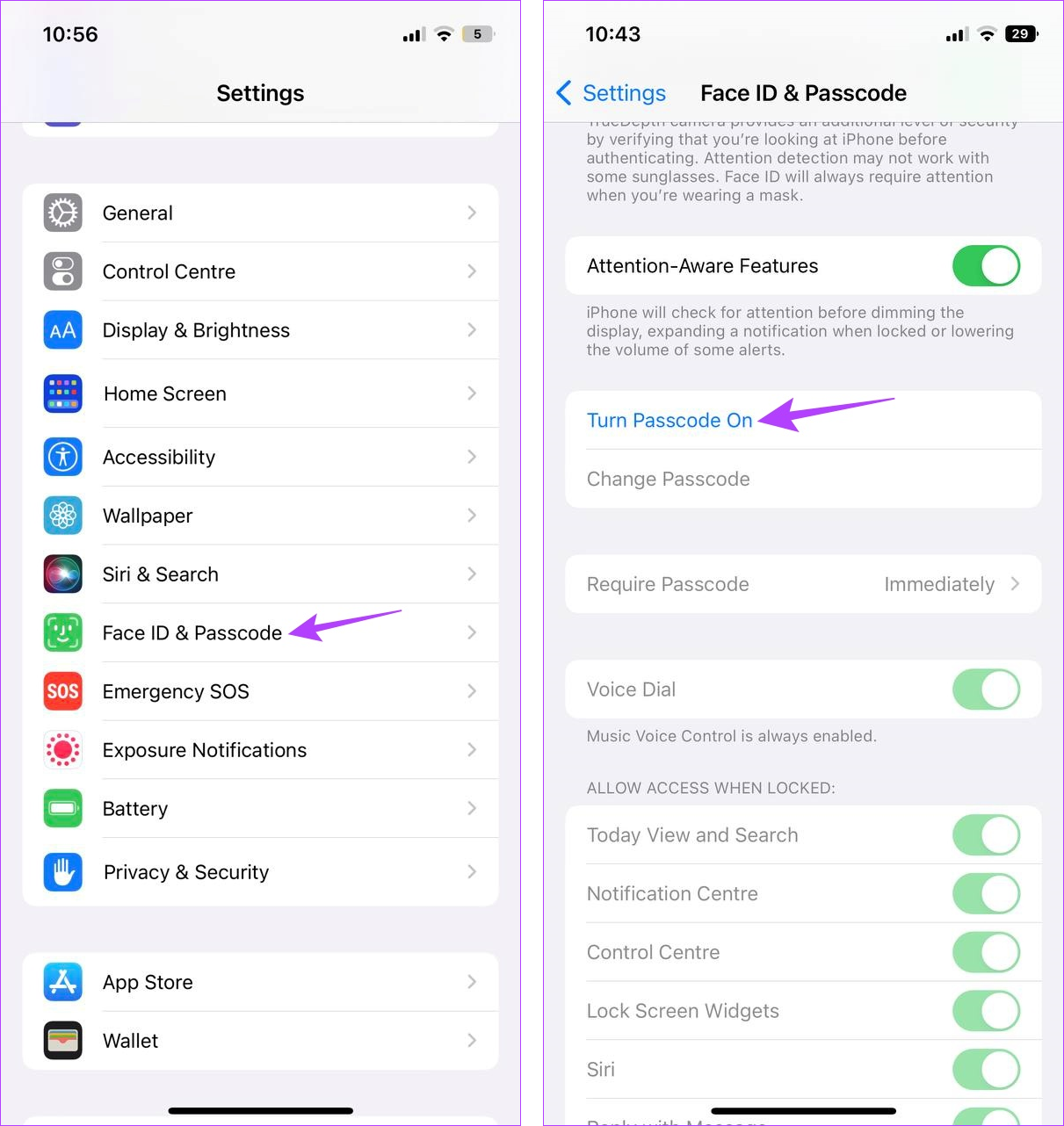
Passo 1: Abra Configurações e toque em 'Face ID e senha'.
Passo 2: Em seguida, role para baixo e toque em 'Ativar senha'.
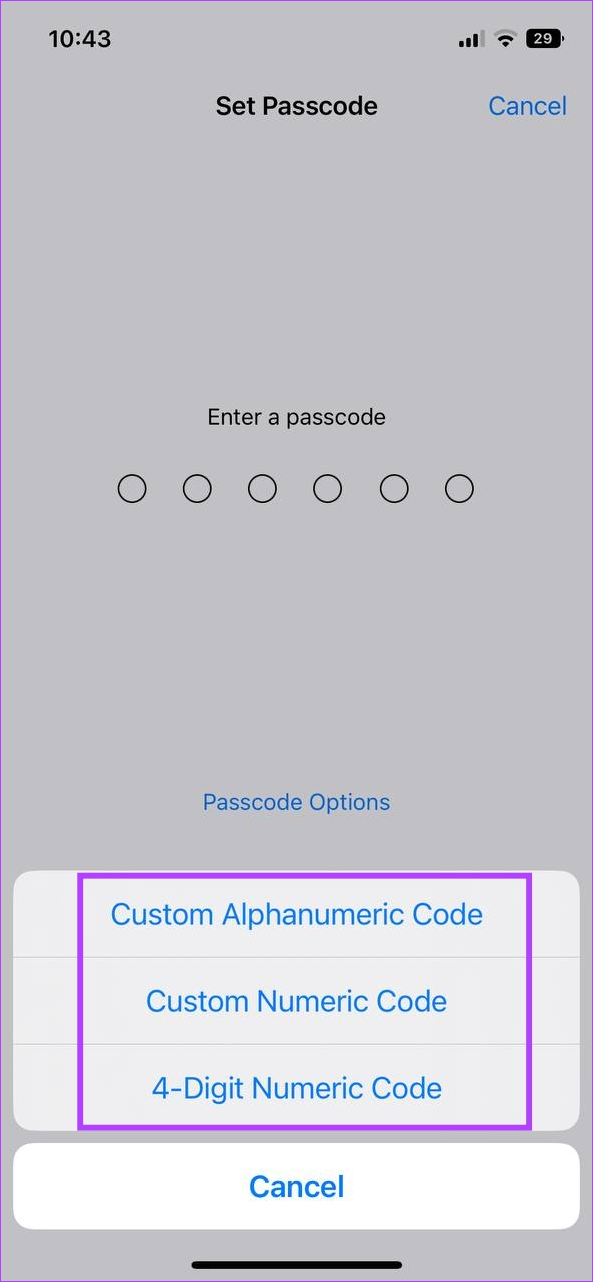
Etapa 3: Aqui, selecione o tipo de senha que você deseja.
Passo 4: Digite a senha ou PIN que deseja definir.
Passo 5: Digite novamente a nova senha ou PIN.
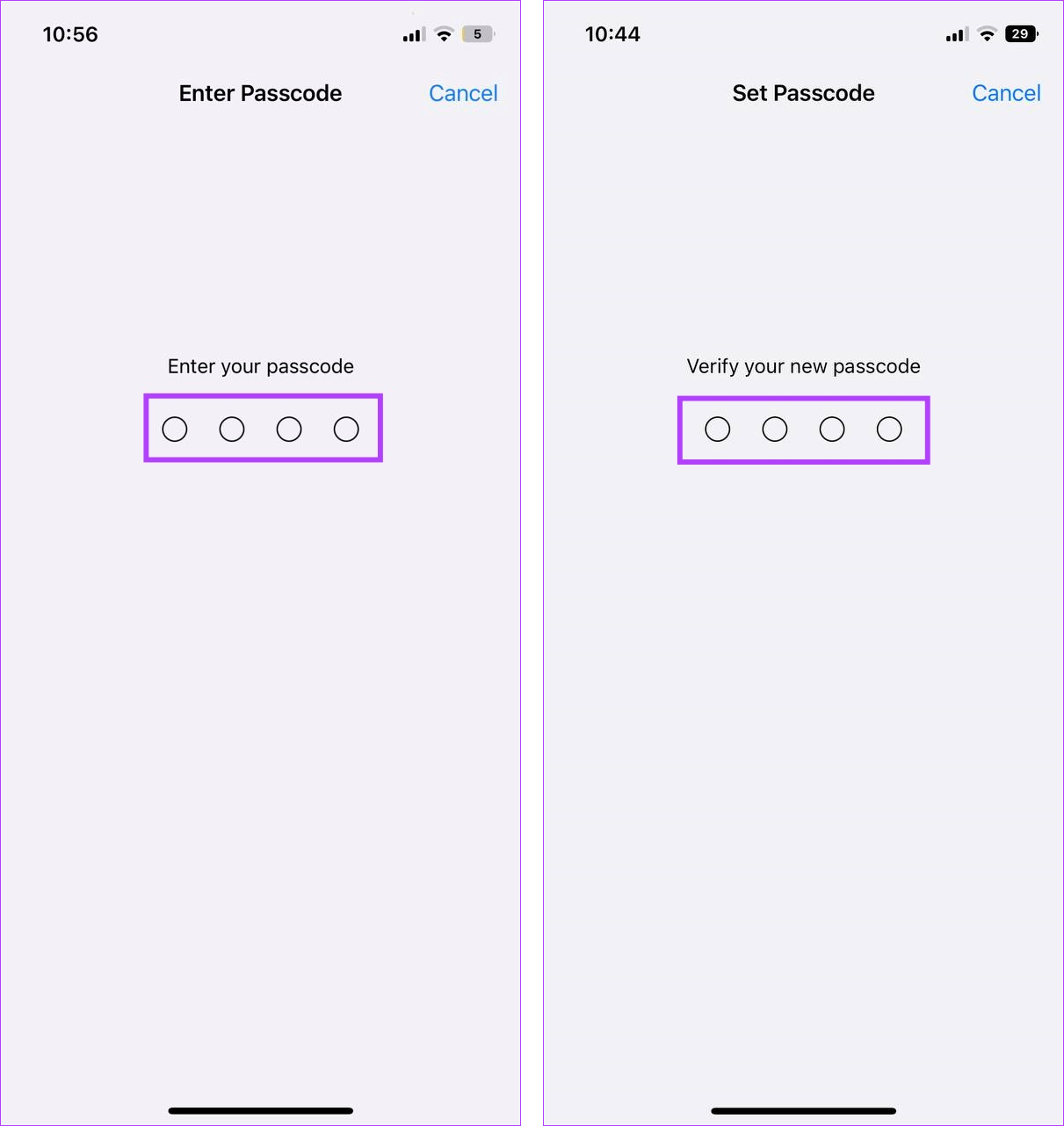
Isso definirá a senha e impedirá que seu dispositivo abra acidentalmente com um toque.
3. Desligue Aumentar para Despertar
Embora o Raise to Wake seja um recurso funcional incrível que permite ativar a tela movendo o telefone, ele pode se tornar um incômodo se o iPhone acidentalmente interpretar qualquer movimento dentro do bolso como um gesto de despertar. Portanto, para impedir que o iPhone faça discagem aleatória, você pode desativar o Raise to Wake. Veja como.
Passo 1: Abra Configurações e toque em 'Tela e brilho'.
Passo 2: Aqui, desligue a alternância para 'Raise to Wake'.
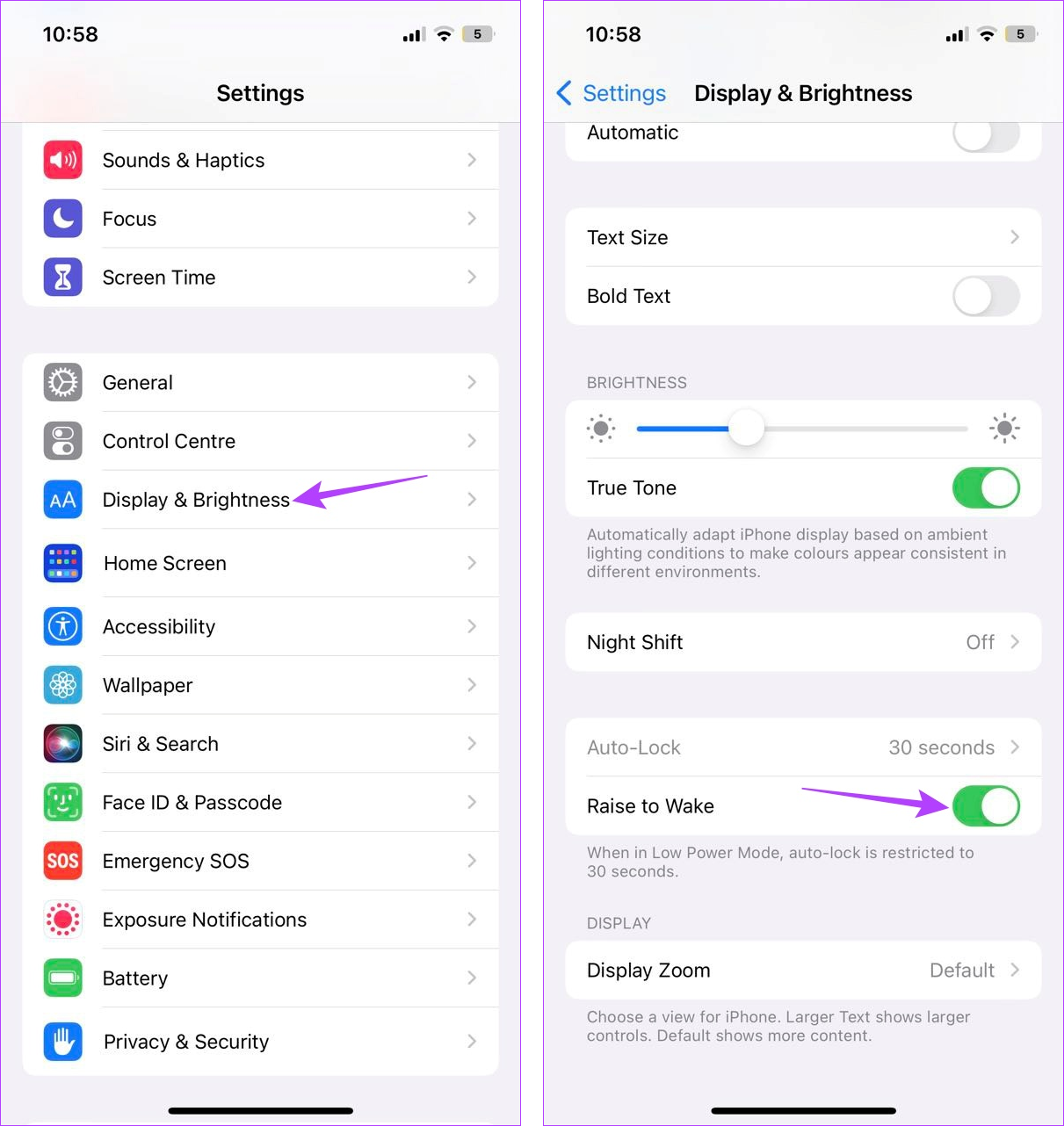
Isso desativará instantaneamente o gesto Raise to Wake no seu iPhone.
4. Desative o acesso quando o dispositivo estiver bloqueado
Embora habilitar o bloqueio de tela seja uma boa maneira de manter seu dispositivo bloqueado e seguro, alguns recursos podem ignorar essa restrição. E mesmo que isso possa ser útil quando, digamos, retornar uma chamada perdida, também pode ser a causa de todas as suas chamadas acidentais.
Portanto, para evitar discagem de bolso no iPhone, você pode desativar o acesso ao dispositivo quando o iPhone estiver bloqueado. Siga os passos abaixo para fazê-lo.
Passo 1: Abrir configurações.
Passo 2: Aqui, toque em 'Face ID & Passcode'.
Etapa 3: Vá para 'Permitir acesso quando bloqueado' e desative 'Retornar chamadas perdidas'.
Passo 4: Além disso, você também pode desativar a opção 'Responder com mensagem'.
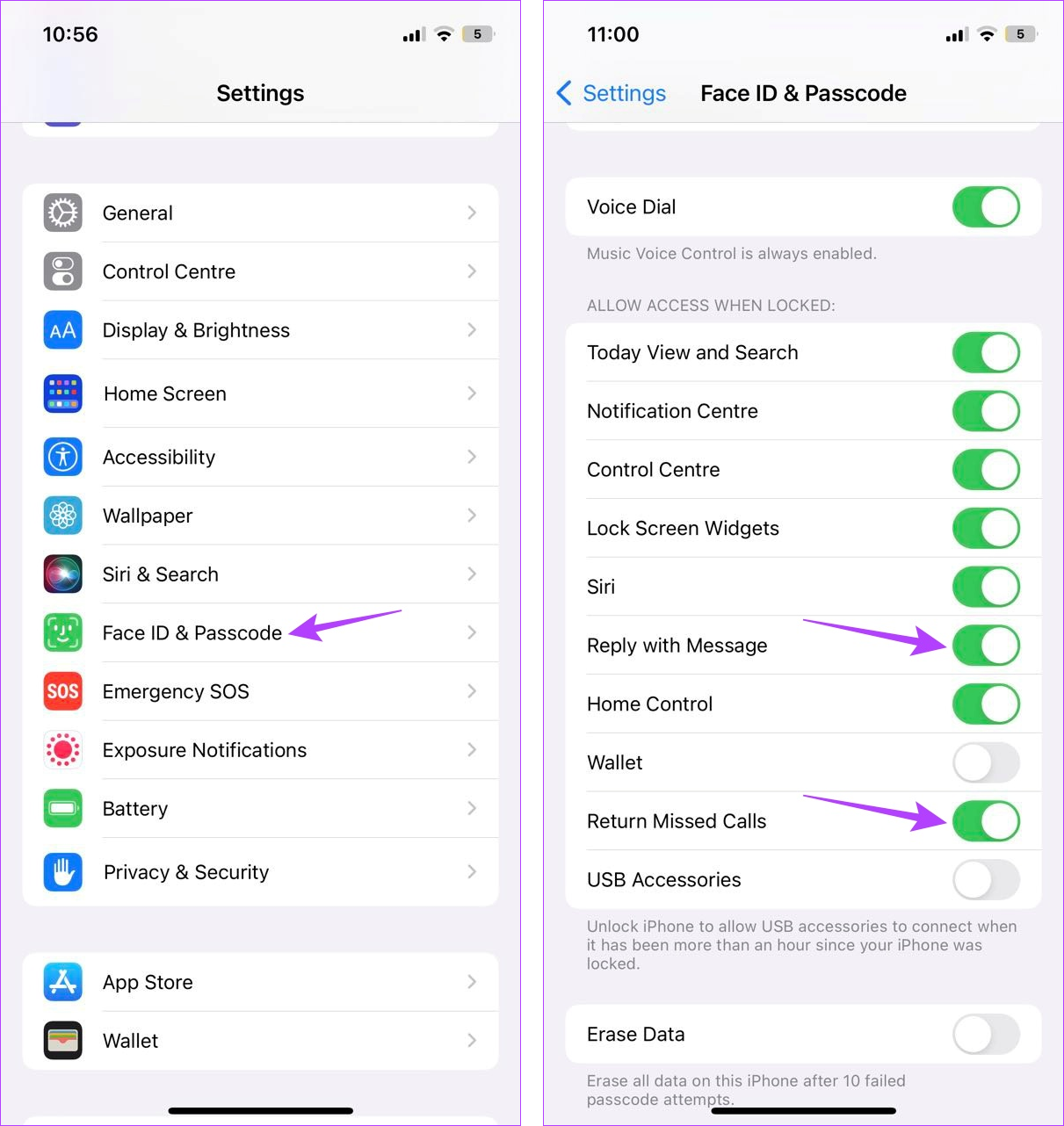
Você também pode desativar qualquer outro recurso desta lista que possa estar fazendo seu iPhone acordar quando colocado no bolso.
5. Ative o Bloqueio Automático
A Apple sabe que há momentos em que estamos com pressa e esquecemos de bloquear nossos dispositivos. É por isso que eles adicionaram o recurso de bloqueio automático. Ao habilitar isso, você pode configurar seu telefone para bloquear automaticamente após um intervalo de tempo definido. Observe que, se o reconhecimento de atenção estiver ativado, seu iPhone detectará quando você estiver olhando para a tela e bloqueará automaticamente seu dispositivo somente quando você estiver desviando o olhar dele.
Siga as etapas abaixo para configurá-lo no seu iPhone.
Passo 1: Abrir configurações.
Passo 2: Aqui, toque em 'Tela e brilho'.
Etapa 3: Role para baixo e toque em Bloqueio automático.
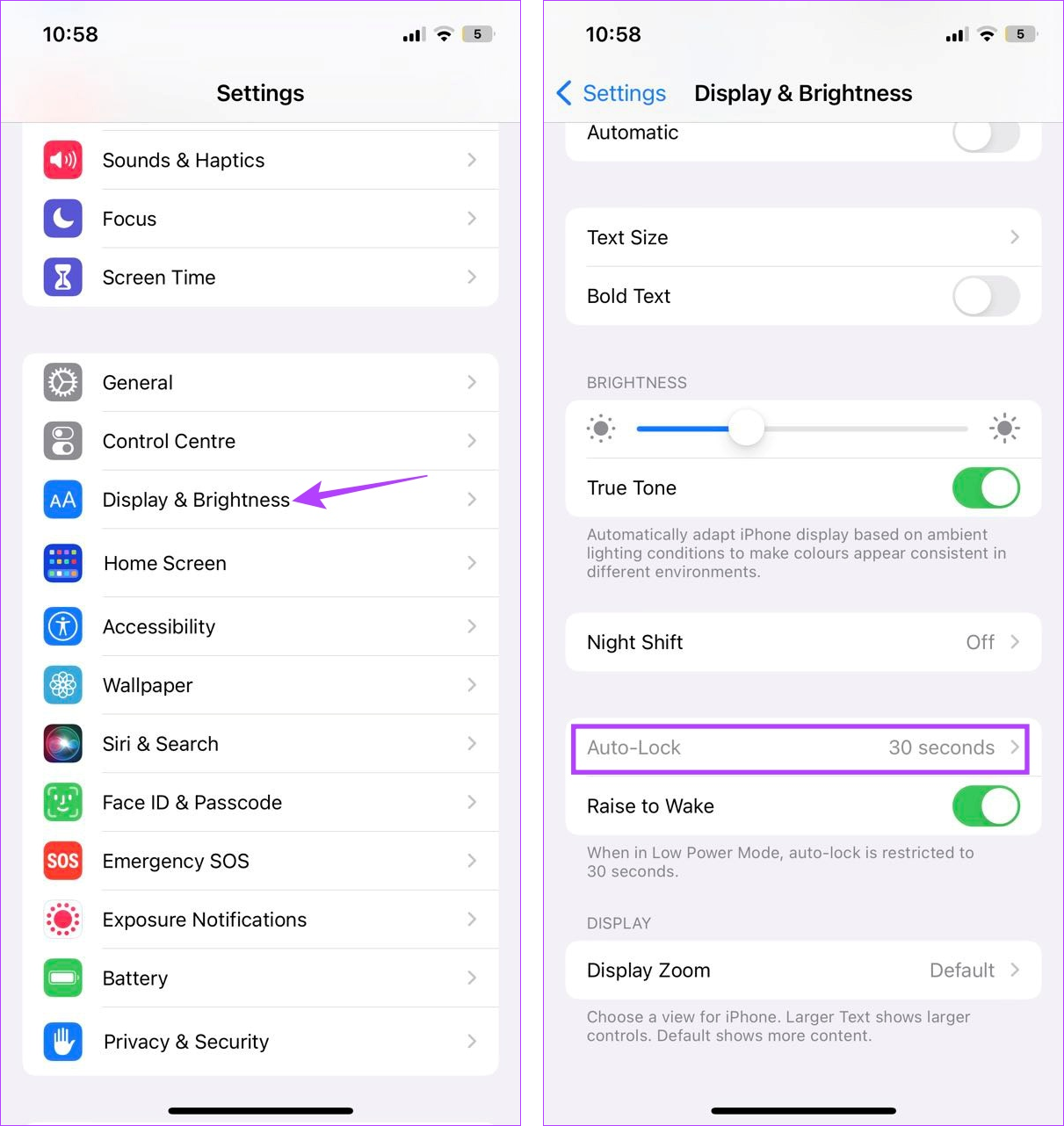
Passo 4: Toque na duração relevante.
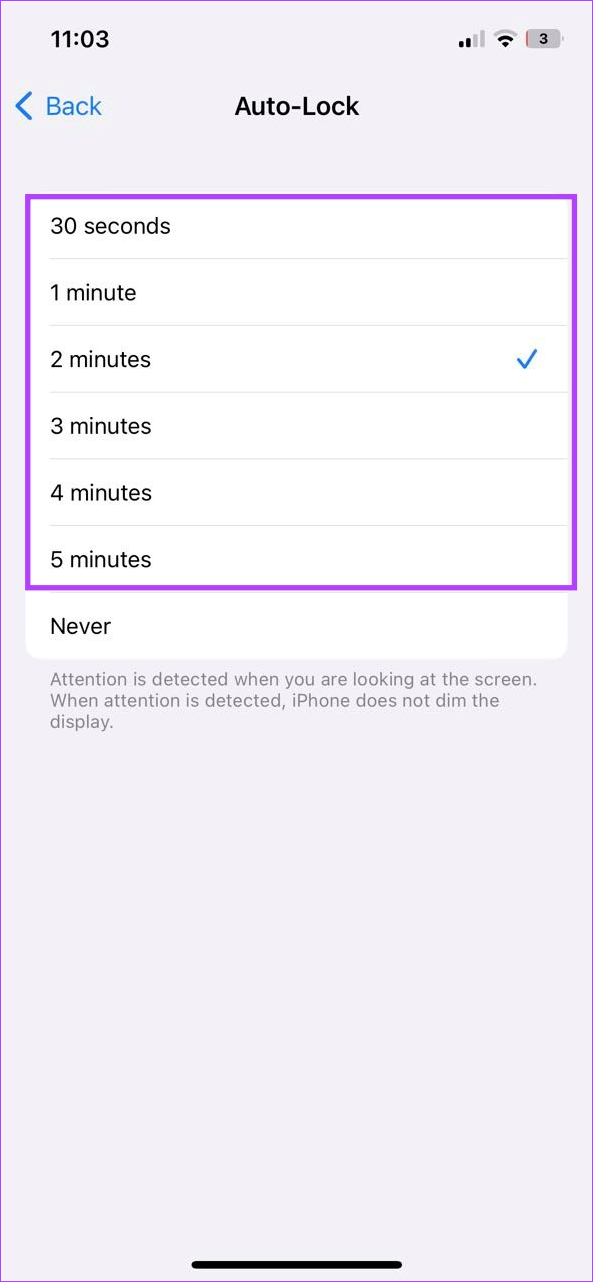
Seu iPhone agora será bloqueado automaticamente após o intervalo de tempo definido.
6. Desligue a Siri
Embora os assistentes digitais geralmente sejam úteis, eles podem acabar ativando seu dispositivo se acionados acidentalmente. Esse também pode ser um dos motivos pelos quais o iPhone continua discando no bolso quando bloqueado. Para garantir que isso não aconteça, você pode desativar a Siri no seu iPhone. Veja como.
Passo 1: Abra as Configurações e vá para 'Siri e Pesquisa'.
Passo 2: Aqui, desligue a alternância para 'Ouvir “Hey Siri”'.
Etapa 3: Você também pode desativar os botões 'Pressione o botão lateral para Siri' e 'Permitir Siri quando bloqueado'.
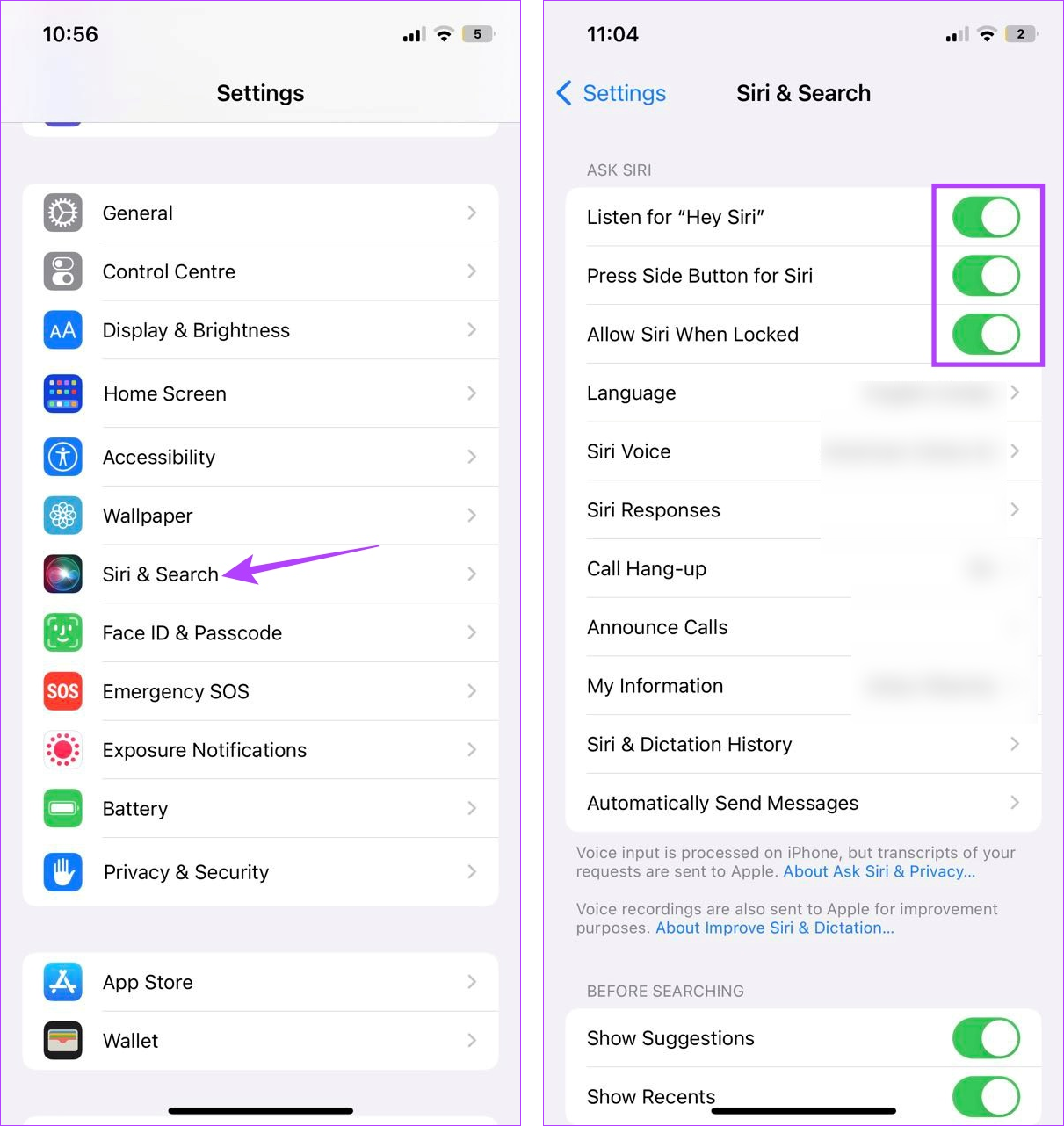
Isso garantirá que a Siri não acorde e acione chamadas acidentais do seu iPhone.
Perguntas frequentes para interromper a discagem de bolso do iPhone
Se você não deseja que seu iPhone seja bloqueado automaticamente, será necessário alterar a duração do bloqueio automático. Para fazer isso, abra Configurações> Tela e brilho> Bloqueio automático. Aqui, toque em Nunca para garantir que seu iPhone não bloqueie automaticamente após um período de tempo definido. No entanto, se essa configuração estiver desativada, certifique-se de bloquear o dispositivo antes de colocá-lo no bolso para garantir que ele não faça chamadas acidentais.
Se estiver com problemas para desligar o dispositivo, vá para Configurações. Aqui, toque em Geral > Desligar. Em seguida, segure o controle deslizante e deslize até o fim. Isso deve desligar o seu iPhone. Você também pode verificar nosso outro artigo para saber mais maneiras de consertar o iPhone que não está desligando.
Parar discagens de topo
Os mostradores traseiros não são apenas irritantes, mas também podem ser embaraçosos. Para garantir que isso não aconteça, discutimos 6 maneiras fáceis de impedir que o iPhone faça discagem de bolso. Se você tem visto mensagens com emojis estranhos e não sabe do que se trata, consulte nosso guia sobre o que significa reação enfatizada no iPhone.


