Existem dois tipos de pessoas: aqueles que usam aplicativos padrão no PC com Windows e aqueles que não usam. Foi o que pensei até descobrir que havia uma terceira categoria também. São pessoas que nem querem esses aplicativos padrão em seus computadores. Para aqueles que usam aplicativos padrão do Windows, esta postagem abordará seis (6) maneiras de recuperá-los, se alguma vez desaparecerem no seu computador.
Corrigir o programa de aplicativos padrão ausente no Windows 10 imagem em destaque "width =" 700 "height =" 500 "tamanhos de dados =" auto "tamanhos =" (largura mínima: 976px) 700px, (largura mínima: 448px) 75vw, 90vw " srcset = "/wp-content/uploads/2020/02/6-maneiras-de-corrigir-aplicativos-padrao-e-programas-ausentes-no.png 700w, https: cdn.guidingtech.com/imager/assets/2020/02/602875/Fix-Default-Apps-Program-Missing-Windows-10-featured-image_40dd5eab97016030a3870d712fd9ef0f.png?1580899041 500w, https://cdn.guidingtech /assets/2020/02/602875/Fix-Default-Apps-Program-Missing-Windows-10-featured-image_7c4a12eb7455b3a1ce1ef1cadcf29289.png?1580899041 340w

Alguns usuários do Windows 10 relataram que aplicativos e programas padrão anteriormente presentes e funcionais em seu PC não foram encontrados. Embora seja comum encontrar esse problema após uma atualização recente do sistema operacional, ele também pode ser causado - embora raramente - por alguns outros fatores (desconhecidos).

Até o momento, alguns dos aplicativos padrão relatados como desaparecidos incluem o Microsoft Edge, o Notícias, a Microsoft Store, o Mail, o Calendário e o aplicativo Weather. Se você encontrar esse problema de aplicativos ausentes após uma atualização do Windows 10, aqui estão seis maneiras de corrigir isso e recuperar esses aplicativos.

Método 1: Excluir / desativar o modo de Deus

O Windows possui uma pasta oculta que fornece aos usuários avançados acesso ao painel de controle do SO e outras configurações bacanas em uma pasta. Coloquialmente conhecido como Modo Deus, o atalho do Painel de Controle Principal do Windows permite fazer muitas coisas. Por exemplo, você pode usá-lo para acelerar o seu PC com Windows 10, entre outras coisas.

A ativação do Modo Deus pode causar a falta de alguns aplicativos e programas padrão no seu computador. Alguns usuários afetados relataram que a exclusão da pasta Modo Deus no PC resolveu o problema de aplicativos padrão ausentes.


Corrigir o programa de aplicativos padrão ausente do Windows 10 04 Corrigir o programa de aplicativos padrão ausente no Windows 10 04 "width =" 565 "height =" 121 "tamanhos de dados =" auto "tamanhos =" (largura mínima: 976px) 700px, (largura mínima: 448px) 75vw, 90vw "srcset = "/wp-content/uploads/2020/02/1581356437_981_6-maneiras-de-corrigir-aplicativos-padrao-e-programas-ausentes-no.png 565w, https: //cdn.guidingtech .com / imager / assets / 2020/02/602855 / Fix-Default-Apps-Program-Missing-Windows-10-04_40dd5eab97016030a3870d712fd9ef0f.png? 1580899042 500w, https://cdn.guidingtech.com/imager/assets/2020/ 02/602855 / Fix-Default-Apps-Program-Missing-Windows-10-04_7c4a12eb7455b3a1ce1ef1cadcf29289.png? 1580899042 340w

Se seus aplicativos padrão estiverem ausentes e você tiver uma pasta do Modo Deus no seu computador, excluí-lo e reiniciar o dispositivo pode ajudar a restaurá-los. Caso contrário, tente o método nº 2 abaixo.

Método 2: atualizar seu Windows 10

O problema de aplicativo e programa padrão ausente às vezes resulta de um bug que acompanha a instalação de determinadas versões do Windows 10. A simples atualização do sistema operacional Windows 10 do seu PC também pode corrigir esse problema e restaurar os aplicativos padrão ausentes.

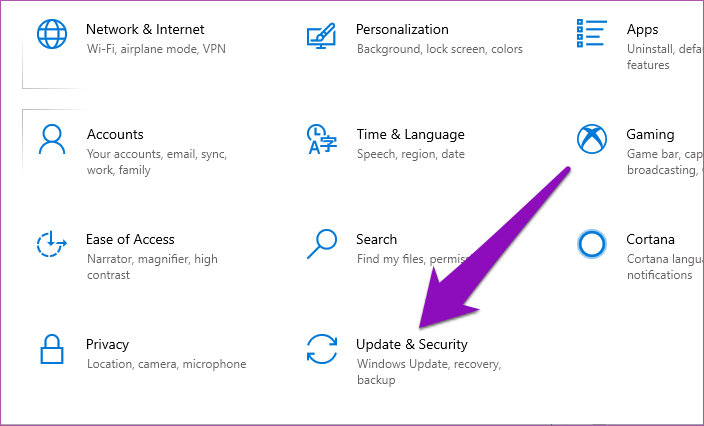
Passo 1: Clique no logotipo do Windows + Eu curto para abrir o menu Configurações do Windows.

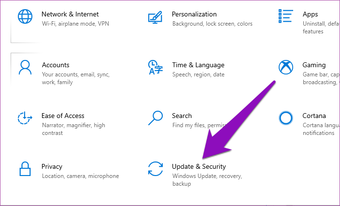
Passo 2: Clique em 'Atualização e segurança'.
Corrigir o programa de aplicativos padrão ausente do Windows 10 01 Corrigir o programa de aplicativos padrão ausente no Windows 10 01 "width =" 704 "height =" 426 "tamanho dos dados =" auto "tamanhos =" (largura mínima: 976px) 700px, (largura mínima: 448px) 75vw, 90vw "srcset = "/wp-content/uploads/2020/02/1581356437_54_6-maneiras-de-corrigir-aplicativos-padrao-e-programas-ausentes-no.png 704w, https: //cdn.guidingtech .com / imager / assets / 2020/02/602862 / Fix-Default-Apps-Program-Missing-Windows-10-01_935adec67b324b146ff212ec4c69054f.png? 1580899043 700w, https://cdn.guidingtech.com/imager/assets/2020/ 02/602862 / Fix-Default-Apps-Program-Missing-Windows-10-01_40dd5eab97016030a3870d712fd9ef0f.png? 1580899044 500w, https://cdn.guidingtech.com/imager/assets/2020/02/602862/Fix-Default-Apps -Program-Missing-Windows-10-01_7c4a12eb7455b3a1ce1ef1cadcf29289.png? 1580899044 340w

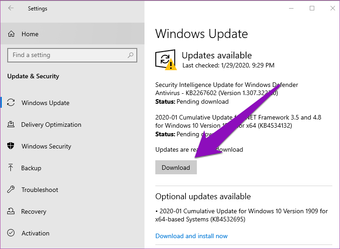
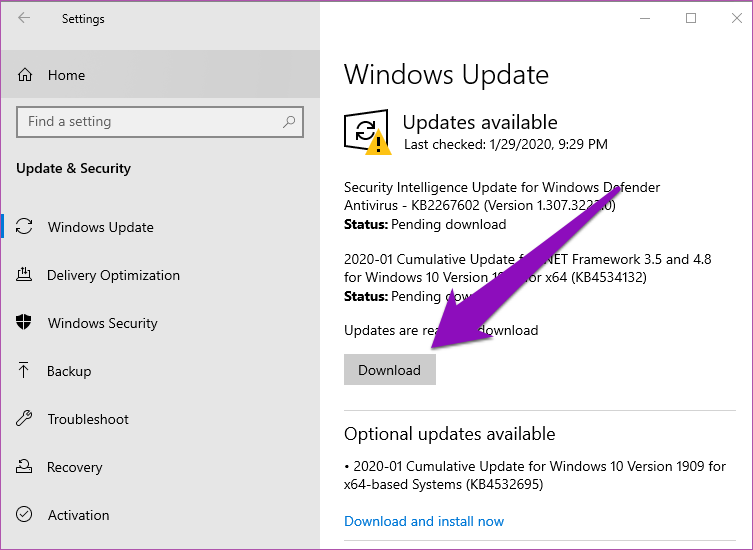
Se houver atualizações disponíveis, haverá uma mensagem Atualizações disponíveis na seção atualizações.

Importante: Verifique se o seu PC está conectado à Internet antes de tentar a atualização do Windows.

Etapa 3: Toque no botão Download para baixar e instalar atualizações no seu PC.
Corrigir o programa de aplicativos padrão ausente do Windows 10 05 Corrigir o programa de aplicativos padrão ausente no Windows 10 05 "width =" 753 "height =" 550 "tamanhos de dados =" auto "tamanhos =" (largura mínima: 976px) 700px, (largura mínima: 448px) 75vw, 90vw "srcset = "/wp-content/uploads/2020/02/1581356437_760_6-maneiras-de-corrigir-aplicativos-padrao-e-programas-ausentes-no.png 753w, https: //cdn.guidingtech .com / imager / assets / 2020/02/602856 / Fix-Default-Apps-Program-Missing-Windows-10-05_935adec67b324b146ff212ec4c69054f.png? 1580899045 700w, https://cdn.guidingtech.com/imager/assets/2020/ 02/602856 / Fix-Default-Apps-Program-Missing-Windows-10-05_40dd5eab97016030a3870d712fd9ef0f.png? 1580899045 500w, https://cdn.guidingtech.com/imager/assets/2020/02/602856/Fix-Default-Apps -Program-Missing-Windows-10-05_7c4a12eb7455b3a1ce1ef1cadcf29289.png? 1580899046 340w

Quando os processos de download e instalação forem concluídos, seus aplicativos padrão deverão ser restaurados. Se, por outro lado, seu sistema operacional estiver atualizado e os aplicativos padrão ainda estiverem ausentes, tente o método abaixo.

Método 3: Reinstalar da Microsoft Store

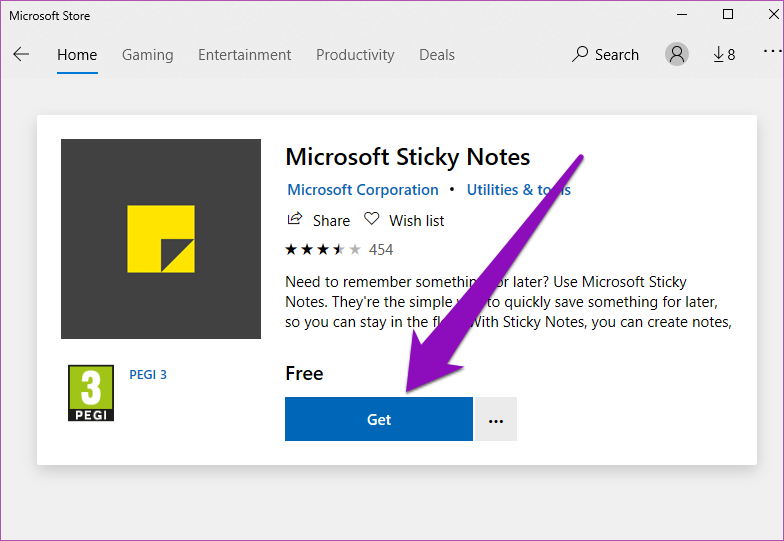
Se os aplicativos padrão ausentes forem apenas um ou dois e os métodos acima falharem ao restaurá-los no seu PC, convém reinstalá-los manualmente na Microsoft Store. Basta digitar o nome do aplicativo na caixa de pesquisa e toque no botão Obter para instalar no seu computador.
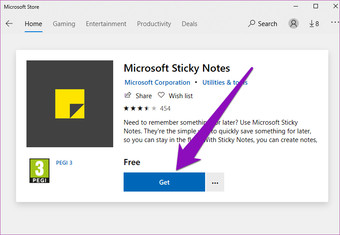
Corrigir o programa de aplicativos padrão ausente do Windows 10 12 Corrigir o programa de aplicativos padrão ausente no Windows 10 12 "width =" 784 "height =" 541 "tamanhos de dados =" auto "tamanhos =" (largura mínima: 976px) 700px, (largura mínima: 448px) 75vw, 90vw "srcset = "/wp-content/uploads/2020/02/1581356438_241_6-maneiras-de-corrigir-aplicativos-padrao-e-programas-ausentes-no.png 784w, https: //cdn.guidingtech .com / imager / assets / 2020/02/602874 / Fix-Default-Apps-Program-Missing-Windows-10-12_935adec67b324b146ff212ec4c69054f.png? 1580899047 700w, https://cdn.guidingtech.com/imager/assets/2020/ 02/602874 / Fix-Default-Apps-Program-Missing-Windows-10-12_40dd5eab97016030a3870d712fd9ef0f.png? 1580899047 500w, https://cdn.guidingtech.com/imager/assets/2020/02/602874/Fix-Default-Apps -Program-Missing-Windows-10-12_7c4a12eb7455b3a1ce1ef1cadcf29289.png? 1580899048 340w

Método 4: Executar solução de problemas para aplicativos da Windows Store

O sistema operacional Windows vem com uma solução de problemas dedicada para corrigir qualquer problema com aplicativos internos ou padrão no seu computador. A execução desta solução de problemas pode ajudar a diagnosticar, corrigir e restaurar os aplicativos padrão ausentes no seu PC. Veja como fazê-lo.

Passo 1: Toque nas teclas do logotipo do Windows + I para abrir o menu Configurações do Windows.

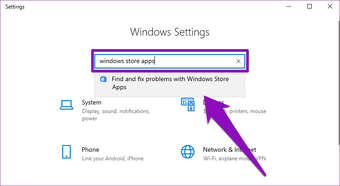
Passo 2: Na caixa de pesquisa do menu Configurações, digite Aplicativos da Windows Store e toque na opção resultante (ou seja, 'Localizar e corrigir problemas com os aplicativos da Windows Store').
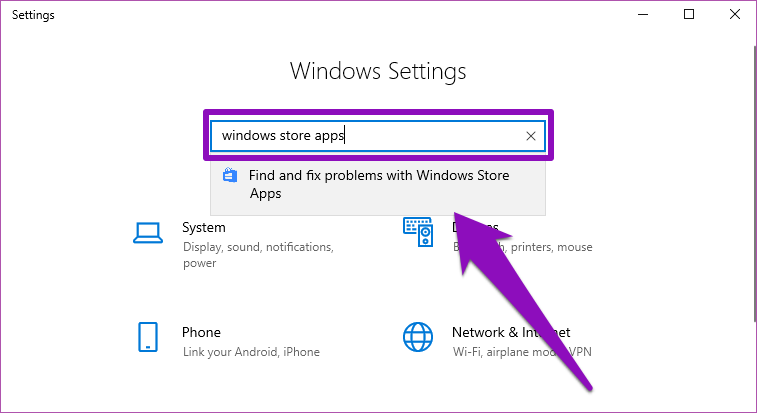
Corrigir o programa de aplicativos padrão ausente do Windows 10 08 Corrigir o programa de aplicativos padrão ausente no Windows 10 08 "width =" 757 "height =" 413 "tamanhos de dados =" auto "tamanhos =" (largura mínima: 976px) 700px, (largura mínima: 448px) 75vw, 90vw "srcset = "/wp-content/uploads/2020/02/1581356438_709_6-maneiras-de-corrigir-aplicativos-padrao-e-programas-ausentes-no.png 757w, https: //cdn.guidingtech .com / imager / assets / 2020/02/602859 / Fix-Default-Apps-Program-Missing-Windows-10-08_935adec67b324b146ff212ec4c69054f.png? 1580899048 700w, https://cdn.guidingtech.com/imager/assets/2020/ 02/602859 / Fix-Default-Apps-Program-Missing-Windows-10-08_40dd5eab97016030a3870d712fd9ef0f.png? 1580899049 500w, https://cdn.guidingtech.com/imager/assets/2020/02/602859/Fix-Default-Apps -Program-Missing-Windows-10-08_7c4a12eb7455b3a1ce1ef1cadcf29289.png? 1580899049 340w

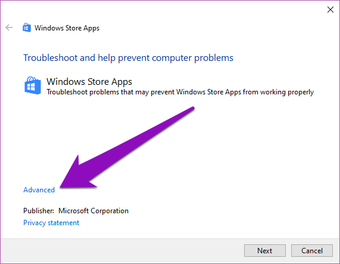
Isso inicia a solução de problemas de aplicativos da Windows Store.

Etapa 3: Toque em Avançado.
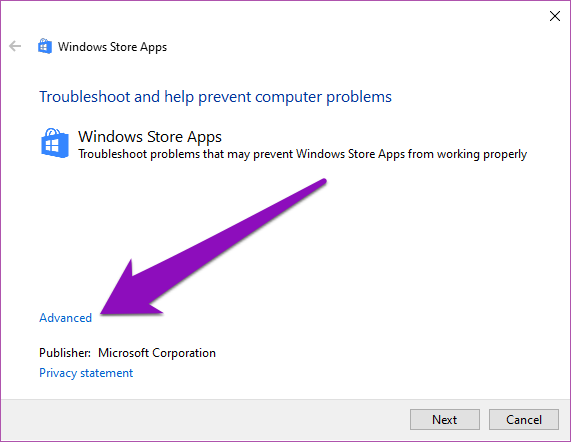
Corrigir o programa de aplicativos padrão ausente do Windows 10 09 Corrigir o programa de aplicativos padrão ausente no Windows 10 09 "width =" 571 "height =" 442 "tamanhos de dados =" auto "tamanhos =" (largura mínima: 976px) 700px, (largura mínima: 448px) 75vw, 90vw "srcset = "/wp-content/uploads/2020/02/1581356439_519_6-maneiras-de-corrigir-aplicativos-padrao-e-programas-ausentes-no.png 571w, https: //cdn.guidingtech .com / imager / assets / 2020/02/602860 / Fix-Default-Apps-Program-Missing-Windows-10-09_40dd5eab97016030a3870d712fd9ef0f.png? 1580899050 500w, https://cdn.guidingtech.com/imager/assets/2020/ 02/602860 / Fix-Default-Apps-Program-Missing-Windows-10-09_7c4a12eb7455b3a1ce1ef1cadcf29289.png? 1580899050 340w

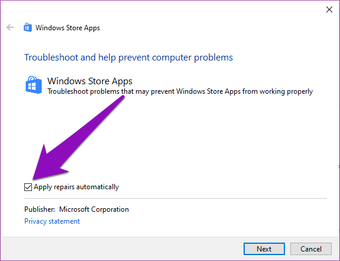
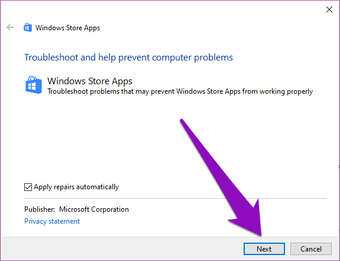
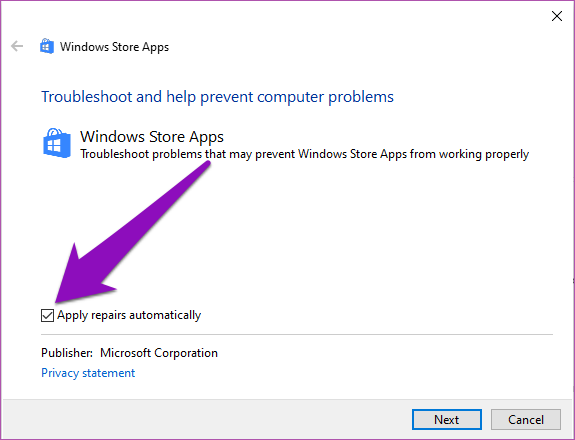
Passo 4: Verifique se a caixa 'Aplicar reparos automaticamente' está marcada.
Corrigir o programa de aplicativos padrão ausente do Windows 10 10 Corrigir o programa de aplicativos padrão ausente no Windows 10 10 "width =" 575 "height =" 440 "tamanhos de dados =" tamanhos automáticos "=" (largura mínima: 976px) 700px, (largura mínima: 448px) 75vw, 90vw "srcset = "/wp-content/uploads/2020/02/1581356439_564_6-maneiras-de-corrigir-aplicativos-padrao-e-programas-ausentes-no.png 575w, https: //cdn.guidingtech .com / imager / assets / 2020/02/602872 / Fix-Default-Apps-Program-Missing-Windows-10-10_40dd5eab97016030a3870d712fd9ef0f.png? 1580899051 500w, https://cdn.guidingtech.com/imager/assets/2020/ 02/602872 / Fix-Default-Apps-Program-Missing-Windows-10-10_7c4a12eb7455b3a1ce1ef1cadcf29289.png? 1580899052 340w

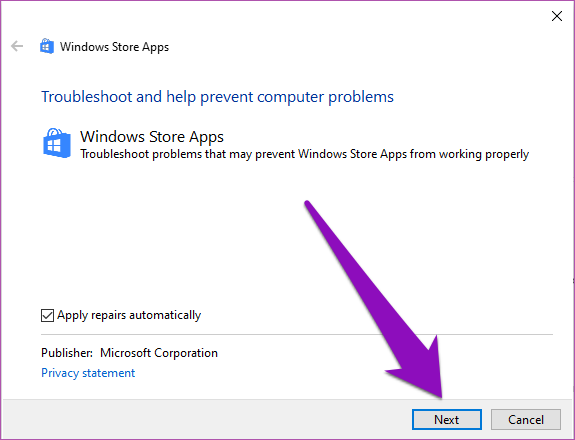
Etapa 5: Agora, toque em Avançar para executar a solução de problemas.
Corrigir o programa de aplicativos padrão ausente do Windows 10 11 Corrigir o programa de aplicativos padrão ausente no Windows 10 11 "width =" 575 "height =" 440 "tamanhos de dados =" tamanhos automáticos "=" (largura mínima: 976px) 700px, (largura mínima: 448px) 75vw, 90vw "srcset = "/wp-content/uploads/2020/02/1581356440_397_6-maneiras-de-corrigir-aplicativos-padrao-e-programas-ausentes-no.png 575w, https: //cdn.guidingtech .com / imager / assets / 2020/02/602873 / Fix-Default-Apps-Program-Missing-Windows-10-11_40dd5eab97016030a3870d712fd9ef0f.png? 1580899053 500w, https://cdn.guidingtech.com/imager/assets/2020/ 02/602873 / Fix-Default-Apps-Program-Missing-Windows-10-11_7c4a12eb7455b3a1ce1ef1cadcf29289.png? 1580899053 340w

Se os aplicativos ausentes não forem restaurados, tente o próximo método.

Método 5: reinstalar todos os aplicativos padrão

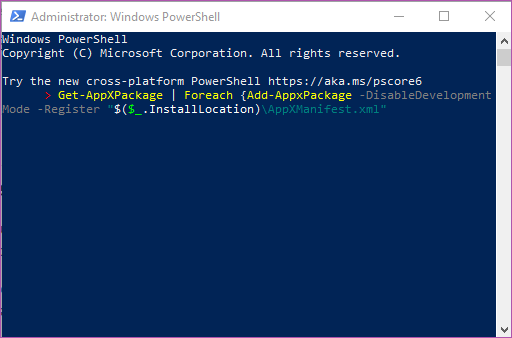
Se você não conseguir encontrar todos os aplicativos internos do seu PC, poderá usar o Windows PowerShell para restaurá-los. É uma coisa muito fácil e eficaz de se fazer.

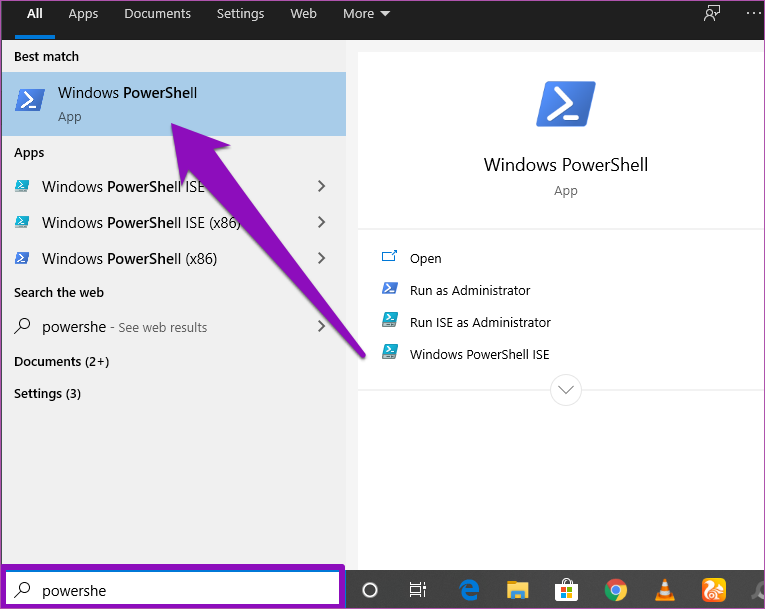
Passo 1: Digitar PowerShell na caixa de pesquisa do Windows. Direito do aplicativo Windows PowerShell no resultado da pesquisa e execute como administrador.
Corrigir o programa de aplicativos padrão ausente do Windows 10 06 Corrigir o programa de aplicativos padrão ausente no Windows 10 06 "width =" 765 "height =" 609 "tamanhos de dados =" auto "tamanhos =" (largura mínima: 976px) 700px, (largura mínima: 448px) 75vw, 90vw "srcset = "/wp-content/uploads/2020/02/1581356440_184_6-maneiras-de-corrigir-aplicativos-padrao-e-programas-ausentes-no.png 765w, https: //cdn.guidingtech .com / imager / assets / 2020/02/602857 / Fix-Default-Apps-Program-Missing-Windows-10-06_935adec67b324b146ff212ec4c69054f.png? 1580899054 700w, https://cdn.guidingtech.com/imager/assets/2020/ 02/602857 / Fix-Default-Apps-Program-Missing-Windows-10-06_40dd5eab97016030a3870d712fd9ef0f.png? 1580899054 500w, https://cdn.guidingtech.com/imager/assets/2020/02/602857/Fix-Default-Apps -Program-Missing-Windows-10-06_7c4a12eb7455b3a1ce1ef1cadcf29289.png? 1580899054 340w

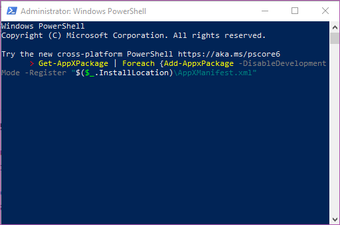
Passo 2: Digite este comando na janela do PowerShell e toque em Enter.

Get-AppXPackage | Foreach {Add-AppxPackage -DisableDevelopmentMode -Register “$ ($ _. InstallLocation) AppXManifest.xml”
Corrigir o programa de aplicativos padrão ausente do Windows 10 07 Corrigir o programa de aplicativos padrão ausente no Windows 10 07 "width =" 512 "height =" 338 "tamanhos de dados =" auto "tamanhos =" (largura mínima: 976px) 700px, (largura mínima: 448px) 75vw, 90vw "srcset = "/wp-content/uploads/2020/02/1581356441_126_6-maneiras-de-corrigir-aplicativos-padrao-e-programas-ausentes-no.png 512w, https: //cdn.guidingtech .com / imager / assets / 2020/02/602858 / Fix-Default-Apps-Program-Missing-Windows-10-07_40dd5eab97016030a3870d712fd9ef0f.png? 1580899055 500w, https://cdn.guidingtech.com/imager/assets/2020/ 02/602858 / Fix-Default-Apps-Program-Missing-Windows-10-07_7c4a12eb7455b3a1ce1ef1cadcf29289.png? 1580899056 340w

Este comando começará a instalação dos aplicativos padrão do Windows no seu computador. Reinicie o computador após a conclusão desse processo.

Nota: O Windows PowerShell fará a reinstalação do aplicativo em segundo plano e poderá levar alguns minutos.

Método 6: Redefinir seu PC

A redefinição total ou parcial do seu dispositivo Windows também pode ajudar a restaurar esses aplicativos padrão. Esse método, no entanto, deve ser usado como último recurso, pois você perderia todos os aplicativos de terceiros no seu PC. Se isso não for um problema, vá para redefinir o seu computador. Veja como fazê-lo.

Passo 1: Toque na tecla do logotipo do Windows + no botão I do teclado para abrir o menu Configurações do Windows.

Passo 2: Toque em 'Atualização e segurança'.

Corrigir o programa de aplicativos padrão ausente do Windows 10 01 Corrigir o programa de aplicativos padrão ausente no Windows 10 01 "width =" 704 "height =" 426 "tamanho dos dados =" auto "tamanhos =" (largura mínima: 976px) 700px, (largura mínima: 448px) 75vw, 90vw "srcset = "/wp-content/uploads/2020/02/1581356437_54_6-maneiras-de-corrigir-aplicativos-padrao-e-programas-ausentes-no.png 704w, https: //cdn.guidingtech .com / imager / assets / 2020/02/602862 / Fix-Default-Apps-Program-Missing-Windows-10-01_935adec67b324b146ff212ec4c69054f.png? 1580899043 700w, https://cdn.guidingtech.com/imager/assets/2020/ 02/602862 / Fix-Default-Apps-Program-Missing-Windows-10-01_40dd5eab97016030a3870d712fd9ef0f.png? 1580899044 500w, https://cdn.guidingtech.com/imager/assets/2020/02/602862/Fix-Default-Apps -Program-Missing-Windows-10-01_7c4a12eb7455b3a1ce1ef1cadcf29289.png? 1580899044 340w

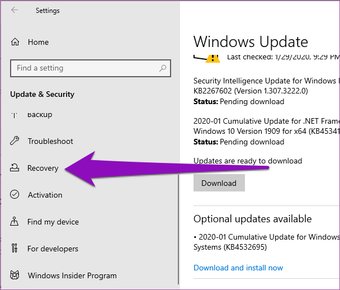
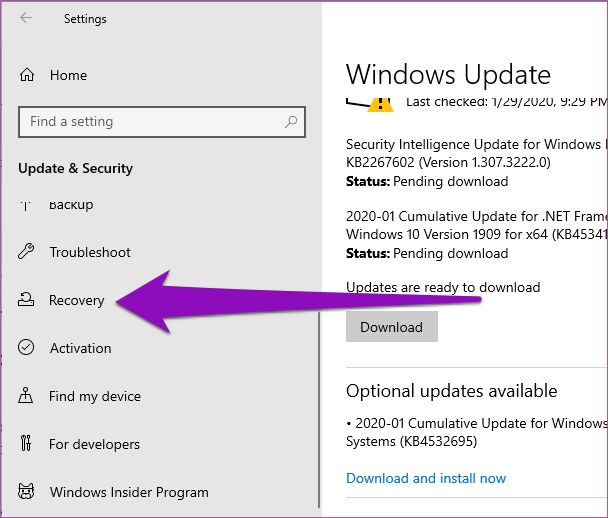
Etapa 3: No menu esquerdo, toque em Recuperação.
Corrigir o programa de aplicativos padrão ausente do Windows 10 02 Corrigir o programa de aplicativos padrão ausente no Windows 10 02 "width =" 608 "height =" 518 "tamanhos de dados =" auto "tamanhos =" (largura mínima: 976px) 700px, (largura mínima: 448px) 75vw, 90vw "srcset = "/wp-content/uploads/2020/02/1581356441_167_6-maneiras-de-corrigir-aplicativos-padrao-e-programas-ausentes-no.png 608w, https: //cdn.guidingtech .com / imager / assets / 2020/02/602863 / Fix-Default-Apps-Program-Missing-Windows-10-02_40dd5eab97016030a3870d712fd9ef0f.png? 1580899057 500w, https://cdn.guidingtech.com/imager/assets/2020/ 02/602863 / Fix-Default-Apps-Program-Missing-Windows-10-02_7c4a12eb7455b3a1ce1ef1cadcf29289.png? 1580899057 340w

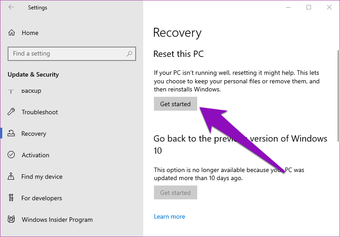
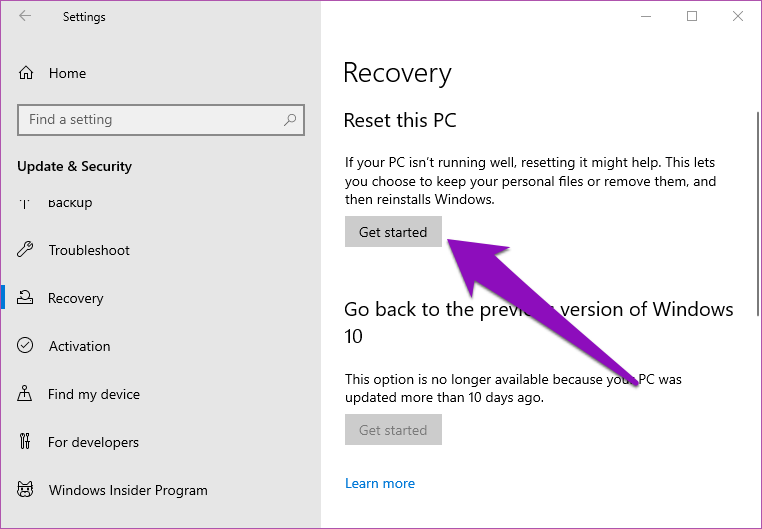
Passo 4: Na seção 'Redefinir este PC', toque no botão Iniciar.
Corrigir o programa de aplicativos padrão ausente do Windows 10 03 Corrigir o programa de aplicativos padrão ausente do Windows 10 03 "width =" 762 "height =" 529 "tamanhos de dados =" tamanhos automáticos "=" (largura mínima: 976px) 700px, (largura mínima: 448px) 75vw, 90vw "srcset = "/wp-content/uploads/2020/02/1581356441_182_6-maneiras-de-corrigir-aplicativos-padrao-e-programas-ausentes-no.png 762w, https: //cdn.guidingtech .com / imager / assets / 2020/02/602864 / Fix-Default-Apps-Program-Missing-Windows-10-03_935adec67b324b146ff212ec4c69054f.png? 1580899058 700w, https://cdn.guidingtech.com/imager/assets/2020/ 02/602864 / Fix-Default-Apps-Program-Missing-Windows-10-03_40dd5eab97016030a3870d712fd9ef0f.png? 1580899059 500w, https://cdn.guidingtech.com/imager/assets/2020/02/602864/Fix-Default-Apps -Program-Missing-Windows-10-03_7c4a12eb7455b3a1ce1ef1cadcf29289.png? 1580899059 340w

Nota: Na próxima página, escolha a opção 'Manter meus arquivos'. Isso protege seus dados durante o processo de redefinição.
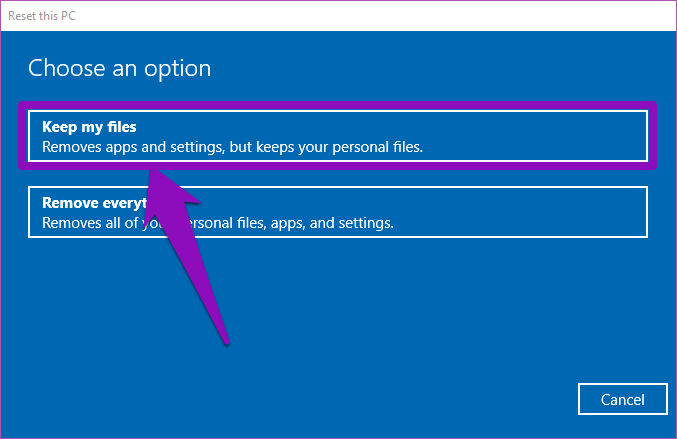
Corrigir o programa de aplicativos padrão ausente do Windows 10 Corrigir o programa de aplicativos padrão ausente no Windows 10 "width =" 677 "height =" 439 "data-size =" auto "size =" (largura mínima: 976px) 700px, (largura mínima: 448px) 75vw, 90vw "srcset = "/wp-content/uploads/2020/02/1581356442_951_6-maneiras-de-corrigir-aplicativos-padrao-e-programas-ausentes-no.png 677w, https://cdn.guidingtech.com/ imager / assets / 2020/02/602861 / Fix-Default-Apps-Program-Missing-Windows-10_40dd5eab97016030a3870d712fd9ef0f.png? 1580899060 500w, https://cdn.guidingtech.com/imager/assets/2020/02/602861/Fix -Default-Apps-Program-Missing-Windows-10_7c4a12eb7455b3a1ce1ef1cadcf29289.png? 1580899060 340w

Próximo: Não consegue ver os ícones de aplicativos na barra de tarefas do Windows 10? Eles são invisíveis? Confira o artigo abaixo para saber como corrigir o problema e tornar os ícones visíveis na barra de tarefas.

Adicione ao Google Notícias
Neste artigo
  1. Método 1: Excluir / desativar o modo de Deus
  2. Método 2: atualizar seu Windows 10
  3. Método 3: Reinstalar da Microsoft Store
  4. Método 4: Executar solução de problemas para aplicativos da Windows Store
  5. Método 5: reinstalar todos os aplicativos padrão
  6. Método 6: Redefinir seu PC