
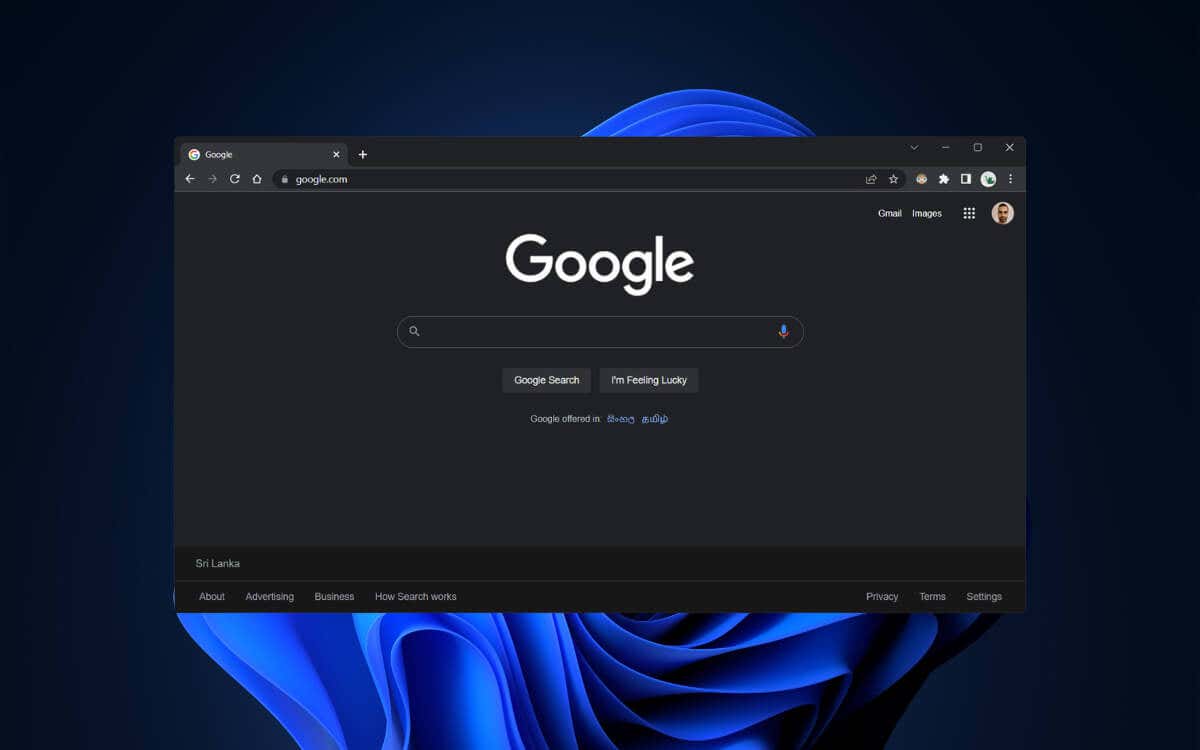
O Google Chrome para Windows vem com suporte nativo ao Modo Escuro. No entanto, não é fácil de ativar e você também pode ter problemas para descobrir como funciona. Este tutorial mostrará como ativar e usar o Modo Escuro do Google Chrome no PC.
A navegação na Internet tarde da noite com o Google Chrome certamente causará dores de cabeça entorpecentes – ou pior ainda, um distúrbio do sono. Claro — o Windows permite reduzir o cansaço visual com o Night Light. Mas uma maneira ainda melhor de melhorar suas sessões noturnas do Chrome é ativar o Modo Escuro.
Como o modo escuro do Google Chrome funciona no Windows
Antes de começar, é melhor saber como o modo escuro do Google Chrome funciona no Windows. Para começar, o recurso está vinculado ao esquema de cores de todo o sistema, o que significa que você deve alternar o tema do Windows de Claro para Escuro para habilitá-lo. Há uma solução alternativa que você pode usar para evitar isso, no entanto.
Além disso, o Modo Escuro do Chrome afeta apenas a interface do usuário do navegador da Web - por exemplo, a barra de endereços, menus da barra de ferramentas, painel de configurações, etc. Os sites compatíveis com o Modo Escuro tentarão corresponder ao esquema de cores escuras do navegador, embora em alguns casos você pode ser necessário fazê-lo manualmente.
Mas e os sites que não suportam o Modo Escuro? Você pode tentar ativar um recurso experimental no Chrome que forçosamente renderiza páginas no modo escuro. Ou você pode usar uma extensão do Chrome de terceiros, como o Dark Reader.
1. Ative o tema do sistema escuro do Windows
Você deve alternar o Windows 10 ou 11 para o esquema de cores escuras para ativar o modo escuro no Google Chrome. No entanto, isso também pode afetar outros programas compatíveis com o Modo Escuro no seu PC. Se você quiser ir em frente:
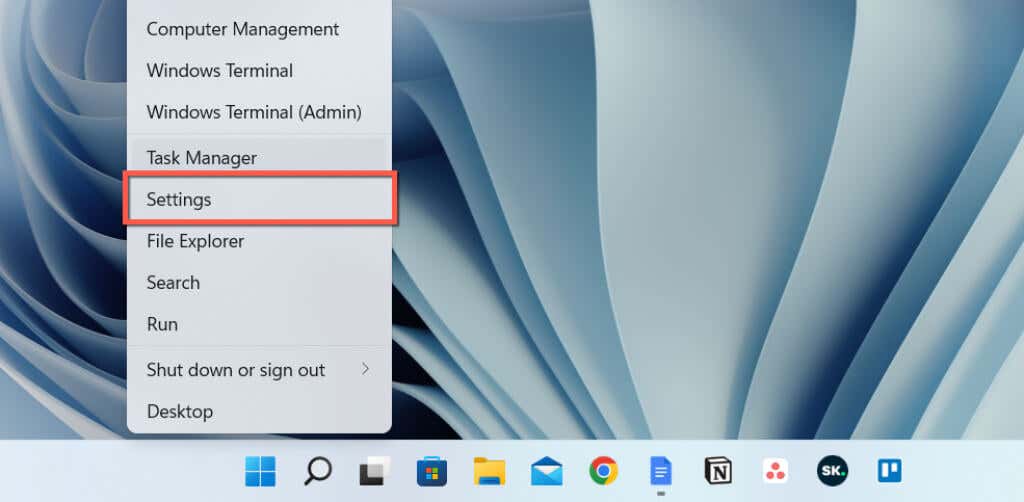
- Clique com o botão direito do mouse Botão de início e selecione Definições > Personalização. Ou clique com o botão direito do mouse em uma área vazia na área de trabalho e selecione Personalizar.
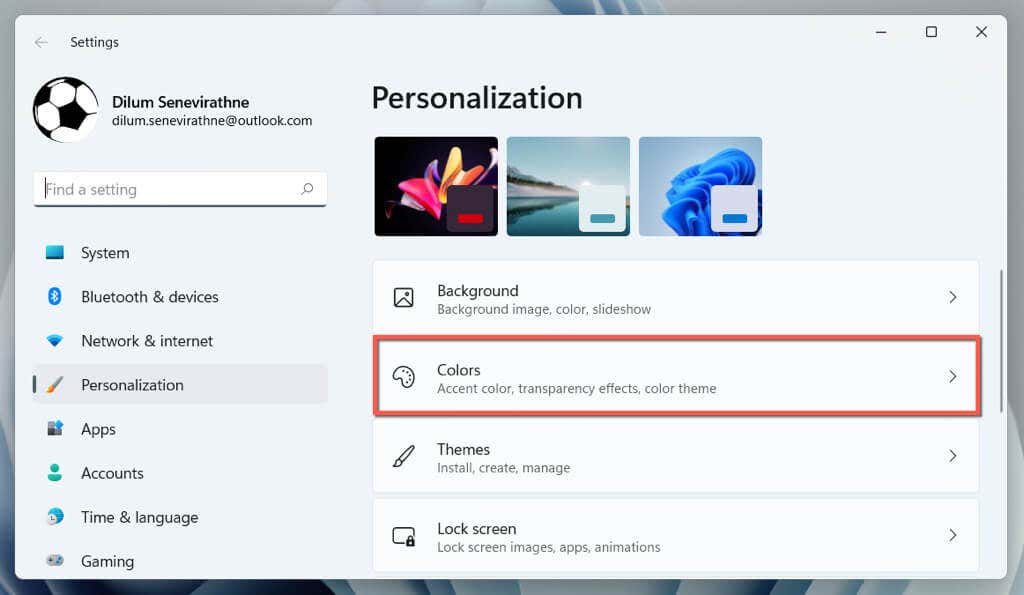
- Role para baixo e selecione Cores.
- Abra o menu suspenso ao lado de Escolha seu modo e selecione Escuro.
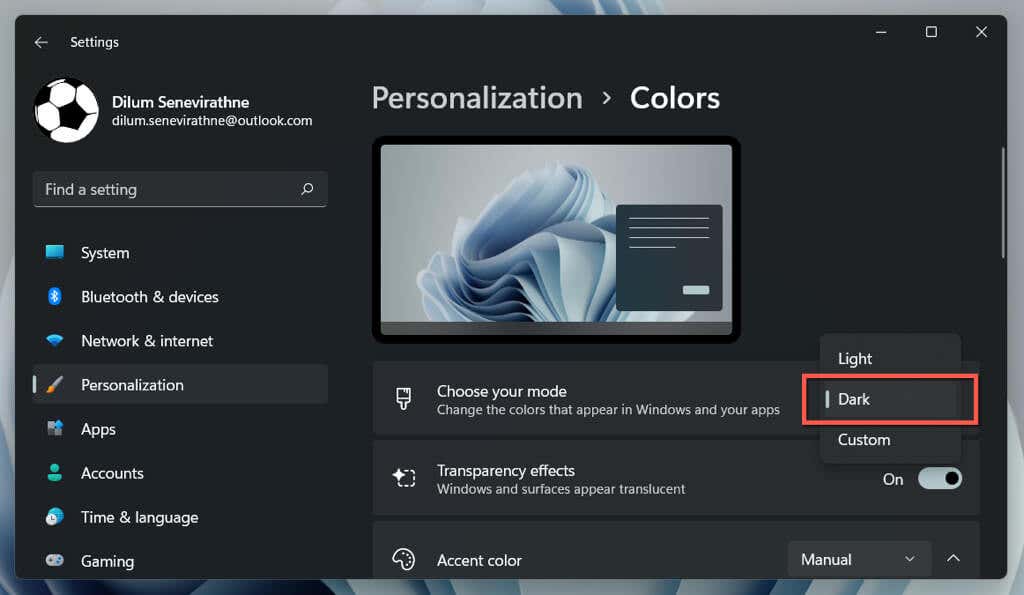
É isso! O Google Chrome deve mudar automaticamente para o Modo Escuro.
Se você deseja limitar o esquema de cores escuras apenas às janelas do aplicativo, escolha a opção Personalizado opção e selecione Leve e Escuro ao lado de Escolha o modo padrão do Windows e Escolha seu modo de aplicativo padrãorespectivamente.
2. Ative o modo escuro apenas para o Chrome
Se você não quiser mexer com o tema do sistema Windows, você pode habilitar o Modo Escuro para Chrome apenas usando a seguinte solução alternativa.
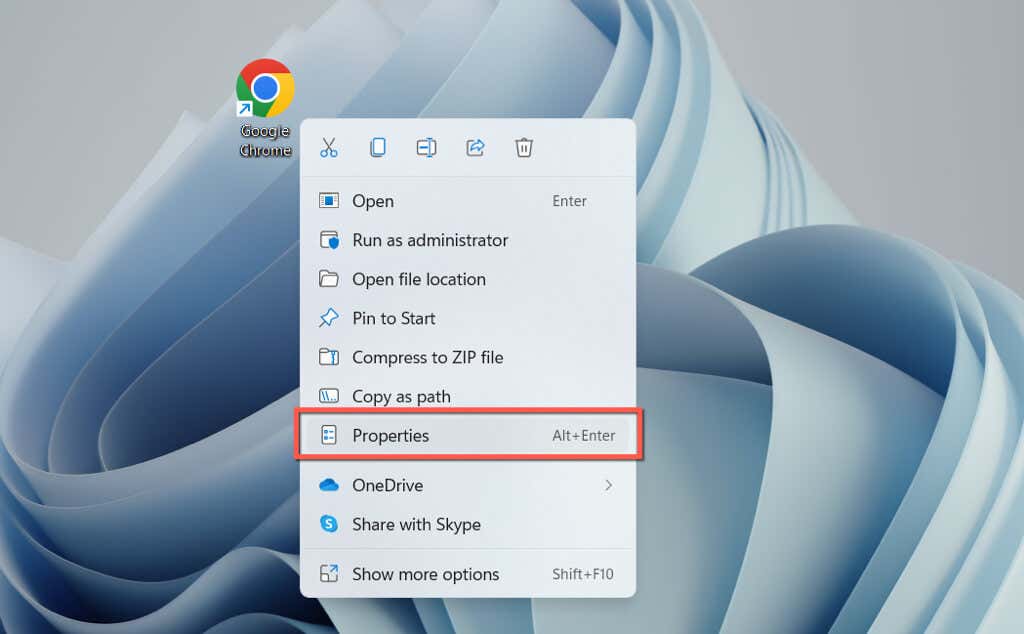
- Clique com o botão direito do mouse Google Chrome atalho na área de trabalho e selecione Propriedades. Se você não tiver um, arraste Google Chrome da lista de programas do menu Iniciar para a área de trabalho.
- Adicione um único espaço ao final do caminho do arquivo dentro do Alvo campo e adicione o seguinte:
–force-modo escuro
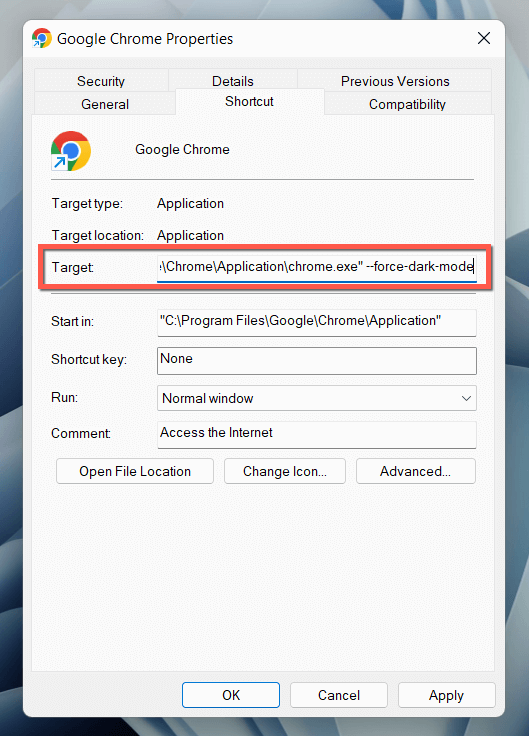
- Selecionar Aplicar e OK.
Clique duas vezes no atalho para abrir o Chrome e o navegador aparecerá no modo escuro, independentemente do esquema de cores do sistema operacional.
3. Ative o modo escuro em sites
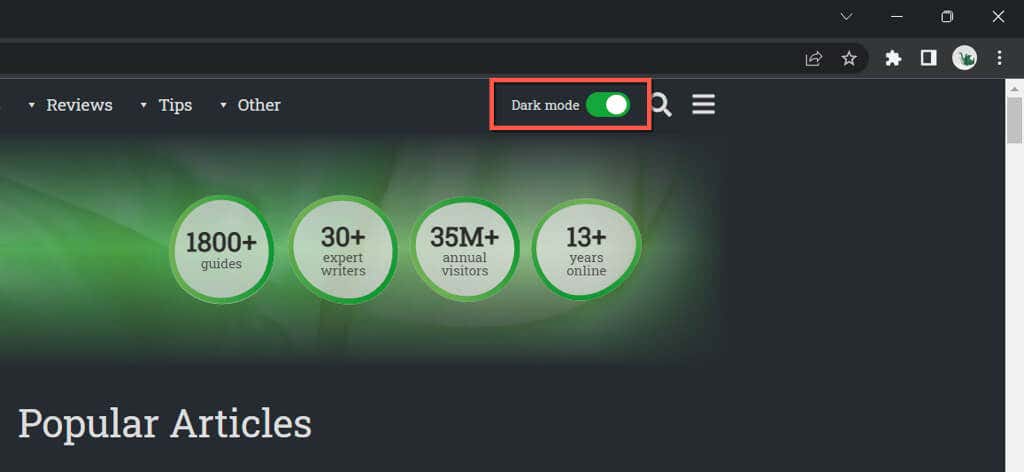
Um número crescente de sites - embora sejam poucos e distantes entre si - vem com versões Dark nativas de páginas da web. Se um site não corresponder automaticamente ao modo escuro do Chrome, procure uma alternância em algum lugar do site, por exemplo, o Help Desk Geek tem um Escuro Modo ligue no canto superior direito.
Alguns aplicativos da web exigem que você abra um menu ou acesse um painel de configurações interno para ativar o modo escuro. Por exemplo, no YouTube, selecione o retrato do seu perfil e defina Aparência para Tema escuro.
4. Force o Chrome a renderizar sites no modo escuro.
A maioria dos sites que você encontra ainda não possui suporte nativo ao Modo Escuro. Como isso é um problema, você pode forçar os sites a renderizar no Modo Escuro com um recurso experimental do Chrome chamado Modo Escuro Automático. Para ativá-lo:
- Copie e cole o seguinte na barra de endereço do Chrome e pressione Digitar:
chrome://flags/#enable-force-dark

- Abra o menu suspenso ao lado de Modo Escuro Automático para Conteúdo da Web e selecione Habilitado.
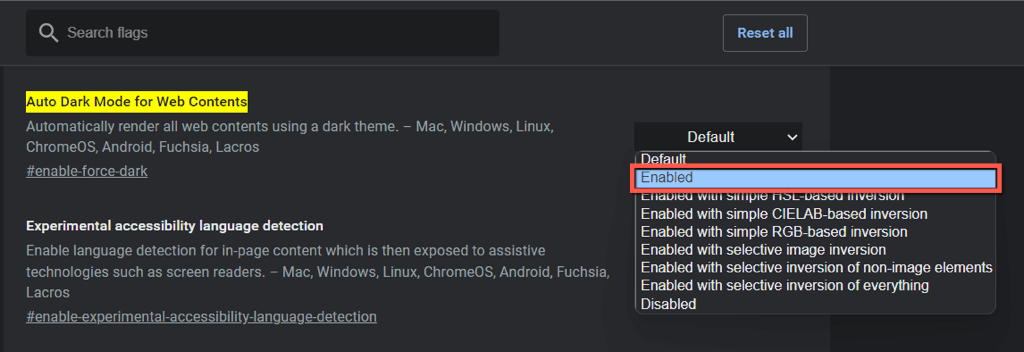
- Selecionar Relançar.
Se você encontrar problemas significativos de renderização e inversão de imagem com o recurso Auto Dark Mode ativo, continue alternando entre as outras opções da lista, por exemplo, Ativado com inversão seletiva de elementos que não são de imagem.
5. Use a extensão Dark Reader
Se o recurso de modo escuro automático do experimento integrado do Chrome não for suficiente, considere usar uma extensão do Chrome. Recomendamos o Dark Reader; é gratuito e faz um trabalho incrível de renderização de sites no Modo Escuro em geral.
Instale o Dark Reader através da Chrome Web Store, selecione o Leitor escuro ícone na barra de menus do navegador Chrome e selecione Sobre (ou pressione Alt + Mudança + D). Todos os sites que você visitar agora começarão a aparecer no Modo Escuro.
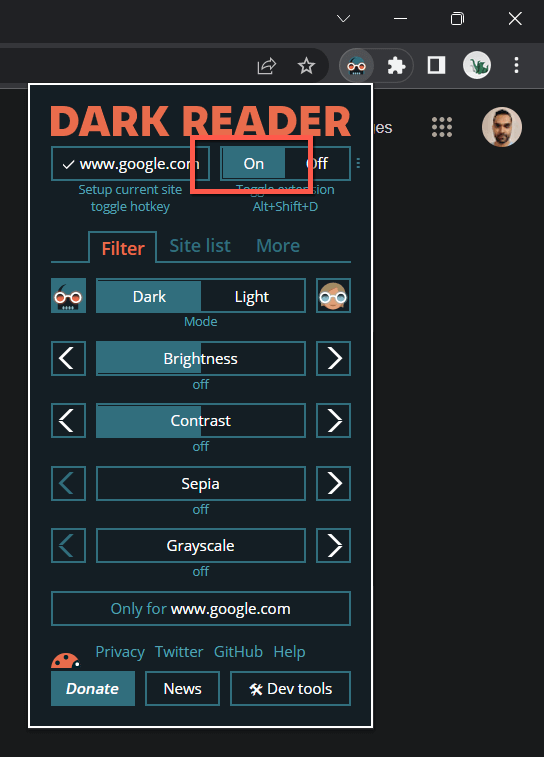
Raramente, você pode encontrar um site, por exemplo, Gmail, que não renderiza bem no Modo Escuro. Você pode adicioná-lo à lista de exceções do Dark Reader para evitar desligar a extensão. Mude para o Lista de sites guia, selecione Não invertido listadoe adicione o URL.
Outras extensões do Chrome semelhantes ao Dark Reader incluem Lunar Reader e Dark Theme Tab. Sinta-se à vontade para verificá-los.
6. Use um tema escuro ou modo de navegação anônima.
Antes de encerrarmos, vale a pena mencionar que você pode aplicar um tema escuro básico no Chrome sem ativar o modo escuro. Apenas:
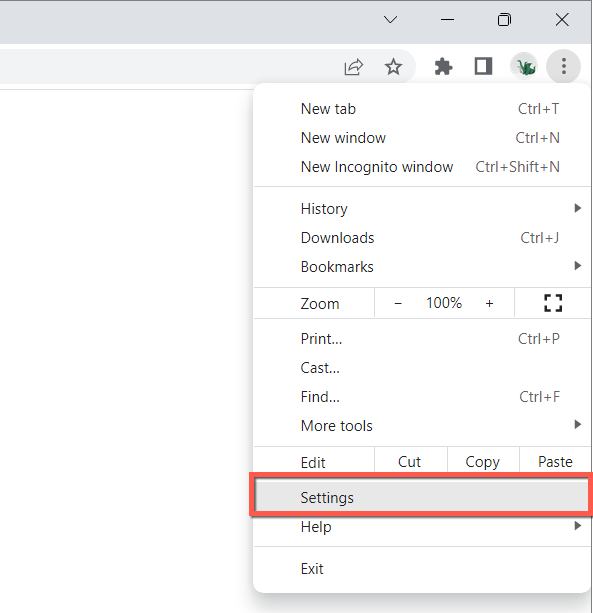
- Abra o Menu do Chrome (selecione o ícone com três pontos no canto superior direito da janela) e selecione Definições.
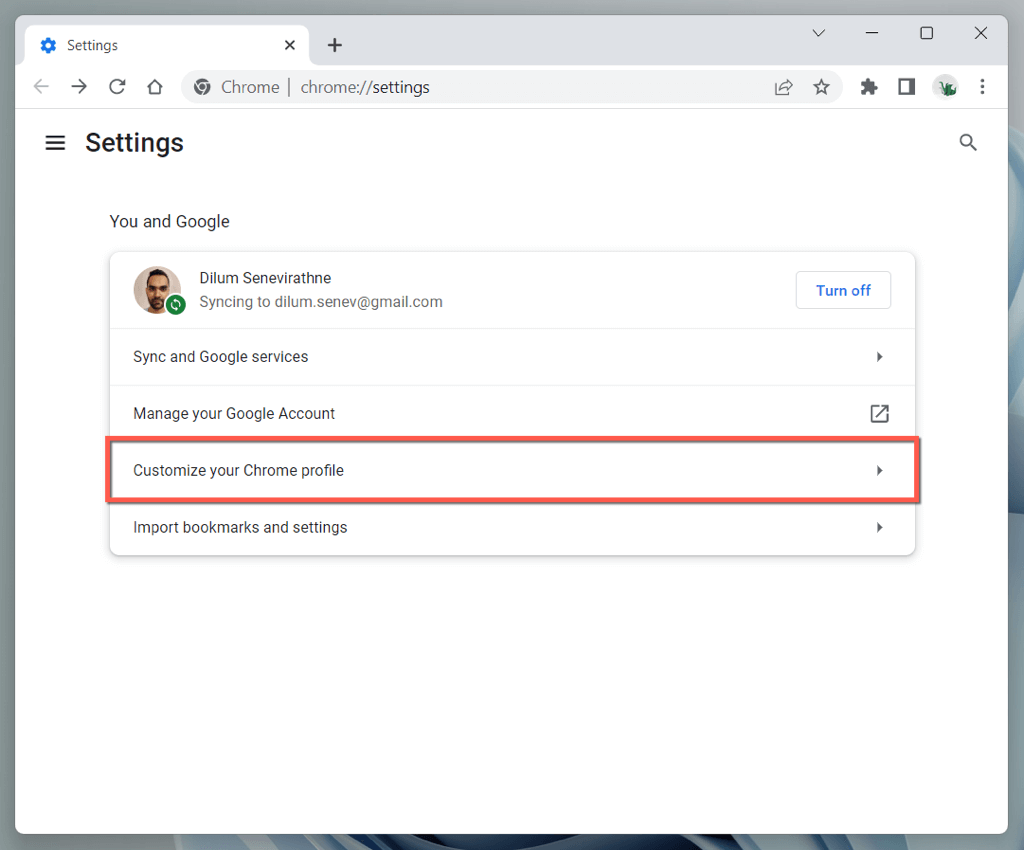
- Selecionar Você e o Google > Personalize seu perfil do Chrome.
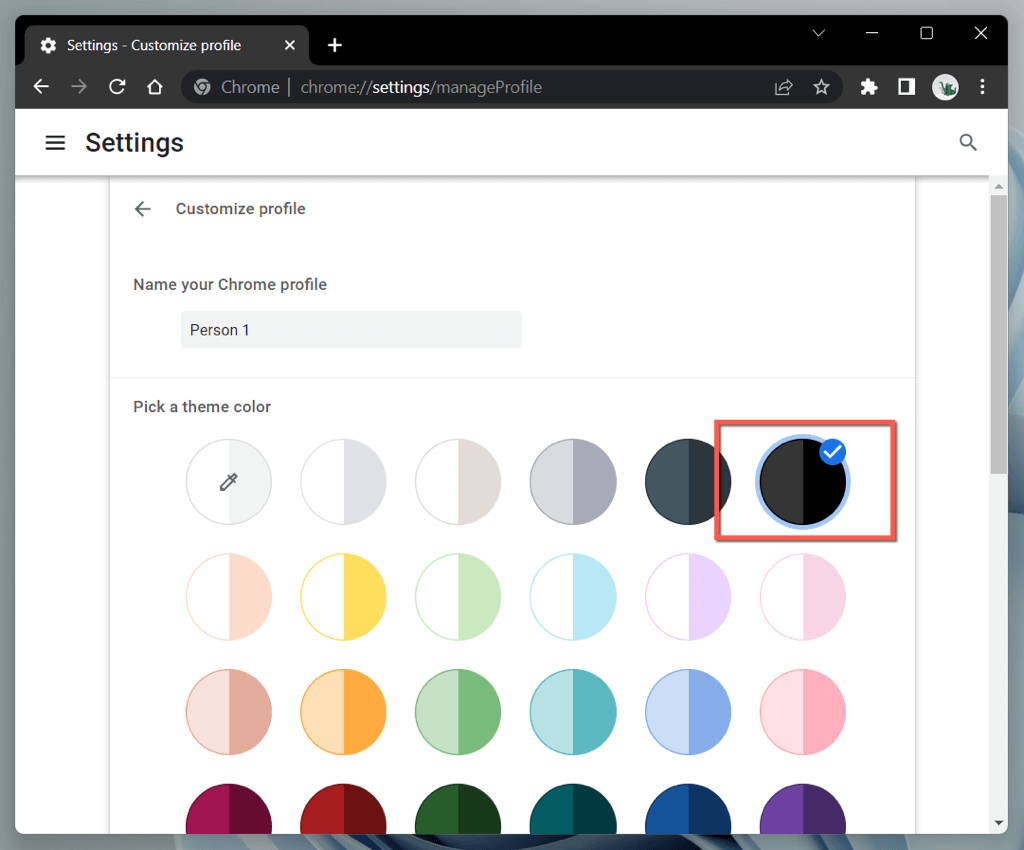
- Selecionar Preto debaixo de Escolha uma cor de tema seção.
Como alternativa, abra uma janela do Chrome no modo de navegação anônima (abra o Menu do Chrome e selecione Nova navegação anônima janela), e aparecerá automaticamente em um tema escuro. Observe que o modo de navegação anônima não salvará seu histórico de navegação ou cookies.
Escureça com o Google Chrome
O modo escuro do Google Chrome é fantástico ao navegar online com as luzes apagadas e até mesmo durante o dia, se você gosta da estética. Não se esqueça de que nem todos os sites aparecerão no Modo Escuro, muito menos virão com suporte nativo para o esquema de cores. Use o recurso experimental Auto Dark Mode do Chrome ou um complemento de navegador de terceiros para sites incompatíveis.
Neste artigo
- Como o modo escuro do Google Chrome funciona no Windows
- 1. Ative o tema do sistema escuro do Windows
- 2. Ative o modo escuro apenas para o Chrome
- 3. Ative o modo escuro em sites
- 4. Force o Chrome a renderizar sites no modo escuro.
- 5. Use a extensão Dark Reader
- 6. Use um tema escuro ou modo de navegação anônima.
- Escureça com o Google Chrome


