
Como obter o Windows no Chromebook? Os Chromebooks não têm suporte oficial do Windows. Os Chromebooks vêm com uma forma específica de BIOS desenvolvida para o Chrome OS, portanto, você não poderá instalar o Windows. Se você estiver pronto para sujar as mãos, poderá instalar o Windows em vários modelos de Chromebook.
Parabéns se você conseguir que seu Chromebook execute o Windows. Para garantir que você está configurando as coisas corretamente para seu tipo individual de hardware, recomendamos seguir um guia de instalação como os do site Coolstar Installation Helper. No entanto, como as instruções nesse site podem ser mais extensas, você provavelmente encontrará algumas informações neste artigo que não encontrará em nenhum outro lugar.
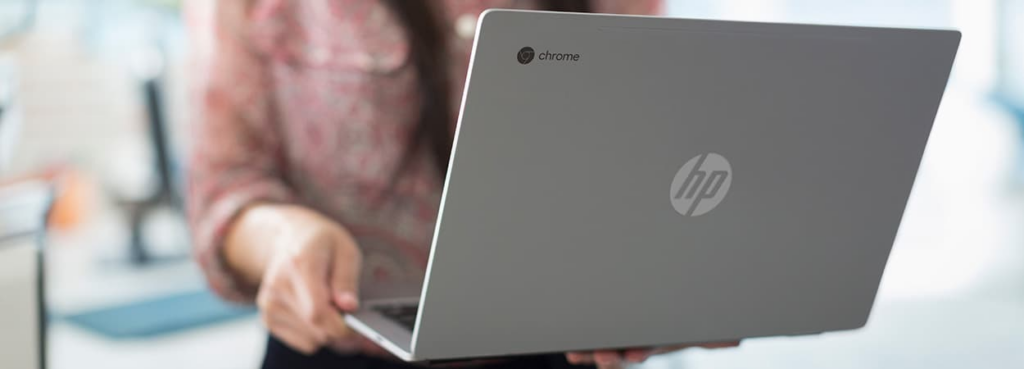
Como obter o Windows no Chromebook
Nós o ajudaremos orientando você na instalação do Windows em um Chromebook Acer C910, codinome YUNA. Outros modelos de Chromebook seguirão o mesmo procedimento, mas alguns detalhes, como a posição do parafuso de proteção contra gravação na placa-mãe, serão alterados.
Remova primeiro o parafuso de proteção contra gravação.
Os Chromebooks incluem um mecanismo físico que proíbe você de alterar as configurações do BIOS. Você precisará abrir o Chromebook, localizar o parafuso de proteção contra gravação na placa-mãe e removê-lo para desativar a função de proteção contra gravação para poder atualizar o BIOS. Em vez disso, você pode descobrir um interruptor de proteção contra gravação em alguns Chromebooks.
Desligue seu Chromebook primeiro. Não basta colocá-lo para dormir - desligue-o completamente. Para obter acesso à placa-mãe, vire o Chromebook e solte a parte inferior. Tivemos que desapertar 18 parafusos em nosso Chromebook antes que pudéssemos remover o painel de plástico. Certifique-se de não os perder! (Uma bandeja de peças magnéticas é uma invenção fantástica.)
Passo 1: Encontre o parafuso de proteção contra gravação
(ou chave de proteção contra gravação, dependendo do que o guia de instalação do seu Chromebook especifica).
Mais informações sobre o posicionamento específico do parafuso podem ser encontradas pesquisando na Web o nome e o número do modelo do seu Chromebook, bem como "parafuso de proteção contra gravação". Esta discussão do SuperUser nos informou sobre a localização do parafuso em nosso Acer Chromebook C910.
Etapa 2: ativar o modo de desenvolvedor
Para editar o software do Chromebook, você precisará ativar o Modo de desenvolvedor. Em Chromebooks recentes, pressione Esc+Atualizar+Energia enquanto o computador está desligado para fazer isso. (Em um teclado padrão, o botão “Atualizar” está localizado onde a tecla “F3” estaria.)
Quando o Chromebook for inicializado, ele dirá "Chrome OS está ausente ou danificado".
Para “desativar a verificação do SO” e ativar o modo de desenvolvedor, digite Ctrl+D e depois Enter
Seu Chromebook limpará todos os seus arquivos de dados pessoais e redefinirá as configurações de fábrica. Você terá que fazer login novamente usando sua conta do Google. No entanto, em vez de armazenar todos os seus dados cruciais no Chromebook, você deve sincronizá-los com os serviços da web.
Você receberá um prompt "A verificação do SO está DESATIVADA" ao inicializar o Chrome OS. Para contornar esta tela, pressione Ctrl + D toda vez que inicializar. Este aviso desaparecerá depois que você atualizar um BIOS novo e seu Chromebook será inicializado diretamente no Windows depois que você terminar.
Etapa 3: Instalar o novo BIOS
Agora você pode atualizar o novo BIOS do seu Chromebook a partir do ChromeOS. Para abrir uma janela de terminal, use Ctrl+Alt+T.
Para acessar um ambiente de shell Linux mais capaz, digite “shell” no terminal e pressione “Enter”.
Copie e cole o seguinte comando na janela do terminal e pressione “Enter” para iniciar o script que substituirá o BIOS do seu Chromebook:
Etapa 4: Crie uma unidade de instalação do Windows.
Agora você pode instalar o Windows em seu Chromebook, mas primeiro você deve criar discos de instalação do Windows. Você não poderá fazer isso usando o método oficial da Microsoft; em vez disso, você precisará baixar um ISO e usar o Rufus para gravá-lo em uma unidade USB. Esta etapa deve ser concluída em um computador com Windows.
A Microsoft oferece um download ISO do Windows 10. Selecione “Criar mídia de instalação para outro PC” e peça para obter um arquivo ISO para você clicando em “Baixar ferramenta agora”. Seu Chromebook e seus drivers podem ou não funcionar com o Windows 8.1 e 7.
Você também precisará obter a ferramenta Rufus e executá-la para criar seu dispositivo USB do instalador do Windows.
Conecte uma unidade USB ao computador. Esta unidade USB será usada para instalar o Windows e todos os arquivos nela serão excluídos. (Antes de continuar, certifique-se de copiar qualquer coisa importante!)
Escolha “esquema de partição GPT para UEFI” e “NTFS” no Rufus e selecione seu disco USB. Selecione a imagem ISO do Windows 10 que você baixou clicando no botão à direita de “Criar um disco inicializável usando”.
Leia também:
Comparação em profundidade para saber qual é melhor um Chromebook ou um laptop
Etapas exclusivas e eficazes para aumentar a memória do aplicativo no Mac
10 maneiras eficazes de tornar o laptop mais rápido
Como acelerar seu computador usando otimização de disco, RAM, drivers
Passo 5: Baixe e instale o Windows.
Agora você pode instalar o Windows em seu Chromebook. Conecte a unidade flash USB ao seu Chromebook e ligue-a. Ele deve inicializar diretamente do disco USB e exibir o instalador do Windows. Quando “Selecionar opção de inicialização” for exibido na tela, toque em qualquer tecla se ela não inicializar imediatamente a partir da unidade USB. Em seguida, vá para “Boot Manager” e escolha seus dispositivos USB.
Instale o Windows em vez do Chrome OS no Chromebook usando o processo de instalação padrão do Windows. Você pode particionar a unidade interna da maneira que desejar. Removemos todas as partições internas e instruímos o Windows a se instalar no espaço disponível.
Lembre-se de que não é necessária uma chave de produto para instalar e usar o Windows 10. Mais tarde, você sempre poderá adicionar uma chave de produto ou comprar uma da Microsoft no Windows 10.
Etapa 6: Instalar drivers de hardware de terceiros
Agora você deve ter o Windows instalado e, quando ligar o Chromebook, ele deverá inicializar no Windows. Você está quase terminando! Para fazer o máximo de seu equipamento funcionar, você só precisa instalar drivers de terceiros. Esta etapa ainda exigirá o teclado e o mouse USB.
Como esses são drivers de terceiros não assinados, o Windows geralmente não permite que eles sejam instalados. Para instalá-los, você precisará permitir a "assinatura de teste". Este é um ambiente de teste para drivers.
Para fazer isso, clique com o botão direito do mouse no botão Iniciar ou pressione Windows + X e escolha “Prompt de comando (administrador)” no menu de contexto. Execute o comando abaixo:\

Jennie B. Marquez é apresentadora de TV, escritora e produtora de vídeo. Além disso, Khaleesi, apesar do fato de que ela não controla legalmente nenhuma terra, exército ou dragões. Ainda.
Fonte Adicione ao Google Notícias


