
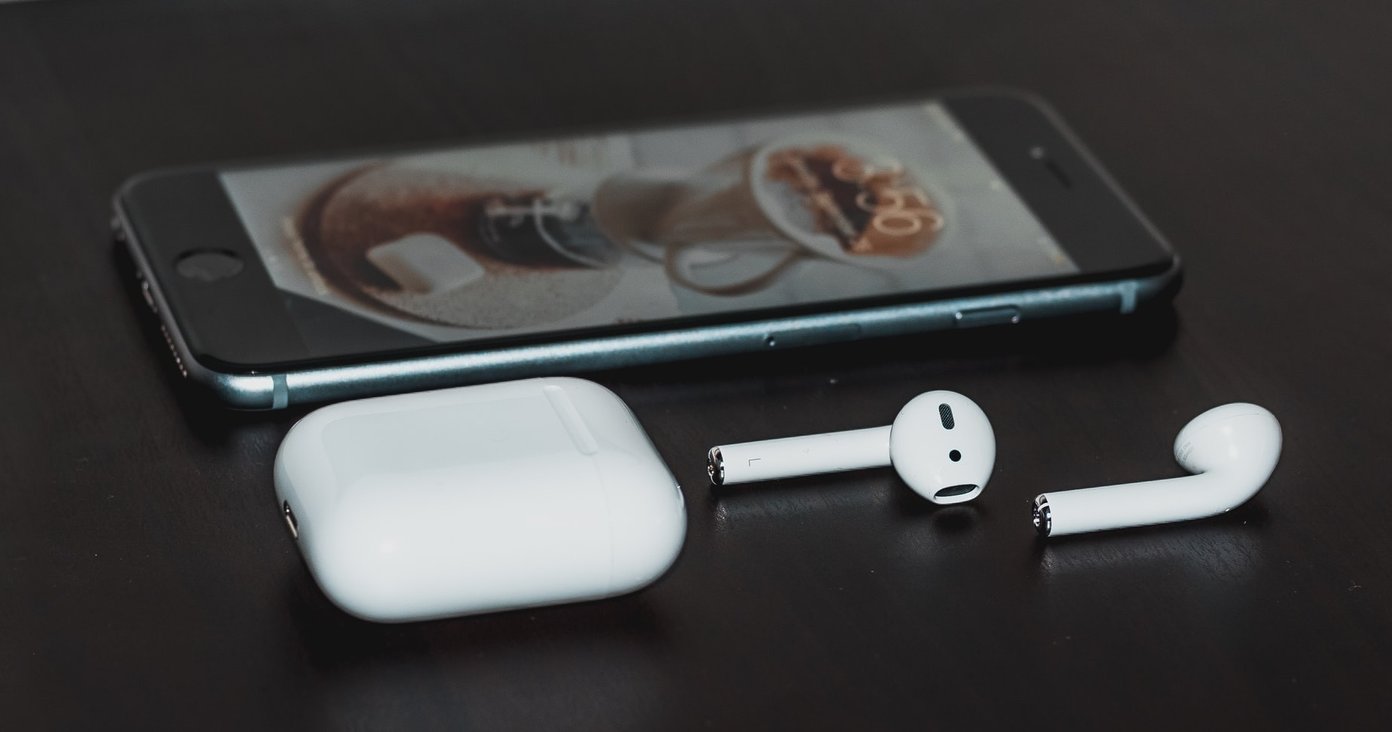
Digamos que você esteja tentando conectar seu iPhone aos AirPods ou sistema de barra de som de home theater, mas não consegue encontrar o dispositivo Bluetooth no menu de configurações de Bluetooth do telefone. O que você faz? Bem, há muito que você pode fazer, pois não há uma solução única para esse problema. Nas próximas seções subsequentes, destacamos 5 soluções de problemas para este obstáculo.
Antes de ajustar as configurações do seu dispositivo, recomendamos a execução de algumas ações e verificações preliminares básicas para a solução de problemas. Primeiro, verifique se o dispositivo Bluetooth e seu iPhone estão próximos. A Apple recomenda que ambos os dispositivos estejam a uma distância de 10 metros (~ 33 pés) ou menos.

Em segundo lugar, verifique se o modo AirPlane está desativado no seu dispositivo. Você também pode desligar o Bluetooth do seu iPhone, reativá-lo e tentar emparelhar o dispositivo Bluetooth novamente. Se nada mudar depois de fazer isso, tente o seguinte.
Nota: As soluções neste guia também podem ser aplicadas a um problema semelhante em iPads, ou seja, se o seu iPad não conseguir encontrar um dispositivo Bluetooth.
1. Reinicie o dispositivo Bluetooth
Às vezes, o problema não é o seu iPhone. Mas sim, o dispositivo Bluetooth em questão. Assim como smartphones, tablets e PCs, os dispositivos e acessórios Bluetooth eletrônicos apresentam falhas ocasionais que os fazem funcionar mal. Se o seu iPhone não conseguir encontrar ou conectar-se a um dispositivo Bluetooth, reinicie / reinicie-o e tente novamente. Da mesma forma, você também deve garantir que o dispositivo Bluetooth em questão esteja ligado ou totalmente carregado, definido no modo de emparelhamento e disponível para ser conectado ao seu iPhone.
Se o dispositivo Bluetooth estiver conectado a outro telefone, tablet ou PC, ele pode não estar visível no menu de configurações do seu iPhone. Portanto, reinicie o dispositivo Bluetooth e emparelhe-o imediatamente com o iPhone quando ele for ligado.
2. Reinicie o iPhone

Toque e segure o botão lateral e o botão de aumentar / diminuir volume simultaneamente por cerca de 2 segundos. Mova o controle deslizante 'deslize para desligar' para a direita para desligar o iPhone. Para iPhones com botão home / Touch ID, toque e segure o botão lateral até que o controle deslizante apareça. Mova-o para a direita e espere o dispositivo ser desligado.
Ligue o iPhone (segure o botão lateral até que o logotipo da Apple apareça) e tente emparelhar novamente o dispositivo Bluetooth.
3. Esqueça outros dispositivos
Em uma situação em que você tenha outros dispositivos Bluetooth conectados simultaneamente ao seu iPhone, desconecte-os e tente emparelhar o novo dispositivo. Além disso, se você tiver muitos dispositivos Bluetooth (inativos) salvos no histórico de conexão do seu iPhone, remova alguns deles e tente novamente.
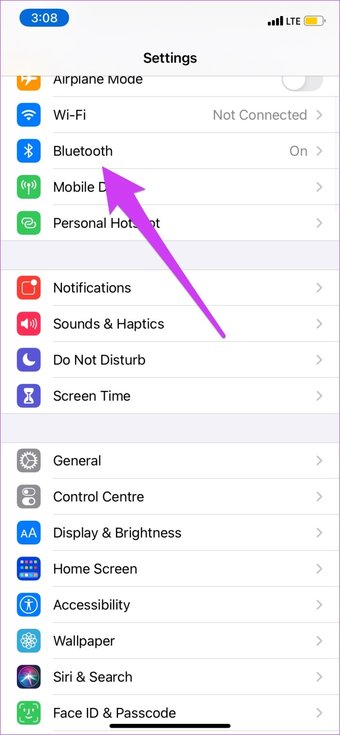
Passo 1: Vá para o menu de configurações de Bluetooth do iPhone (Configurações> Bluetooth).

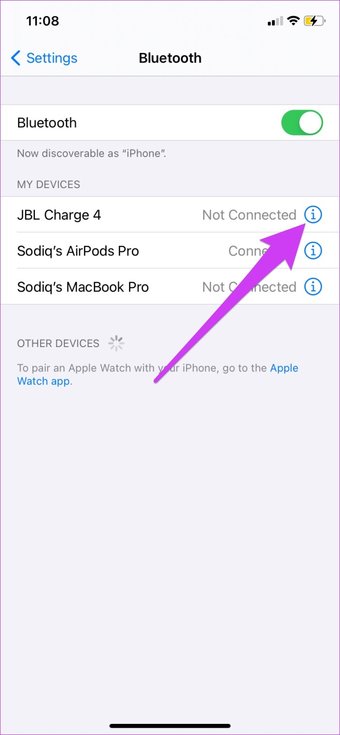
Passo 2: Na seção Meus dispositivos, toque no ícone de informações (i) próximo a um dispositivo Bluetooth.

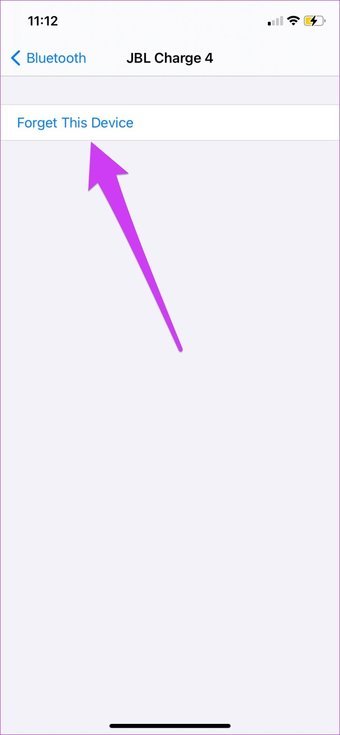
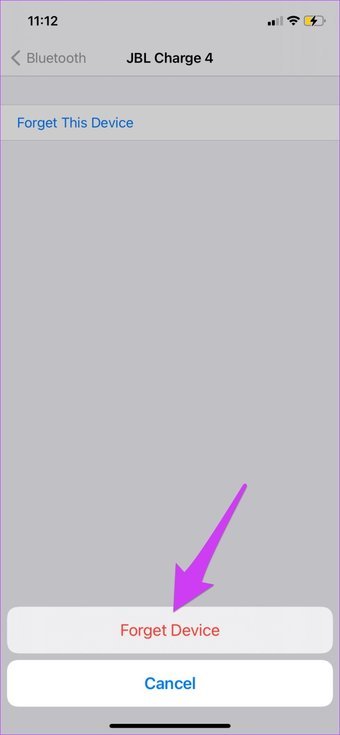
Etapa 3: Selecione 'Forget This Device' e clique em Forget Device no prompt.


4. Redefinir as configurações de rede
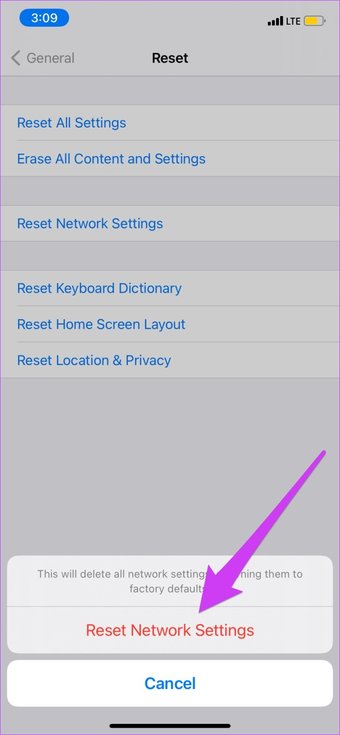
Pode ser necessário redefinir as configurações de rede do iPhone se nenhuma das soluções recomendadas acima corrigir o problema. Ao fazer isso, você restaurará as configurações de rede do seu dispositivo para o estado padrão - exatamente como estava quando você o comprou recentemente. Isso irá restaurar o Wi-Fi, Bluetooth, conexões de celular e outras configurações relacionadas do seu iPhone para os padrões de fábrica. Mas o mais importante, esse processo corrigirá problemas relacionados ao dispositivo que fazem com que seu iPhone não reconheça dispositivos Bluetooth.
Antes de continuar, reserve um minuto para ler nosso guia completo que explica o que acontece quando você redefine as configurações de rede no iPhone. Ou apenas marque o endereço e leia-o mais tarde.
Passo 1: Vá para o menu de configurações do iPhone e selecione Geral.

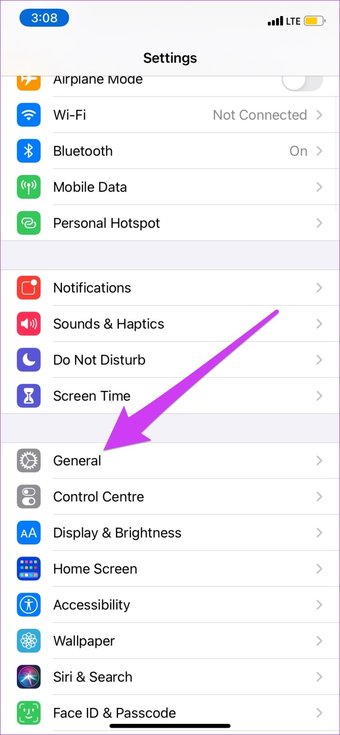
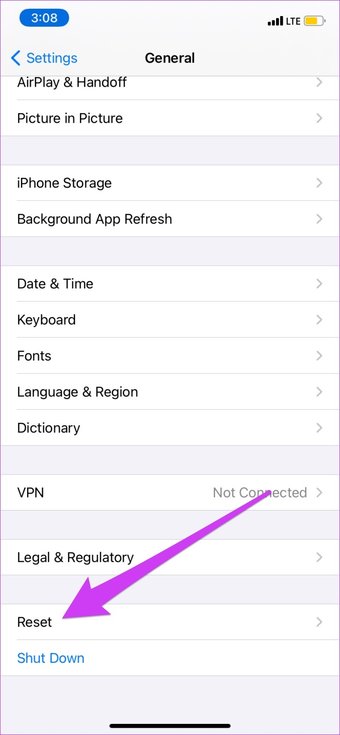
Passo 2: Role até o final da página e selecione Redefinir.

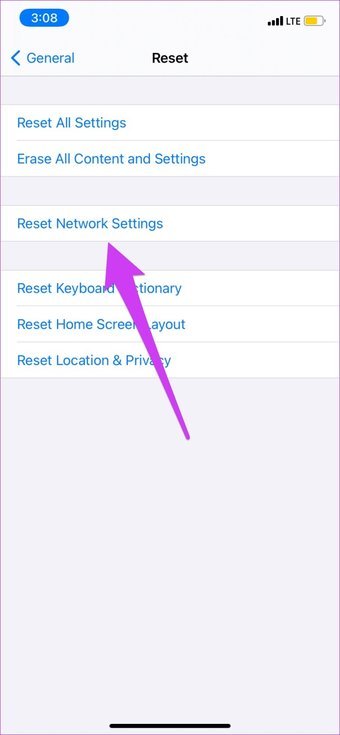
Etapa 3: Toque em 'Redefinir configurações de rede'.

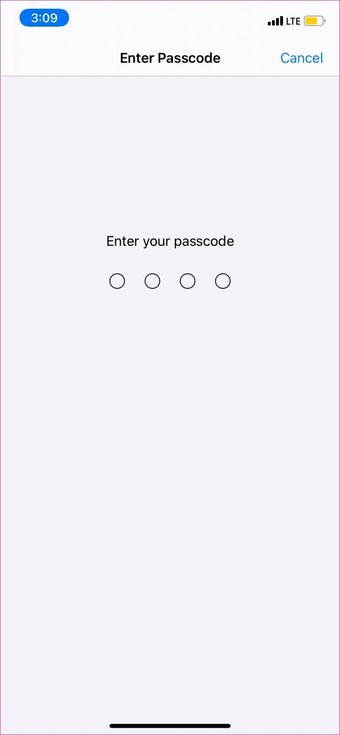
Passo 4: Digite a senha do seu iPhone e selecione 'Redefinir configurações de rede' no prompt.


5. Atualize o iOS
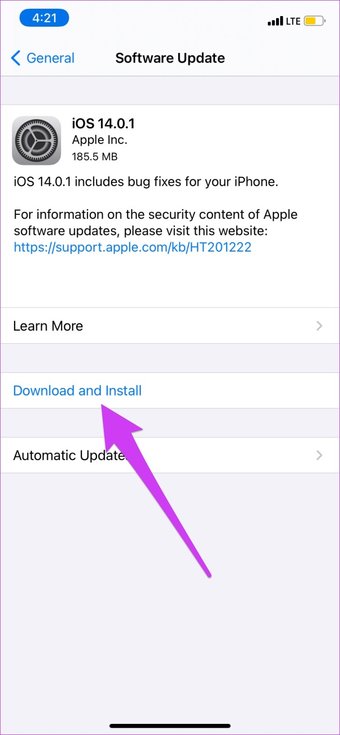
Cada versão do iOS tem seus problemas individuais que afetam certas funcionalidades do dispositivo. Se o seu iPhone não consegue encontrar dispositivos Bluetooth, o problema pode ser de um bug relacionado ao iOS. A melhor maneira de corrigir isso é atualizar seu iPhone e certificar-se de que ele esteja sempre atualizado. Vá para Configurações> Geral> Atualização de software e clique no botão 'Baixar e instalar'.

Entre em contato com os fabricantes de dispositivos
Por fabricantes, queremos dizer Apple e o fabricante do dispositivo Bluetooth. Mas antes de entrar em contato com o último, tente conectar o dispositivo Bluetooth afetado a outros smartphones (de preferência um iPhone ou iPad). Se outros iPhones também não conseguirem encontrar o dispositivo Bluetooth, entre em contato com a equipe de suporte do fabricante. O dispositivo provavelmente está com defeito devido a danos físicos ou defeitos de fábrica. E se o problema for peculiar apenas ao seu smartphone, entre em contato com o Suporte da Apple ou leve seu iPhone à Apple Store mais próxima.
Próximo: Você recebe um erro de falha de chamada ao fazer chamadas ou no meio de uma chamada em andamento? Leia o artigo com link abaixo para aprender como corrigir o problema.
O artigo acima pode conter links afiliados que ajudam a apoiar a Guiding Tech. No entanto, isso não afeta nossa integridade editorial. O conteúdo permanece imparcial e autêntico.
Fonte Adicione ao Google Notícias


