
Definir o país certo na Play Store é muito importante, pois determina o conteúdo que você vê na Store. Alguns aplicativos, jogos e outros dados da Play Store são limitados apenas a determinados países. Nesses casos, os usuários enfrentam problemas em que não podem visualizar o conteúdo local se o país da Play Store for diferente de seu país atual. Agora, quando eles tentam alterar o país da Play Store, eles não conseguem fazer isso. Se você estiver enfrentando o mesmo problema, esta postagem o ajudará a mudar o país da Play Store em seu telefone Android.
Quando não é possível mudar de país ou região na Play Store, pode ser bastante angustiante. Se isso acontecer com você, você não conseguirá usar a moeda do país atual e perder os aplicativos. Felizmente, você não precisa continuar usando a Play Store de um perfil de país diferente. Você pode mudar para um novo país seguindo as correções mencionadas abaixo.
Vamos verificar várias soluções para corrigir não pode mudar o país no Google Play Store.
1. Verifique as limitações
A página de suporte oficial do Google menciona várias limitações relacionadas à mudança de país do Google Play. Esses são:
- Primeiras coisas primeiro. Caso tenha mudado de país nos últimos 12 meses, você não poderá mudar de país novamente. Isso porque você só pode alterar o país da Play Store uma vez por ano. E o ano começa no dia em que você mudou de país. Você terá que esperar os meses restantes antes de tentar mudar o país novamente.
- Em segundo lugar, você precisa estar em um novo país.
- Por último, se você faz parte de uma Biblioteca da família no Google Play, isso também pode estar interferindo na alteração do país da Play Store. Basicamente, todos os membros da Família Google Play devem estar no mesmo país. Esta limitação não deve afetá-lo se você for o gerente da família, pois os outros precisam estar no mesmo país que o seu. No entanto, se você for outro membro da Biblioteca da família do Play, as configurações regionais do Google Play também afetarão você. Você precisa sair da Biblioteca da família para mudar de país.
2. Limpe o cache e os dados da Play Store
A Play Store exibirá uma notificação automaticamente quando você se mudar para um novo país. Caso isso não aconteça, limpe o cache e os dados. Isso não desinstalará seus aplicativos ou seus dados associados. Isso apenas redefinirá as configurações da Play Store para o padrão. Consulte nosso explicador para saber o que acontece quando você limpa os dados do aplicativo.
Siga estas etapas para limpar o cache e o armazenamento da Play Store.
Passo 1: Abra Configurações e vá para Aplicativos.
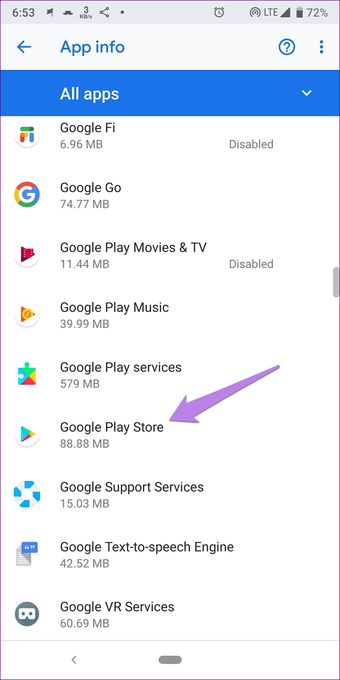
Passo 2: Em Todos os aplicativos, toque em Google Play Store.

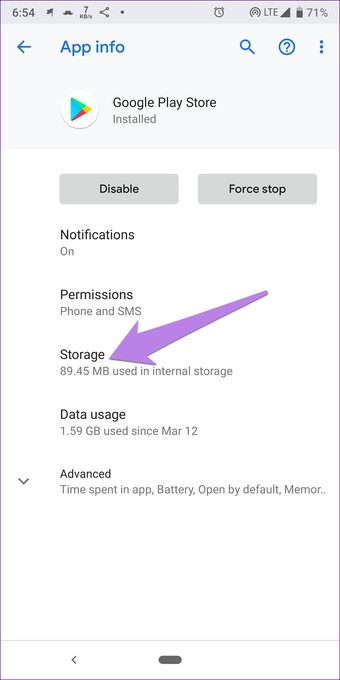
Etapa 3: Toque em Armazenamento seguido de Limpar cache. Em seguida, toque em Limpar armazenamento / dados.


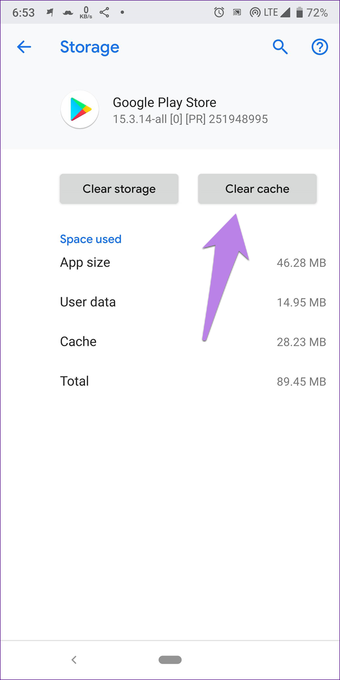
Passo 4: Reinicie o telefone. Agora tente mudar o país.
3. Altere o país do Google Play
Você também pode alterar o país na Play Store manualmente. Vamos tentar o método normal de alterar o país da Play Store.
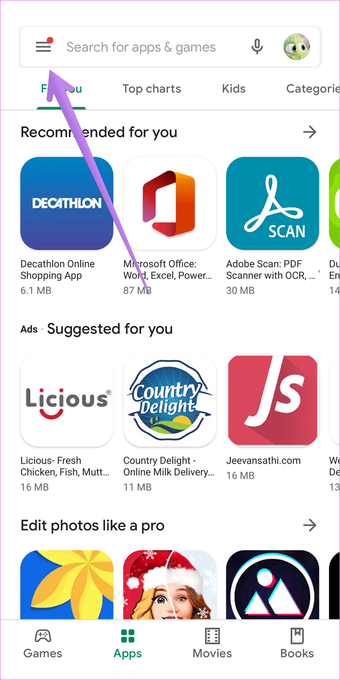
Passo 1: Abra a Play Store em seu telefone ou tablet Android.
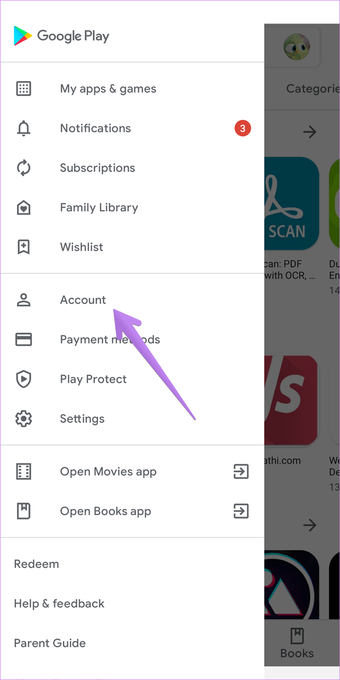
Passo 2: Toque no ícone de três barras na parte superior e selecione Conta.


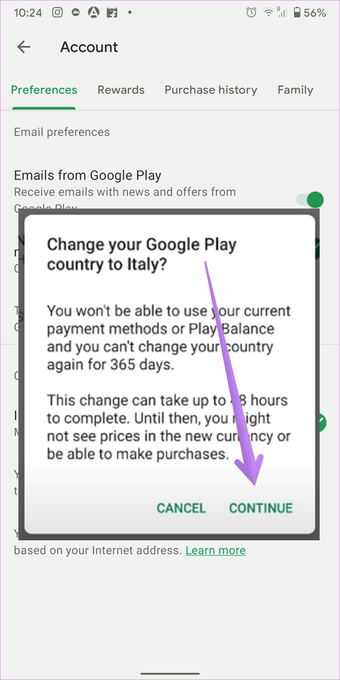
etapa 3: Na guia Preferências, você terá a seção País e perfis. Se você estiver em um novo país, verá o texto Mudar para

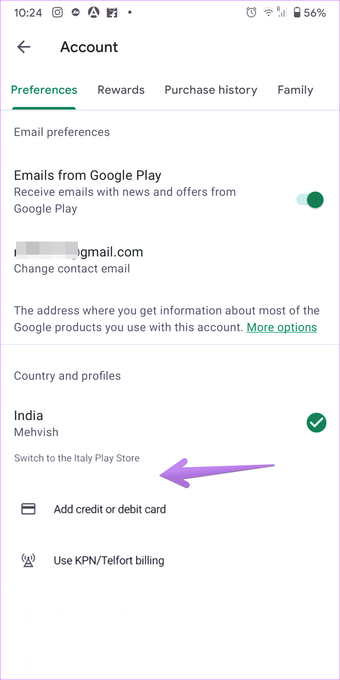
Passo 4: Um pop-up de confirmação aparecerá. Toque em Continuar para confirmar as alterações.

Dica profissional: Instale VPN em seu telefone Android e conecte-se com o país para o qual deseja mudar na Play Store. Em seguida, abra a Play Store e siga as etapas acima para alterar o país. Você poderá mudar o país adicionando um novo método de pagamento.
4. Atualize a Play Store
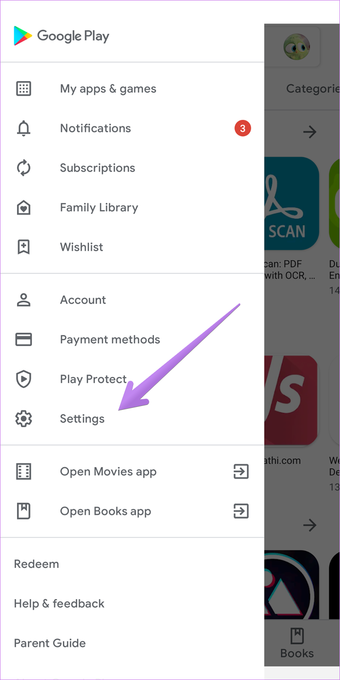
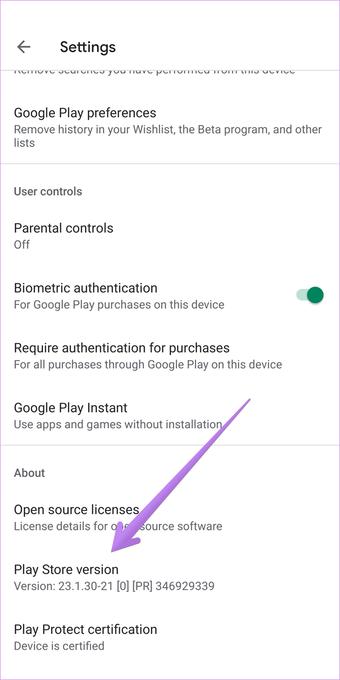
Se os dois métodos acima falharem, tente atualizar a Play Store manualmente. Para isso, abra a Play Store no seu telefone. Abra a barra lateral a partir do ícone de três barras e selecione Configurações. Toque na versão da Play Store. Isso forçará a Play Store a atualizar, se disponível. Verifique outros métodos para atualizar a Play Store.


Também em Tecnologia de Orientação
5. Solucionar problemas de perfis de pagamento existentes
O problema ocorre principalmente quando os usuários não veem o novo país e as opções de pagamento no método 3. Nesses casos, você precisará contar com a ajuda dos perfis de pagamento do Google. Basicamente, você precisará alternar entre os perfis de pagamento existentes ou encerrar seus perfis de pagamento existentes e criar um novo perfil para o novo país. Certifique-se de adicionar uma forma de pagamento do novo país também.
Veja como solucionar problemas de perfis de pagamento.
Verifique o perfil de pagamento atual
Passo 1: Abra pay.google.com a partir de um navegador no seu celular ou PC e faça login com uma conta do Google se não estiver conectado automaticamente.
Dica: Você também pode acessar pay.google.com na barra lateral da Play Store> Métodos de pagamento> Mais configurações de pagamento.
Passo 2: Você chegará à tela da central de pagamentos do Google. Se você estiver no PC, toque em Configurações na parte superior.

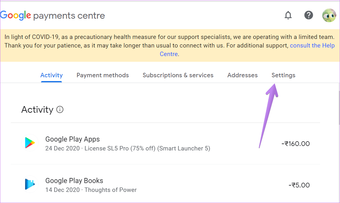
No celular, toque no ícone de três barras na parte superior da página da web e selecione Configurações na barra lateral.

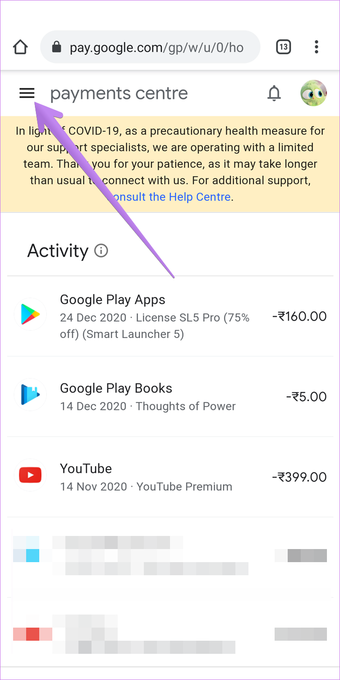

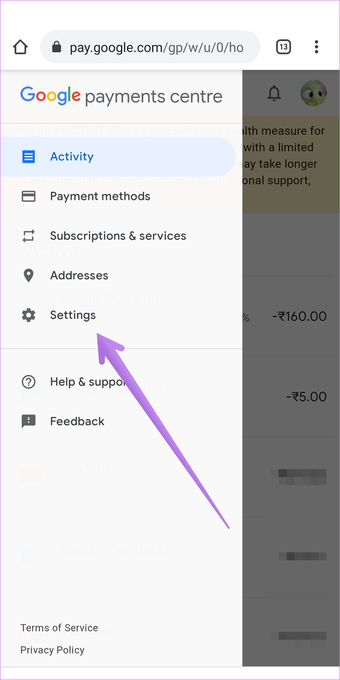
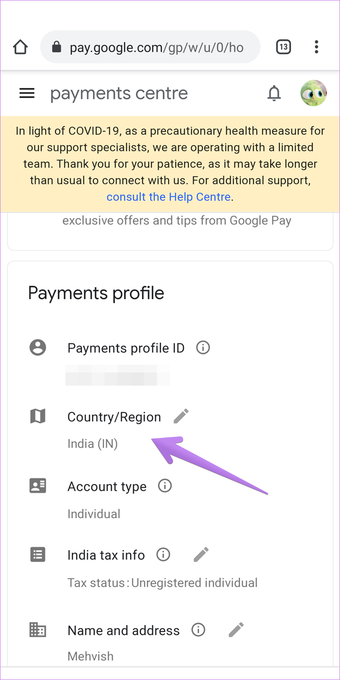
Etapa 3: Role para baixo em Configurações até a seção Perfil de pagamentos. Você verá o nome do país que a Play Store está usando no momento. Isso deve confirmar que o perfil de pagamento do Google é responsável pelo país incorreto da Play Store. Agora você precisará mudar para um perfil diferente ou criar um novo perfil.

Mudar para um perfil de pagamento diferente
Caso vários perfis já tenham sido adicionados à sua conta, você verá a seção 'Perfil de pagamento para o Google Play' na parte superior. Toque no seu nome abaixo dele e todos os perfis de pagamento ativos serão abertos.

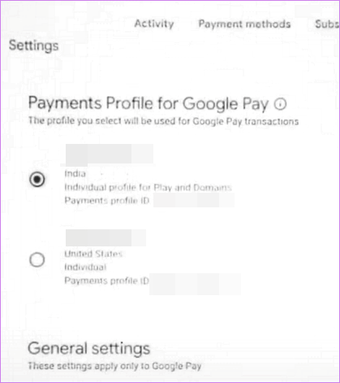
Se um perfil para o seu país atual já foi adicionado, selecione-o para alternar para ele. No entanto, certifique-se de que diz Perfil individual para jogar. Caso esteja escrito Perfil individual para domínio ou outra coisa, não será usado para Google Play. Você terá que criar um novo perfil, conforme mostrado abaixo.
Depois de trocar o perfil, abra a Play Store e veja se o país mudou. Se o país não mudou, crie um novo perfil após excluir todos os perfis existentes.
Crie um novo perfil de pagamento
Para criar um perfil de pagamento para seu país, abra pay.google.com. Vá para as configurações. Agora clique / toque no ícone Editar ao lado de País / Região no perfil de pagamentos. Clique em Criar novo perfil.

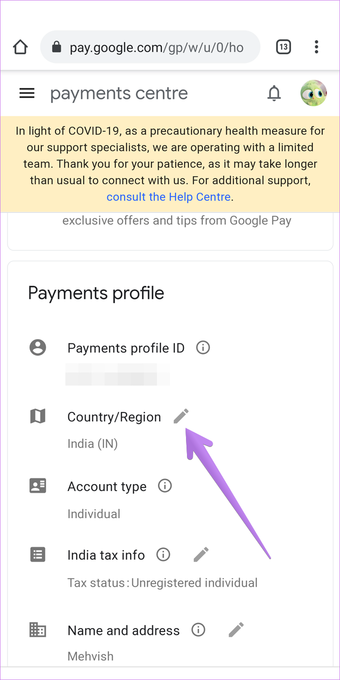

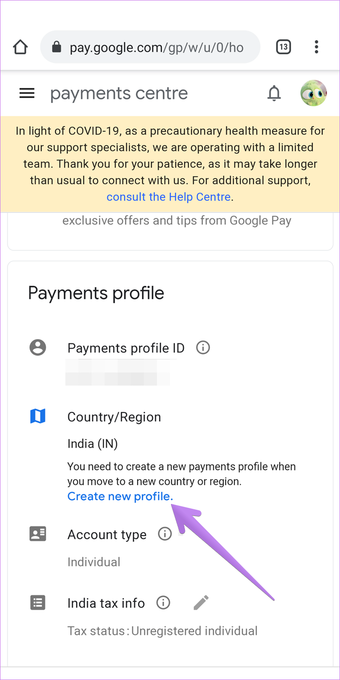
Siga as instruções na tela para criar um perfil. Você será solicitado a selecionar o país e adicionar seu endereço. Por fim, você será notificado de que um novo perfil de pagamento foi adicionado.

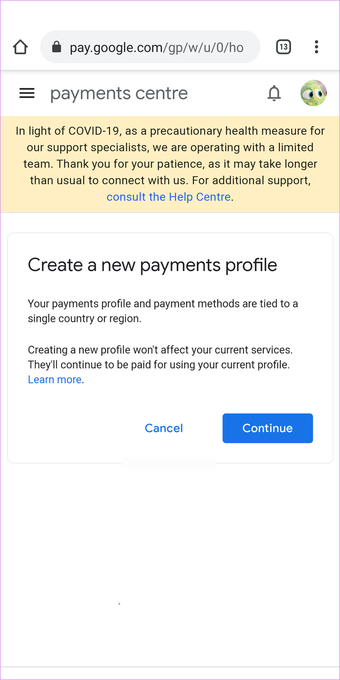
Agora abra pay.google.com novamente e vá para Configurações. Aqui você verá o novo perfil. Certifique-se de mudar para o novo perfil. Não terminamos ainda. Você precisará adicionar uma forma de pagamento para este novo perfil para usá-lo no Google Play.
Adicionar (ou remover) método de pagamento
Em primeiro lugar, mude para o novo perfil de país nas configurações de pay.google.com. Em seguida, vá para Métodos de pagamento. Você o encontrará no topo do PC. No celular, você pode acessá-lo na barra lateral esquerda.

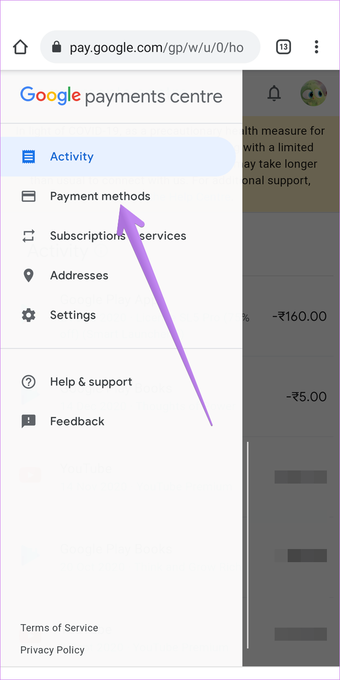
Remova todos os métodos de pagamento existentes clicando / tocando em Remover. Em seguida, role para baixo e toque / clique em Adicionar método de pagamento. Insira os detalhes de pagamento usando os métodos disponíveis para o novo país.

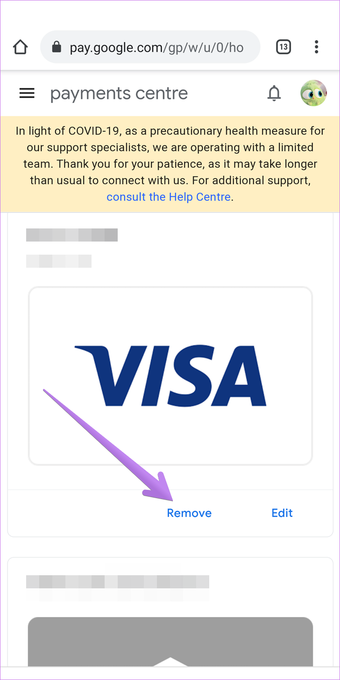

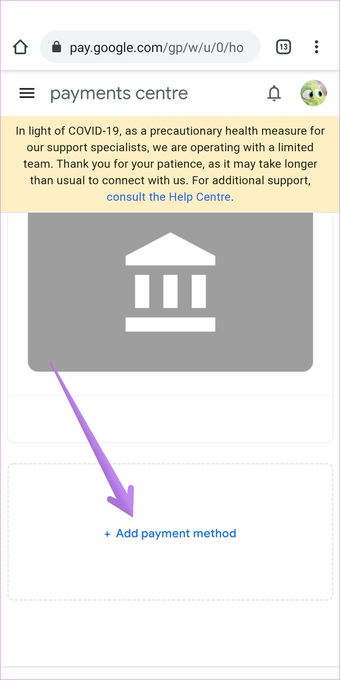
Com o novo perfil de pagamento selecionado e a forma de pagamento ativa também, abra a Play Store. Vá para Conta na barra lateral esquerda. Esperançosamente, você verá o novo país em Países e perfis.
Caso você ainda não o veja, force o fechamento do aplicativo Play Store ou limpe o cache e os dados da Play Store conforme mostrado abaixo. Se o novo país ainda não aparecer, você precisará excluir todos os seus perfis de pagamento existentes, conforme mostrado abaixo.
Excluir perfil de pagamento
Para excluir seu perfil de pagamento existente, mude para ele conforme mostrado acima. Com o perfil selecionado, role para baixo na página Configurações e você verá a opção Fechar perfil para pagamentos. Clique nisso. Uma mensagem de confirmação aparecerá. Confirme a exclusão do perfil.

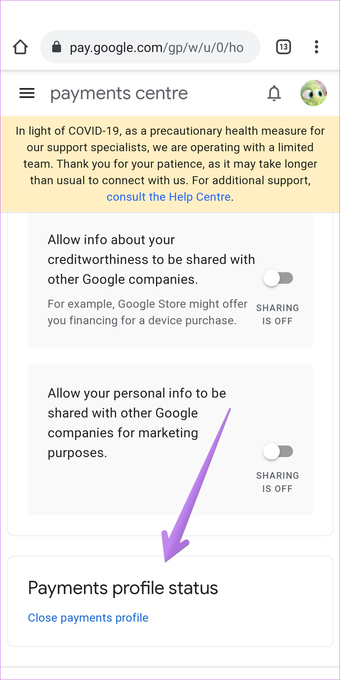
Repita o mesmo para todos os perfis de pagamento existentes (e antigos). Certifique-se de excluir os métodos de pagamento associados, conforme mostrado acima.
Assim que todos os perfis forem excluídos, comece do zero criando um novo perfil com novos detalhes de pagamento. Isso também se refletirá na Play Store.
Dica profissional: Descubra como obter aplicativos pagos gratuitamente na Play Store.
Dicas para lembrar
- Verifique se você está no perfil de país correto antes de adicionar uma forma de pagamento.
- Limpe o cache e os dados da Play Store ou force o fechamento do aplicativo após tentar cada método.
- Certifique-se de que o Google removeu todos os seus perfis existentes antes de adicionar um novo. Tive que deletar o perfil do país duas vezes para fazê-lo funcionar.
Você deve mudar de país
Você deve alterar o país da Play Store se você se mudou para o novo país por um ano ou mais. Dessa forma, você pode acessar o conteúdo local que, de outra forma, permanece inacessível.
Quando você altera seu país na Play Store, isso não afetará os dados armazenados no Google Fotos, no Drive ou em outros aplicativos do Google. No entanto, você perderá o acesso ao saldo do Google Play. Você ainda poderá usá-lo se voltar para o país antigo. Em alguns casos, você pode perder o acesso a determinados aplicativos, livros, jogos, programas de TV, filmes, etc.
Próximo: Depois de alterar o país com sucesso na Play Store, confira 10 dicas e truques úteis para a Play Store no próximo link.
O artigo acima pode conter links afiliados que ajudam a apoiar a Guiding Tech. No entanto, isso não afeta nossa integridade editorial. O conteúdo permanece imparcial e autêntico.
Fonte Adicione ao Google Notícias


