
Com o mesmo Apple ID configurado no seu iPhone / iPad e MacBook, as mensagens (enviadas e recebidas) podem ser acessadas em todos os dispositivos conectados. Embora a sincronização seja intuitiva e funcione perfeitamente, há momentos em que o handshake dos dados do iOS para o macOS deixa de funcionar corretamente, principalmente para aplicativos e serviços da Apple. Sem perder tempo, vamos ver o que você deve fazer quando o iMessage não estiver sincronizando com o seu MacBook.


Em primeiro lugar, certifique-se de que o seu Mac tem uma conexão ativa com a Internet que funciona de forma consistente. Aquilo é importante. Se desejar, tente reiniciar o Mac antes de implementar qualquer uma das soluções abaixo. Como alternativa, pule para os métodos abaixo e reinicie seu Mac somente se nenhuma das cinco (5) soluções de problemas neste guia restaurar a sincronização do iMessage em seu Mac.
1. Verifique os endereços do iMessage
Execute as configurações do iMessage em ambos os dispositivos e verifique se eles estão configurados para enviar e receber mensagens nos mesmos endereços.
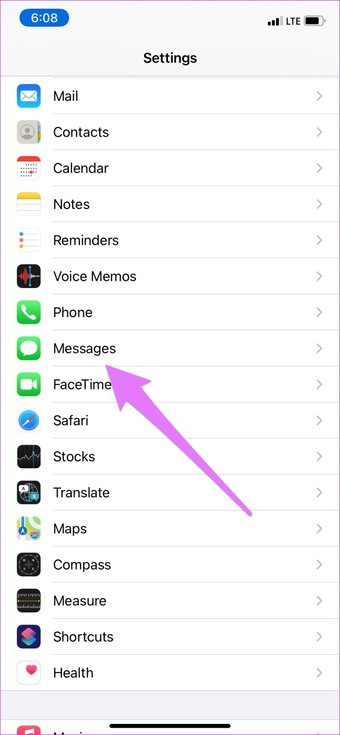
Passo 1: Vá para Configurações e selecione Mensagens.

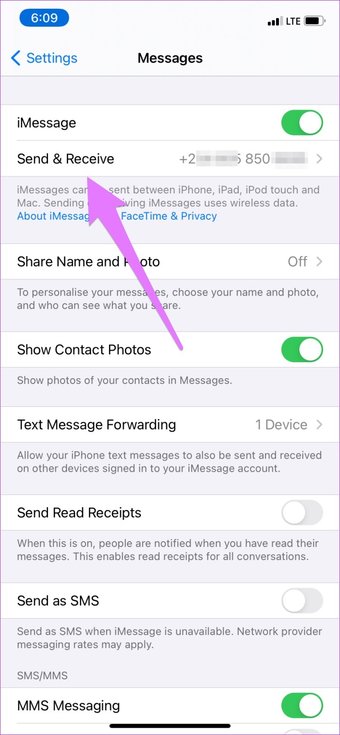
Passo 2: Toque em 'Enviar e receber'.

Etapa 3: Anote o (s) endereço (s) habilitado (s) para iMessage em seu iPhone.

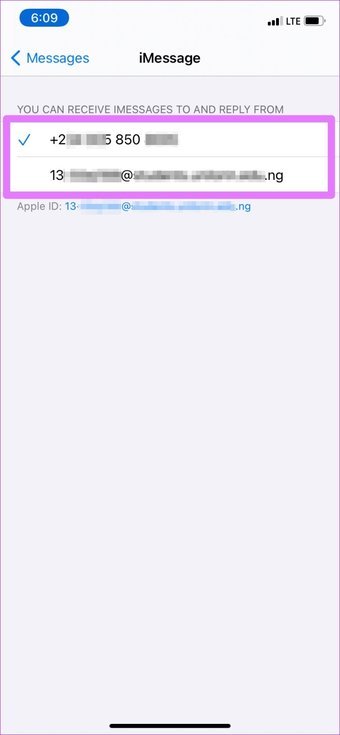
Agora, prossiga para as configurações do iMessage do seu Mac para confirmar se você tem o mesmo endereço ativado.
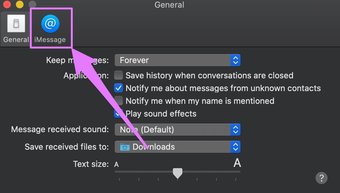
Passo 4: Inicie o aplicativo Mensagens em seu Mac e toque em Mensagens no canto superior esquerdo da barra de menu.


Etapa 5: Em seguida, selecione Preferências.

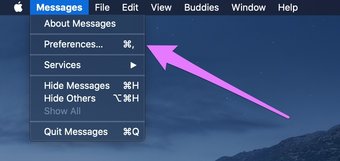
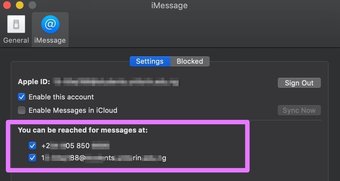
Etapa 6: Navegue até a seção iMessage.

Etapa 7: Certifique-se de que o (s) endereço (s) ou número do iMessage ativo (s) no seu iPhone (na Etapa 3) também estejam marcados no menu de configurações do iMessage do Mac.

2. Ative o iMessages no iCloud
Você também pode enfrentar problemas de sincronização de mensagens em seus dispositivos se o iMessage não estiver sendo sincronizado com sua conta do iCloud. Tente reconfigurar a configuração do iCloud de seus dispositivos para incluir o iMessage e veja se isso ajuda.
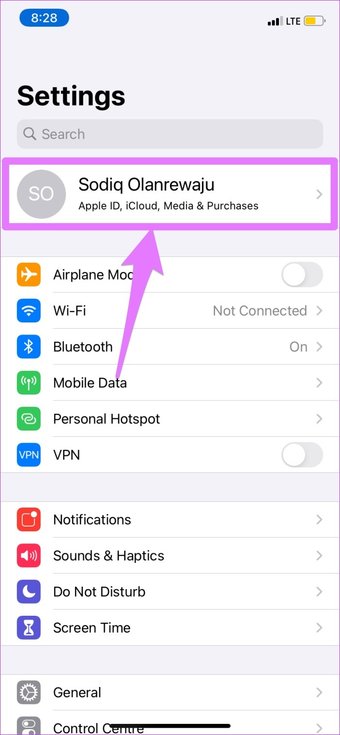
Passo 1: Abra o menu Configurações e toque no nome da sua conta Apple ID.
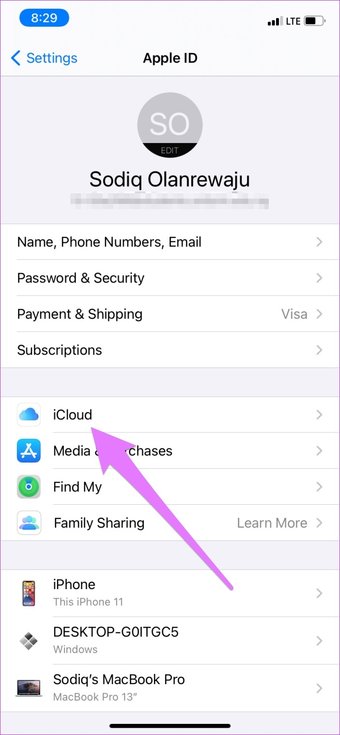
Passo 2: Em seguida, selecione iCloud.

Etapa 3: Finalmente, ative Mensagens.

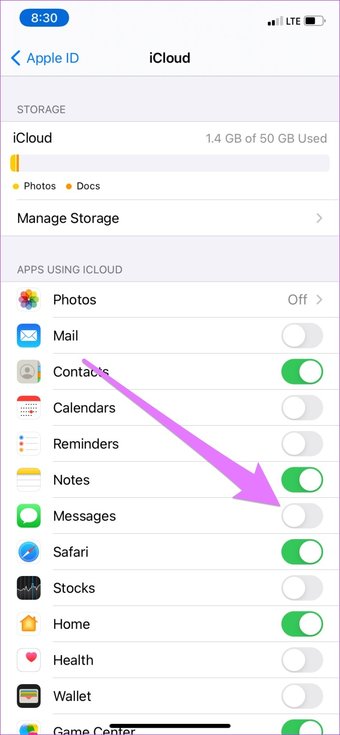
Prossiga para a etapa 4 para fazer o mesmo no seu MacBook.
Passo 4: Inicie o aplicativo Mensagens e toque em Mensagens na barra de menu.


Etapa 5: Selecione Preferências no menu de contexto.

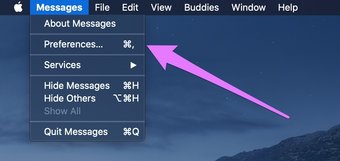
Etapa 6: Vá para a guia iMessage e marque a opção 'Habilitar Mensagens no iCloud'.

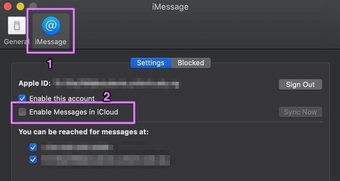
Se esta opção já estiver ativada, clique no botão Sincronizar agora para recuperar mensagens de seus dispositivos Apple ID para o MacBook.

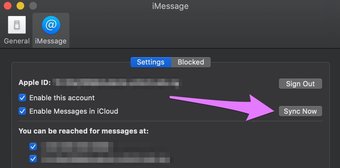
Você deve ver uma mensagem no canto inferior esquerdo do aplicativo Mensagens informando que as mensagens estão sendo baixadas do iCloud.


Aguarde a conclusão desse processo e verifique se as mensagens do seu iPhone ou iPad aparecem no Mac.
3. Verifique as configurações de data do dispositivo
No iOS e macOS, o funcionamento adequado de alguns aplicativos e recursos depende da exatidão da configuração de 'Data e hora' do seu dispositivo. Por exemplo, você pode não conseguir instalar um aplicativo da App Store se a data e a hora do seu iPhone, iPad ou MacBook estiverem incorretas. Isso também pode atrapalhar a sincronização de chamadas e mensagens entre seus dispositivos Apple ID.
Certifique-se de que seu iPhone / iPad e MacBook estejam configurados para atualizar suas configurações de 'Data e Hora' automaticamente. Você também deve garantir que ambos estejam configurados com o fuso horário e o local corretos. Veja como fazer.
Verifique a data e hora no iPhone / iPad
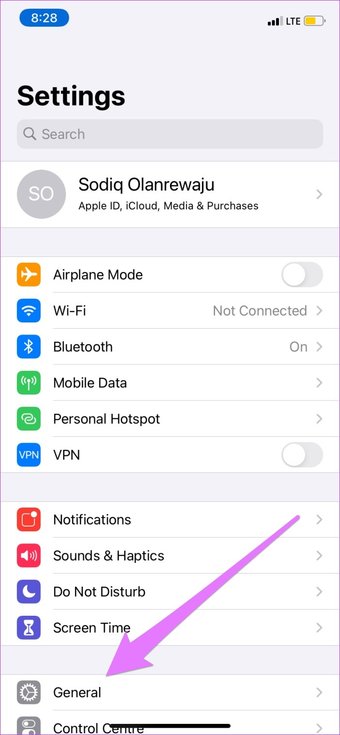
Passo 1: Abra o menu de configurações do iPhone e toque em Geral.

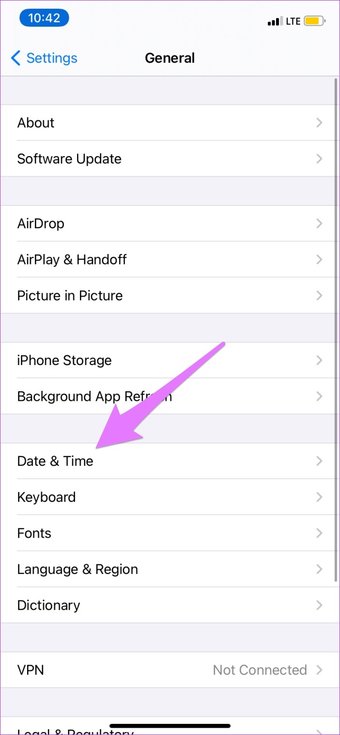
Passo 2: Selecione 'Data e hora'.

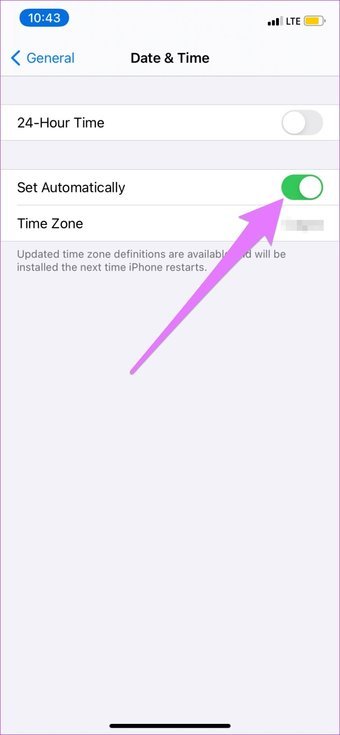
Etapa 3: Ative a opção Definir automaticamente.

Verifique a data e hora no Mac
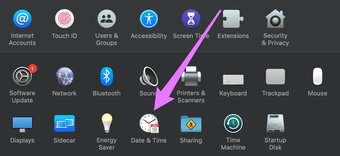
Passo 1: Abra as Preferências do Sistema e selecione 'Data e Hora'.

Passo 2: Toque no ícone de cadeado no canto inferior esquerdo do menu para editar as configurações de 'Data e hora' do seu Mac.

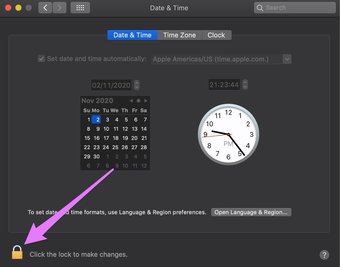
Você será solicitado a inserir a senha do seu Mac ou autenticar usando o Touch ID.
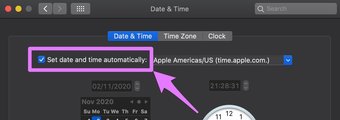
Etapa 3: Marque a caixa que diz 'Definir data e hora automaticamente'.

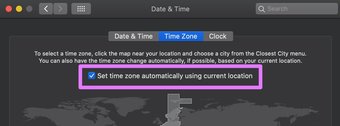
Passo 4: Em seguida, vá para a guia Fuso horário e marque a caixa 'Definir fuso horário automaticamente usando o local atual'.

4. Reativar iMessages
Se o iMessage ainda não estiver sincronizando com o seu Mac, tente desativar o serviço de mensagens em seus dispositivos Apple ID.
Reative o iMessage no iPhone / iPad
Passo 1: Abra Configurações e selecione Mensagens.

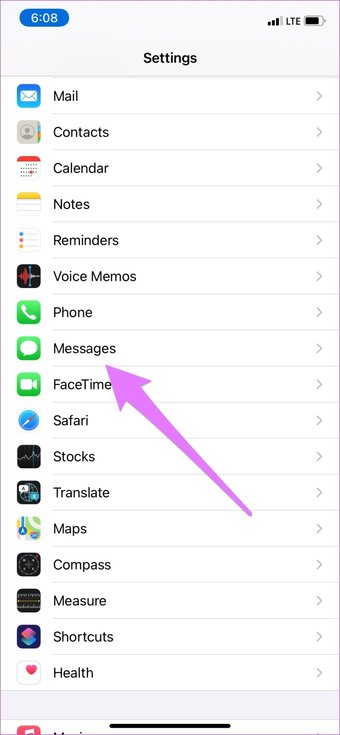
Passo 2: Desative o iMessage.

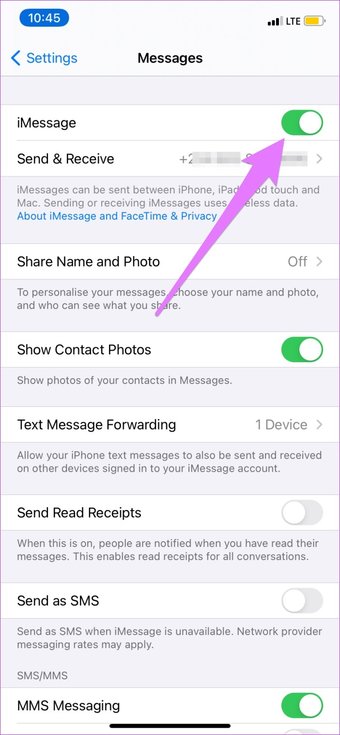
Etapa 3: Espere cerca de um minuto e ative-o novamente.
Espere o iMessage ser ativado. Quando terminar, você deverá receber um prompt no seu MacBook informando que seu número está sendo usado para o iMessage em um novo dispositivo (iPhone ou iPad).
Nota: Sua operadora de rede pode cobrar pela (re) ativação do iMessage no seu iPhone ou iPad.
Reativar o iMessage no Mac
Passo 1: Abra o aplicativo Mensagens e clique em Mensagens na barra de menu.


Passo 2: Selecione Preferências.

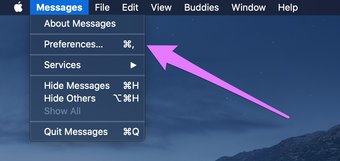
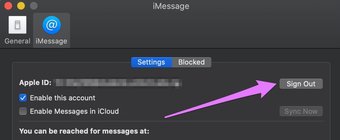
Etapa 3: Vá para a guia iMessage e clique no botão Sair.

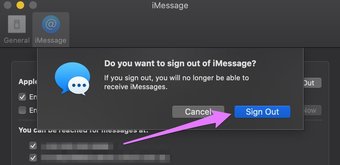
Passo 4: Clique em Sair no prompt e o iMessage será imediatamente desconectado do seu Mac.

Etapa 5: Para reativar o iMessage, insira suas credenciais de ID Apple na caixa fornecida e clique em Avançar.

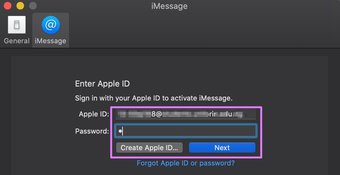
Nota: Desativar o iMessage não apagará seu histórico de bate-papo ou arquivos de mídia.
5. Atualize o macOS
Pelo que sabemos, esse problema também pode ser causado por um bug presente na versão do sistema operacional do seu MacBook. Baixe e instale o macOS mais recente no seu dispositivo e verifique se isso restaura o iMessage à normalidade. Para atualizar seu Mac, vá para Preferências do Sistema> Atualização de Software e clique no botão Atualizar Agora.
Não perca mensagens
Conforme mencionado no parágrafo introdutório, reiniciar o Mac pode ajudar. Portanto, faça isso se o iMessage ainda não estiver sincronizando com o seu dispositivo. E se não houver nenhum resultado positivo, saia do Apple ID do seu Mac e entre novamente. Deixe um comentário abaixo se você tiver comentários ou precisar de ajuda extra.
Próximo: Quer usar o iMessage em um iPad ou iPhone sem um cartão SIM? Leia o tutorial com link abaixo para aprender como configurar o iMessage para funcionar no iPhone e iPad sem um SIM ou número de telefone.
O artigo acima pode conter links afiliados que ajudam a apoiar a Guiding Tech. No entanto, isso não afeta nossa integridade editorial. O conteúdo permanece imparcial e autêntico.
Fonte Adicione ao Google Notícias


