
Handoff é um recurso muito bacana que permite aos usuários da Apple compartilhar facilmente arquivos e executar tarefas em vários dispositivos de forma síncrona e assíncrona. Pense nisso como um meio de troca intuitivo e em tempo real entre dispositivos no ecossistema da Apple. O handoff pode ser usado de várias maneiras. Você pode abrir uma página da web em seu Mac e continuar lendo em seu iPad. Eu uso a área de transferência universal para copiar o conteúdo do meu iPhone e colá-lo no meu Mac. Às vezes, as coisas não são tão simples.


Veja, o Handoff quase sempre funciona. Mas há casos em que os usuários não podem executar nenhum procedimento relacionado ao Handoff em seu iPhone, iPad ou Mac por alguns motivos conhecidos e desconhecidos. Neste guia, destacamos algumas verificações de solução de problemas que podem ajudar a corrigir problemas de Handoff no Mac.
Antes de continuar, recomendamos que você reinicie o Mac e veja se isso ajuda. Você também deve reiniciar o (s) dispositivo (s) para o qual deseja transferir o conteúdo (ou de).
1. Reative o Handoff no Mac
Vamos começar verificando se o seu Mac está configurado para se comunicar com outros dispositivos via Handoff.
Passo 1: Inicie as Preferências do Sistema e selecione Geral.

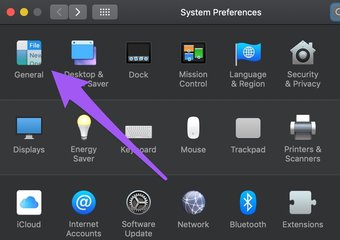
Passo 2: Role até a parte inferior do menu e certifique-se de que a opção 'Permitir transferência entre este Mac e seus dispositivos iCloud' esteja marcada.

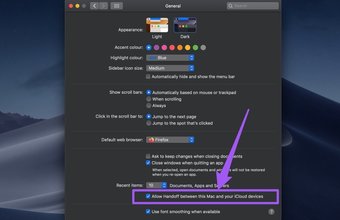
Você pode desmarcar a opção, fechar a janela Preferências do sistema e seguir a Etapa 1 - Etapa 2 para reativar o Handoff. Depois, tente usar os recursos relacionados ao Handoff que não funcionavam antes e veja se agora funcionam corretamente.
2. Habilite Bluetooth e Wi-Fi
O Handoff foi projetado para funcionar com Bluetooth e Wi-Fi habilitados antes que a troca ou transferência de arquivos possa ocorrer. Porém, seu Mac não precisa estar conectado à Internet. Basta deixar o Bluetooth e o Wi-Fi habilitados. Isso é tudo.
Se o Bluetooth estiver desabilitado em seu Mac, toque no ícone Bluetooth no menu Status e selecione 'Ativar Bluetooth'. Faça o mesmo para Wi-Fi: toque no ícone de Wi-Fi no menu Status e selecione 'Ligar Wi-Fi'.

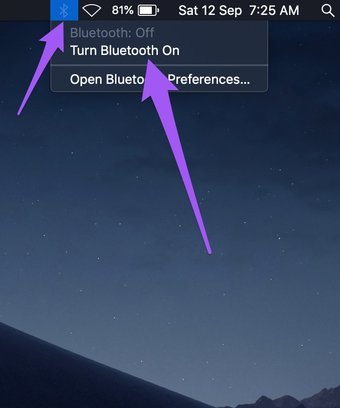

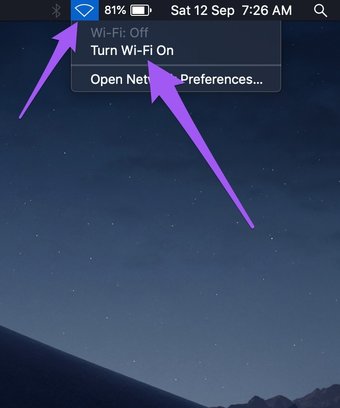
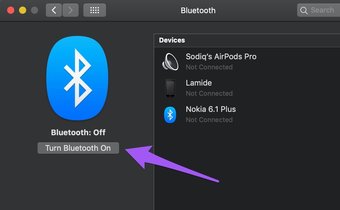
Se os ícones Bluetooth e Wi-Fi não estiverem na barra de menu Status do Mac, você pode ativá-los nas Preferências do Sistema. Vá para Preferências do Sistema> Bluetooth e toque no botão 'Ativar Bluetooth'.

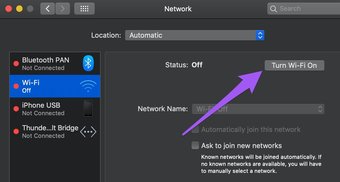
Para Wi-Fi, vá para Preferências do Sistema> Rede e toque no botão 'Ligar Wi-Fi'.

3. Verifique o ID Apple
Para que o Handoff funcione como um túnel de sincronização de dados, os dispositivos envolvidos devem estar conectados ao mesmo ID Apple. Esse é um dos pré-requisitos mais importantes. Se Handoff, Bluetooth e Wi-Fi estiverem todos habilitados, mas os textos da área de transferência do seu iPad não estiverem sincronizados com o seu Mac ou as páginas da web do Safari não forem entregues ao seu iPhone, certifique-se de que os IDs da Apple nos dispositivos correspondam.
Siga as etapas abaixo para verificar os detalhes do ID Apple do seu Mac.
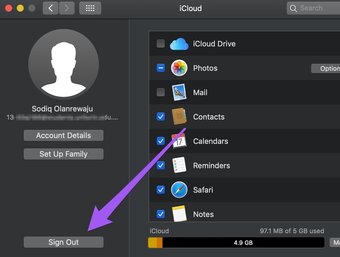
Para macOS Mojave ou anterior
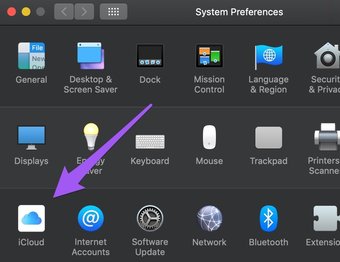
Passo 1: Abra as Preferências do Sistema e selecione iCloud.

Você encontrará as informações da conta da Apple ID no canto superior esquerdo da página.

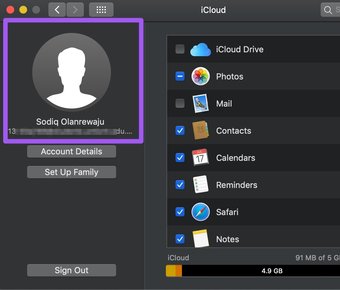
Passo 2: Se a conta for diferente da do outro dispositivo, toque no botão Sair para desconectar o ID Apple do seu Mac.

Para macOS Catalina ou mais recente
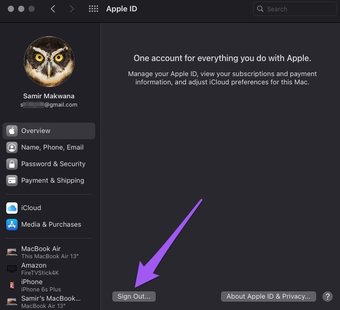
Passo 1: Abra as Preferências do Sistema e selecione Apple ID.

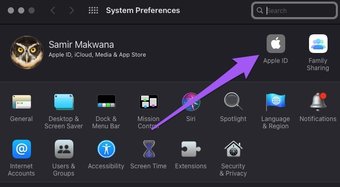
A conta Apple ID conectada ao seu Mac estará na seção direita da página.

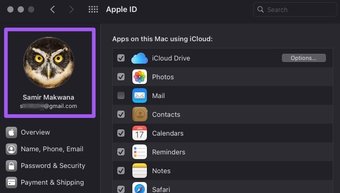
Se a conta corresponder àquela em seu iPhone, iPad ou Apple Watch, prossiga para a próxima verificação de solução de problemas (método nº 3). Caso contrário, remova o ID da Apple do seu Mac e entre na conta correspondente.
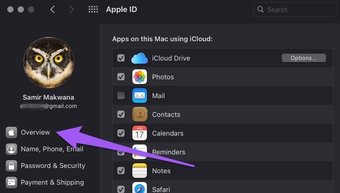
Passo 2: Toque em Visão geral para abrir o menu de gerenciamento de contas.


4. Verifique os requisitos do sistema
Não há como usar e aproveitar o Handoff se o seu Mac não atender aos requisitos de sistema de continuidade da Apple. Se você não vir a opção Handoff no menu Configurações do dispositivo, significa que ele não é compatível com Handoff. O requisito mínimo do sistema operacional para Handoff no Mac é OS X Yosemite (ou posterior). Você terá que realizar uma atualização do macOS se o seu Mac estiver executando algo abaixo do requisito. Na mesma linha, certifique-se de que outros dispositivos também atendam aos requisitos de continuidade especificados - iPad e iPhone (iOS 8 ou posterior) e Apple Watch (watchOS 1.0 ou posterior).


Se você não pode atualizar seu Mac (ou não quer), você deve verificar este guia detalhado sobre como habilitar o Handoff em Macs mais antigos e sem suporte.
5. Verifique a compatibilidade do aplicativo
Embora muitos aplicativos desenvolvidos pela Apple sejam compatíveis com o Handoff, alguns aplicativos de terceiros não oferecem suporte ao recurso. Se o seu Mac não coleta dados de um aplicativo no seu iPad, iPhone ou Apple Watch, talvez o aplicativo ainda não suporte Handoff. Para confirmar, verifique a página de descrição do aplicativo na App Store ou no site do desenvolvedor. Safari, Reminders, Maps, Mail e Contacts são alguns aplicativos da Apple que suportam Handoff.
Continue entregando
Finalmente, você também deve verificar se o Handoff também está habilitado em seus outros dispositivos iCloud. Para iPhone e iPad, acesse Ajustes> Geral> AirPlay e Handoff e certifique-se de que Handoff está ativado. Para verificar se o seu Apple Watch está configurado para transferir dados para o Mac (e outros dispositivos), inicie o aplicativo Watch no seu iPhone e navegue até Meu relógio> Geral e marque a opção Ativar transferência.
Próximo: Existem vários motivos pelos quais a pasta com um ponto de interrogação aparece na tela do seu Mac. Siga as soluções no guia com link abaixo para descobrir como você pode resolver o problema.
O artigo acima pode conter links afiliados que ajudam a apoiar a Guiding Tech. No entanto, isso não afeta nossa integridade editorial. O conteúdo permanece imparcial e autêntico.
Fonte Adicione ao Google Notícias


