
como gravar tela no notebook
Você está tentando gravar a tela do seu laptop, mas não sabe como fazê-lo? Não se preocupe. É simples! Algumas soluções que ajudaram muitos usuários de laptops Windows a gravar sua tela estão listadas abaixo.
Dê uma olhada nessas opções. Você não precisa experimentá-los todos; basta escolher o que é certo para você.
Use a Game Bar para capturar a tela do seu laptop – esse recurso está disponível apenas no Windows 10.
Grave a tela do seu laptop com Snagit.

Método 1: Grave a tela do seu laptop com a Game Bar.
- Se você estiver usando um laptop com Windows 10, esse método de gravação funcionará apenas.
- Você pode gravar a tela do seu laptop usando o recurso Game Bar. No entanto, como você só pode capturar a janela de um programa, esse recurso é limitado.
- Para gravar uma janela de programa usando a Game Bar, siga estas etapas:
- Abra o programa que você vai gravar.
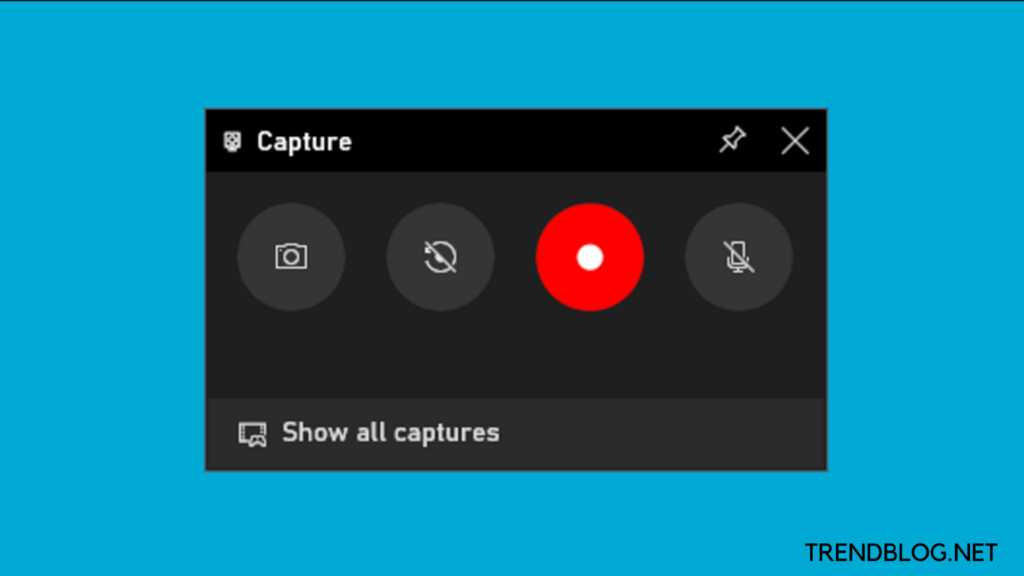
- No teclado, pressione a tecla do logotipo do Windows e G. Em seguida, marque a caixa de seleção Sim, este é um jogo.
- Para usar o microfone durante a gravação, clique no ícone do microfone.
- Agora, para começar a gravar, pressione o botão de gravação.
- Para interromper a gravação, basta pressionar o botão Parar.
- Abra o aplicativo File Explorer (pressionando a tecla do logotipo do Windows e E no teclado).
- Copie e cole o seguinte endereço na barra de endereços do Explorador de Arquivos e pressione a tecla Enter no teclado.
- Capturas de vídeos % UserProfile % UserProfile % UserProfile % UserProfile
- Nessa pasta, agora você deve encontrar o vídeo do que filmou.
- Se você não estiver satisfeito com essa funcionalidade, talvez seja necessário…
Método 2: Grave a tela do seu laptop com o Snagit.
- Snagit é uma ferramenta mais poderosa que recomendamos se você precisar de algo mais. É um programa para capturar screenshots. Ele permite que você grave rapidamente e sem esforço qualquer região da tela do seu laptop.
- Para capturar a tela do seu laptop, siga estas etapas:
- Instale o Snagit no seu computador.
- Este programa deve ser executado e conectado.
- Clique em Capturar depois de selecionar a guia Vídeo.
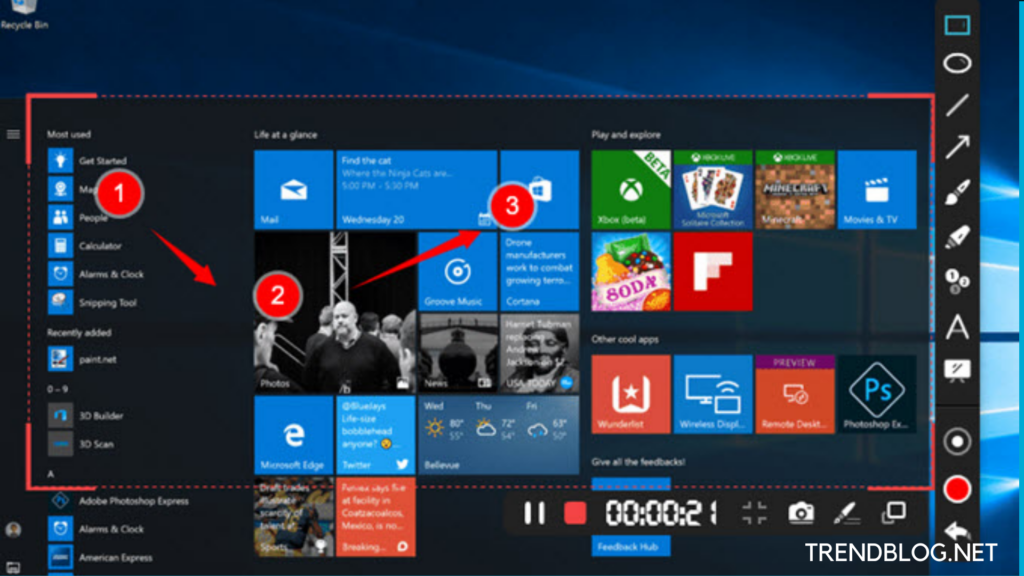
- E clique no botão gravar depois de selecionar uma área da tela para gravar.
- Clique no botão Pausar para colocar a gravação em espera.
- Para retomar a gravação, clique no botão Gravar.
- Para interromper a gravação, basta pressionar o botão Parar.
- Com o Editor Snagit, você pode fazer alterações no seu vídeo. Texto, formas e outros elementos podem ser adicionados ao seu filme.
- Seu vídeo pode ser salvo ou compartilhado.
Method3- Como usar o PowerPoint para gravar sua tela no Windows
É muito simples gravar sua tela com o PowerPoint. A desvantagem é que você precisará do software de desktop da Microsoft - bem como de uma assinatura do Microsoft 365 - para fazer isso funcionar. A versão somente online não suporta isso.
Etapa 1: Com um arquivo do PowerPoint aberto, clique em Inserir na barra de menus e, em seguida, no botão Gravação de tela na extremidade direita do painel Mídia.
Etapa 2: a tela fica branca e uma barra de ferramentas aparece na borda central superior da tela, conforme mostrado abaixo. Clique na opção Selecionar Área e desenhe uma caixa ao redor da área que deseja gravar com o cursor. A região de destino é então desprovida da transparência branca e destacada com uma linha tracejada vermelha. Como alternativa, você pode gravar a tela inteira pressionando os botões Windows + Shift + F ao mesmo tempo.
Passo 3: Pressione as teclas Windows + Shift + R ao mesmo tempo ou clique no botão Gravar.
Passo 4: Para pausar a gravação, clique no botão Pausar (que substitui o botão Gravar). Para finalizar a captura, clique no botão quadrado Parar.
Etapa 5: Para salvar a gravação, clique com o botão direito do mouse no vídeo no PowerPoint e escolha Salvar mídia como no menu suspenso. Para salvar sua gravação, siga as instruções na tela.
Quando terminar, salve o vídeo como um arquivo separado que você pode acessar ou incorporar conforme necessário. Depois disso, suas opções de edição e controle são muito limitadas, mas o PowerPoint é uma ótima ferramenta para gravação rápida e suja, especialmente se você estiver se preparando para uma apresentação.
Method4- Como usar a ferramenta de captura em um Mac para gravar sua tela
Uma função nativa que permite gravar a tela e tirar capturas de tela está incluída no MacOS Catalina e mais recente. Aqui está como fazê-lo:
Passo 1: Para abrir a barra de ferramentas de captura de tela, pressione Shift + Command + 5.
Passo 2: Uma barra de ferramentas aparece na tela com dois conjuntos de botões: três à esquerda para captura de tela e dois no meio para gravação de tela. Também possui botões para Opções e Captura (ou Gravação).
Etapa 3: clique nos botões Gravar tela inteira (esquerda) ou Gravar parte selecionada (direita), depois no botão Gravar à direita (que substitui Capturar se a ferramenta estava inicialmente no modo de captura de tela).
Passo 4: Quando terminar, vá para a barra de menu na parte superior da tela e clique no pequeno botão Gravar, conforme mostrado abaixo. Como alternativa, mantenha pressionadas as teclas Command + Control + Esc. Por padrão, o vídeo é salvo na área de trabalho.
Method5- Como usar o QuickTime Player para gravar sua tela em um Mac
Se você estiver usando uma versão mais antiga do macOS que o Mojave, sempre poderá usar o QuickTime Player para gravar a tela e o áudio básicos. As gravações do QuickTime não são fáceis de editar, mas são um dos métodos de gravação mais simples.
Em Catalina e Big Sur, o QuickTime Player também está disponível.
Passo 1: No Launchpad, abra o QuickTime Player. Verifique a pasta Other do Launchpad se não a vir.
Passo 2: Enquanto o aplicativo estiver aberto, vá para a Barra de Menu e selecione Arquivo.
A Etapa 3: No menu suspenso, selecione a opção Nova Gravação de Tela.
Passo 4: Um prompt pode aparecer, solicitando permissão para gravar a tela do computador. Alterne a caixa de seleção ao lado do QuickTime Player na janela Abrir Preferências do Sistema. O QuickTime Player pode precisar ser reiniciado. Pule para a Etapa 6 se ainda não o fez.
Passo 5: Depois que o QuickTime for reiniciado, vá para Arquivo e, em seguida, Nova Gravação de Tela.
Passo 6: A barra de ferramentas Capture Tool aparece na tela, com dois conjuntos de botões: três à esquerda para captura de tela e dois no meio para gravação de tela. Para adicionar ou remover cliques do mouse, use o microfone embutido ou altere o destino do vídeo, vá para Opções.
Passo 7: À direita, clique na opção Gravar tela inteira ou Gravar parte selecionada e, em seguida, no botão Gravar.
Passo 8: Quando terminar, vá para a barra de menu e selecione Parar Gravação no menu suspenso, como visto abaixo. Se o seu Mac tiver uma Touch Bar, você também pode tocar no símbolo apropriado.
Etapa 9: clique em Arquivo na barra de menus e, em seguida, em Salvar no menu suspenso para salvar sua gravação. Se ainda não o fez, escolha um local de salvamento e um nome adequados para a gravação e clique em Salvar para confirmar.
Leia também:
Deixe-nos saber como reiniciar, carregar, desligar o iPhone 11
Etapas para excluir a conta do Tiktok usando o aplicativo ou a Web
Maneiras mais rápidas e fáceis de mesclar e desfazer a mesclagem de células
Como instalar o Windows 10 usando instruções passo a passo
Perguntas frequentes:
Q1: É possível gravar a tela em um laptop?
No Windows 10, você pode usar o utilitário interno Game Bar para capturar sua tela gratuitamente. Você pode gravar até 4 horas de tempo de tela e apenas um aplicativo por vez. Você não pode capturar sua área de trabalho ou explorador de arquivos em seu computador.
P2: você pode me dizer como gravar a tela do meu laptop gratuitamente?
- OBS Studio é um software de edição de vídeo. Para qualquer software, incluindo jogos, o melhor gravador de tela gratuito.
- Flashback Express é um programa que permite voltar no tempo É ideal para gravar jogos e capturar imagens de webcam.
- O Gravador de Tela Online da Apowersoft é um gravador de tela online gratuito. O melhor gravador no navegador, com mais recursos do que a maioria dos aplicativos de desktop.
- Capture vídeo pela primeira vez.
- Compartilhar X.
- Screencast-O-Matic.
Q3: Qual é a melhor maneira de gravar um atalho de tela?
Você pode iniciar ou parar rapidamente a gravação de sua tela usando um atalho de teclado. Basta manter pressionados os botões Windows + Alt + R ao mesmo tempo para iniciar a gravação.
Q4: Você pode me dizer como gravar coisas no meu computador?
- Abra o aplicativo Gravador de som no seguinte diretório: Gravador de som pode ser encontrado em Iniciar>Todos os programas>Acessórios>Gravador de som.
- Para iniciar a gravação, clique em Iniciar Gravação.
- Para encerrar a gravação, clique em Parar Gravação.
- Na janela pop-up, insira um nome de arquivo e um destino.
- Salve o arquivo.

Jennie B. Marquez é apresentadora de TV, escritora e produtora de vídeo. Além disso, Khaleesi, apesar do fato de que ela não controla legalmente nenhuma terra, exército ou dragões. Ainda.
Fonte Adicione ao Google Notícias


