
Para muitos usuários do iPhone, o FaceTime é o aplicativo padrão para videochamadas para amigos e familiares. Para melhorar sua experiência, a Apple adicionou o recurso SharePlay no FaceTime para assistir conteúdo com seus entes queridos. Agora, se estiver recebendo ligações do trabalho no FaceTime, você sempre pode ativar o Modo Retrato para se isolar e ocultar o que está ao seu redor.
Mas alguns usuários reclamam de não conseguirem usar o modo retrato no FaceTime em seus iPhones. Se você também encontrou esse problema, esta postagem compartilhará as melhores soluções para corrigir o modo retrato que não funciona no FaceTime no iPhone.
1. Verifique se o modo retrato está ativado
Se você não conseguir desfocar o fundo em suas chamadas FaceTime, recomendamos verificar se o Modo Retrato está habilitado para FaceTime. Este recurso não está habilitado por padrão e você precisa habilitá-lo manualmente no Centro de Controle. Veja como.
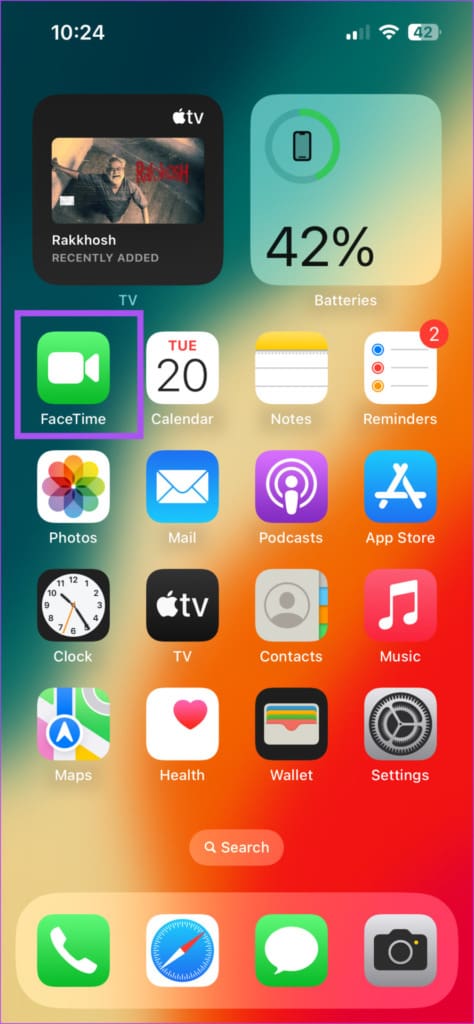
Passo 1: Abra o FaceTime no seu iPhone.
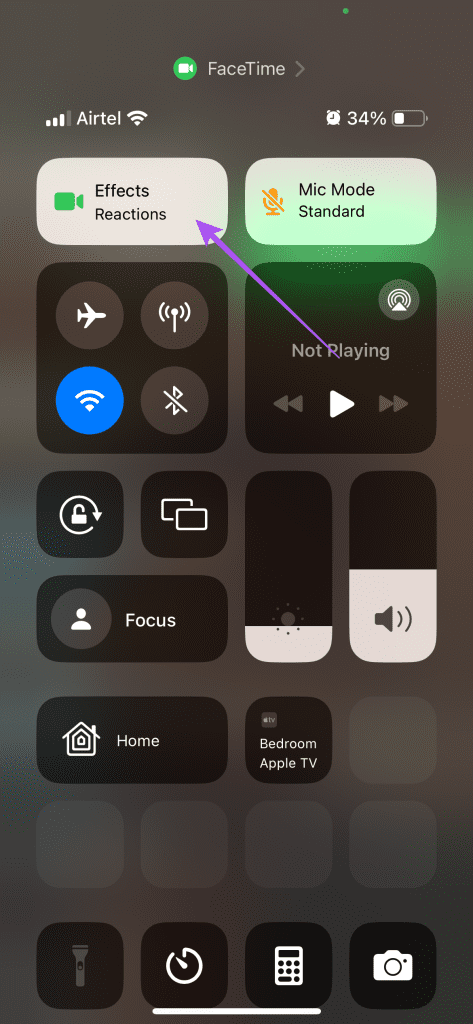
Passo 2: Mantendo o FaceTime aberto, deslize para baixo a partir do canto superior direito.
Passo 2: Toque em Efeitos no canto superior direito.
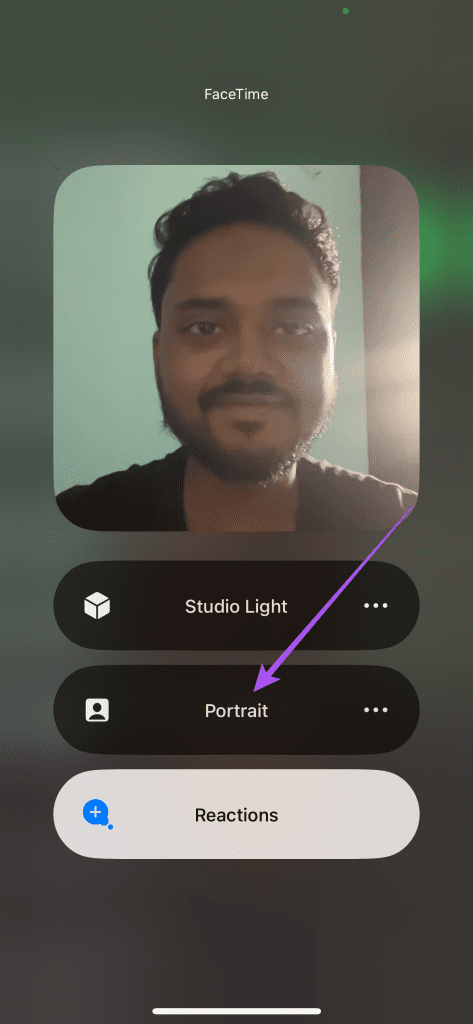
Etapa 3: Selecione Retrato.
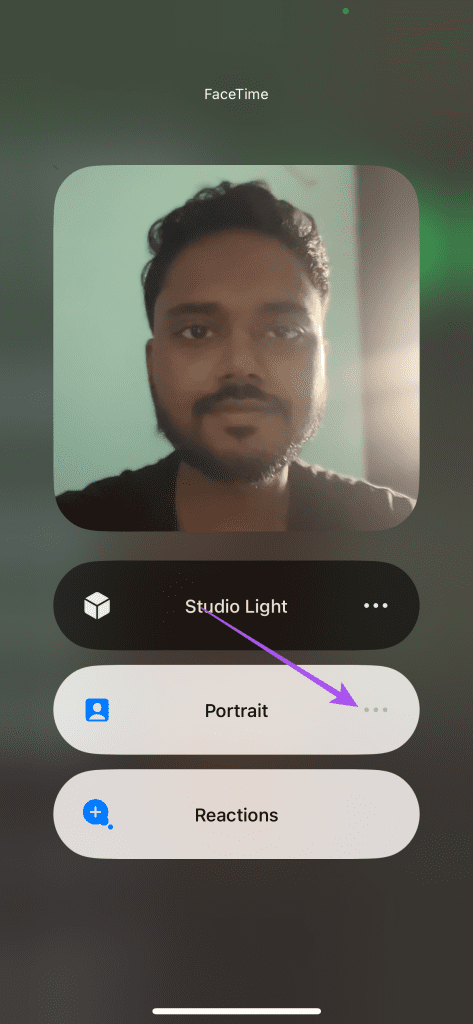
Você toca nos três pontos horizontais próximos a Retrato para alterar o nível de desfoque de fundo para chamadas FaceTime.
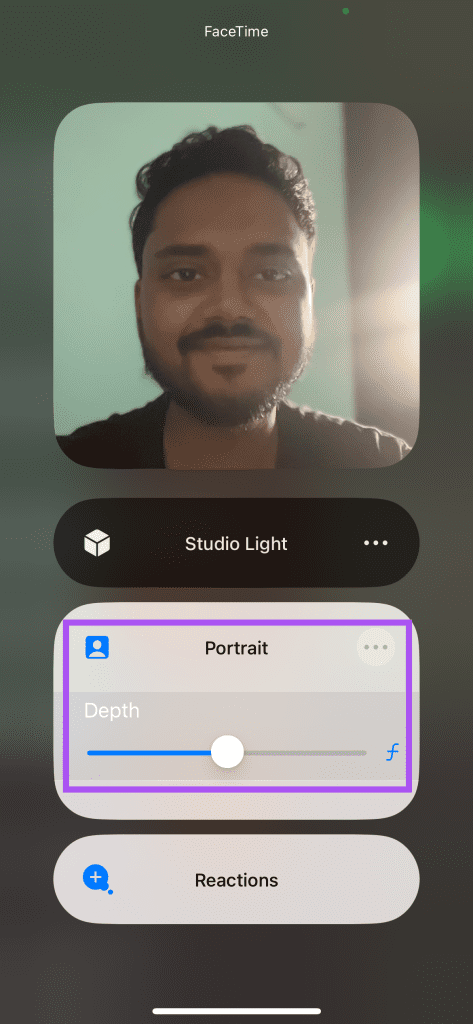
Passo 4: Feche o Centro de Controle e verifique se o problema foi resolvido.
2. Afaste-se um pouco da câmera do iPhone
Se o modo retrato ainda não aparecer durante as chamadas FaceTime, sugerimos que você se afaste um pouco da câmera. O sensor de profundidade da câmera frontal do seu iPhone precisa detectar uma certa separação entre o fundo e o primeiro plano para aplicar o efeito de desfoque de fundo. Portanto, fique um pouco mais longe da câmera do iPhone para ativar o modo Retrato durante chamadas FaceTime. Além disso, se você tiver mais de três pessoas no quadro durante a chamada, pode ser difícil conseguir o desfoque de fundo.
3. Ative o FaceTime novamente no iPhone
Se o modo retrato ainda não funcionar no FaceTime do seu iPhone, ative o FaceTime novamente. Esta é uma das soluções mais eficazes, especialmente quando o FaceTime para de funcionar completamente no seu iPhone. Veja como fazer isso.
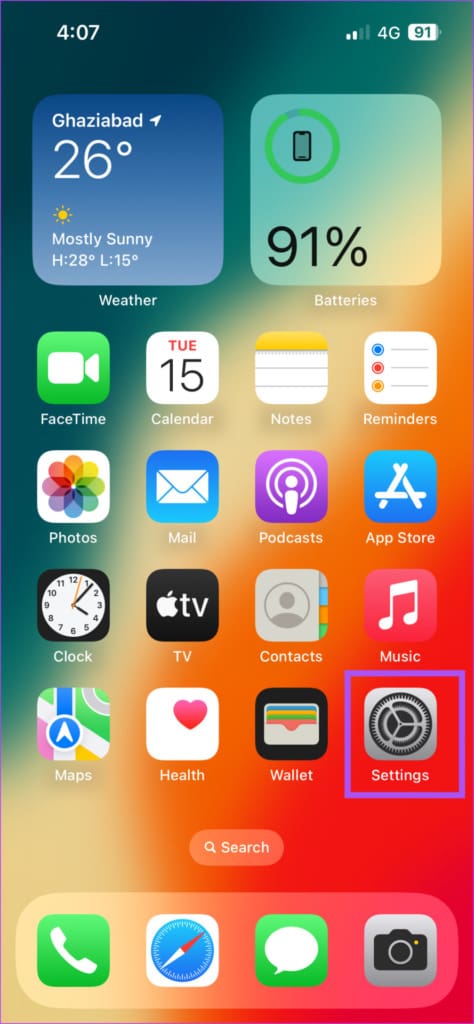
Passo 1: Abra o aplicativo Ajustes no seu iPhone.
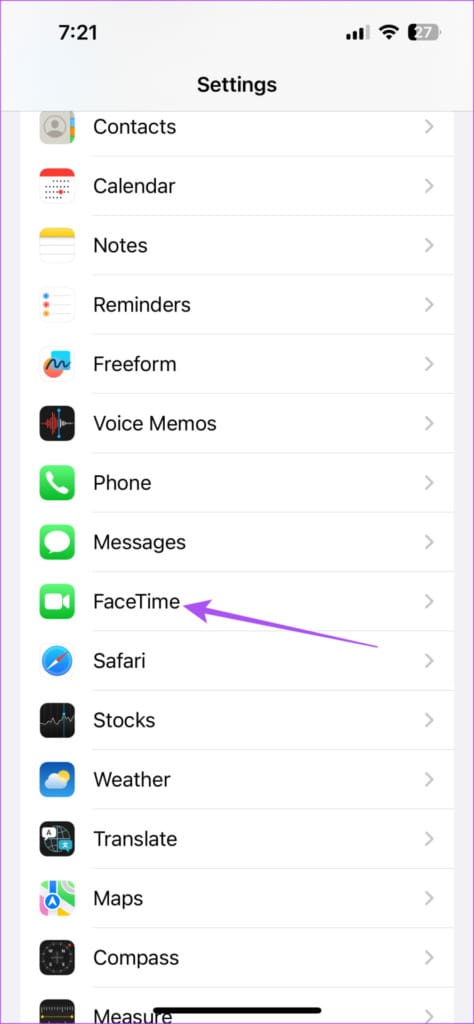
Passo 2: Role para baixo e toque em FaceTime.
Etapa 3: Toque no botão de alternância ao lado do FaceTime para desativá-lo.
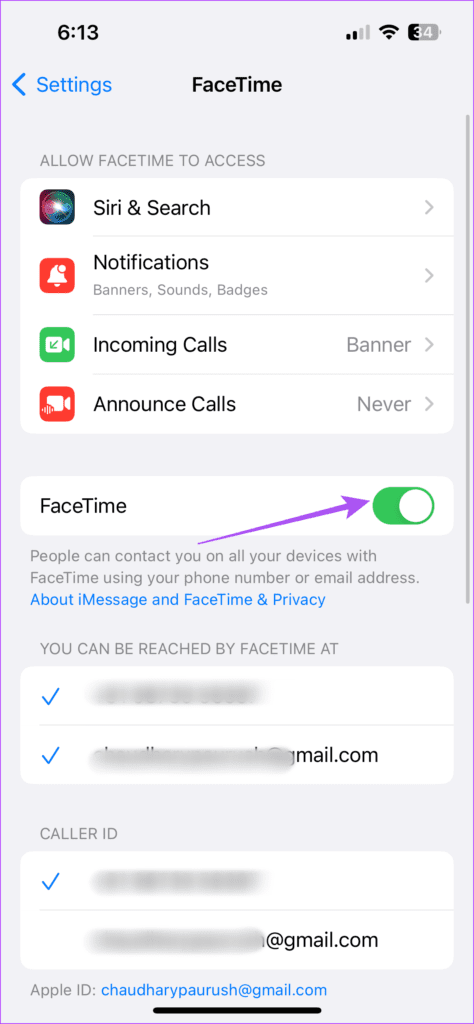
Passo 4: Aguarde um minuto e toque no botão novamente para reativar esse recurso.
Etapa 5: Feche o aplicativo Configurações e abra o FaceTime para verificar se o problema foi resolvido.
4. Forçar o encerramento e reiniciar o FaceTime
Outra solução básica, mas eficaz, se o problema permanecer sem solução, é forçar o encerramento e reiniciar o FaceTime no seu iPhone para começar do zero.
Passo 1: Na tela inicial do seu iPhone, deslize para cima e segure para revelar as janelas do aplicativo em segundo plano.
Passo 2: Deslize para a direita para procurar FaceTime. Em seguida, deslize para cima para remover o FaceTime.
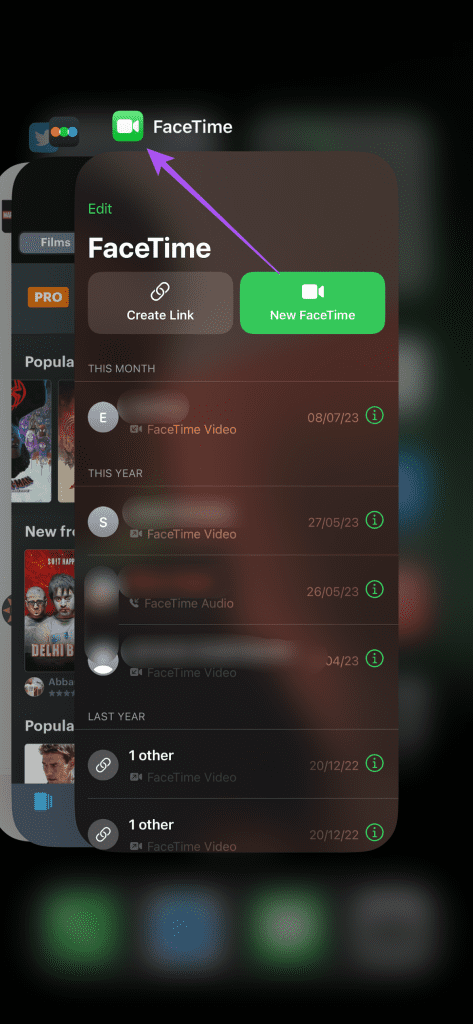
Etapa 3: Abra o aplicativo FaceTime novamente e verifique se o Modo Retrato funciona durante as chamadas.
5. Atualize a versão do iOS
Se nenhuma das soluções funcionar, a última opção é apenas atualizar a versão do FaceTime. Você pode fazer isso instalando quaisquer atualizações pendentes do iOS no seu iPhone. Veja como verificar as atualizações pendentes do iOS.
Passo 1: Abra o aplicativo Ajustes no seu iPhone.
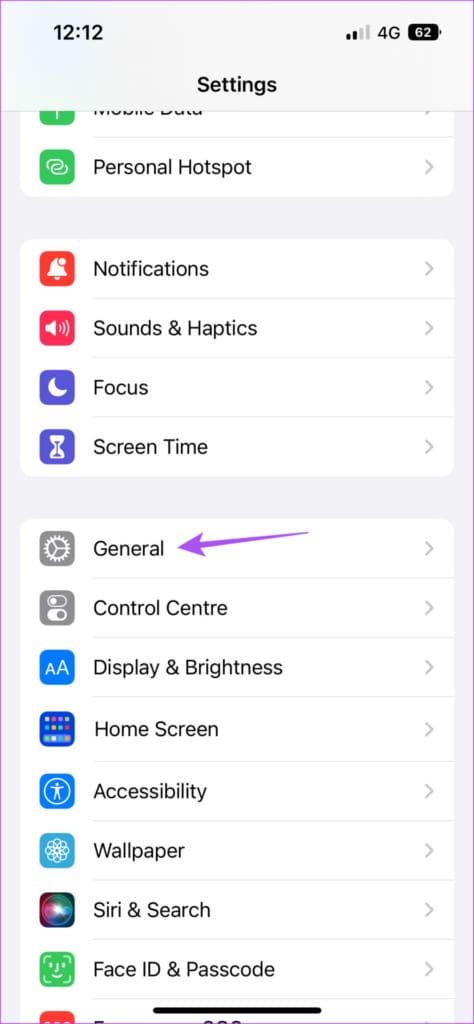
Passo 2: Role para baixo e toque em Geral.
Etapa 3: Toque em Atualização de software.
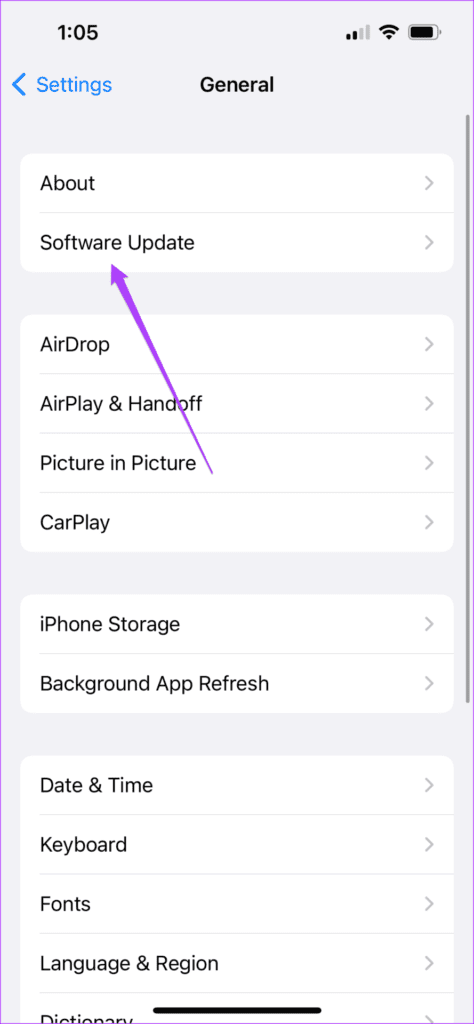
Passo 4: Se uma atualização estiver disponível, baixe-a e instale-a.
Etapa 5: Após a conclusão da instalação, abra o FaceTime e verifique se o problema foi resolvido.
Se você ainda estiver enfrentando problemas com o Modo Retrato no Facetime, sugerimos visitar uma Apple Store para que especialistas verifiquem a câmera frontal do seu iPhone. Pode haver danos internos ou mau funcionamento no sensor de profundidade que está causando esse problema.
Use o modo retrato no FaceTime
Essas soluções ajudarão se o Portrait Mod não estiver funcionando no FaceTime do seu iPhone. Você também pode usar o modo retrato ao receber chamadas FaceTime em ambientes externos. Mas se você receber uma ligação FaceTime inesperada, talvez não queira que o chamador ouça sua conversa durante outra ligação. Nesse caso, você pode silenciar a pessoa no FaceTime.


