
Quando pensamos em ocultar um aplicativo no Android, podemos pensar em desativá-lo ou desinstalá-lo. Mas tem grandes inconvenientes, como todos os dados do seu aplicativo serão excluídos e você terá que configurá-lo do zero. Para evitar tudo isso, você pode ocultar aplicativos no seu telefone ou tablet Android sem desativar o uso de outros métodos mostrados na postagem.

Todo mundo tem motivos diferentes para ocultar aplicativos. Enquanto alguns desejam ocultar aplicativos de namoro, VPN ou mídia social, outros gostariam de ocultar aplicativos relacionados ao trabalho de crianças. Seja qual for o motivo, os métodos mencionados abaixo permitem ocultar aplicativos no Android sem fazer root no dispositivo também.
Sem deixar você mais curioso, vamos verificar como ocultar aplicativos em telefones Android, como Samsung, OnePlus, Redmi etc., sem desativar os aplicativos.
1. Use o Inicializador de ações
Telefones de marcas como Samsung, OnePlus e Redmi oferecem um recurso nativo para ocultar aplicativos usando o iniciador. Aqui está como fazer isso neles.
Ocultar aplicativos no Samsung One UI Launcher
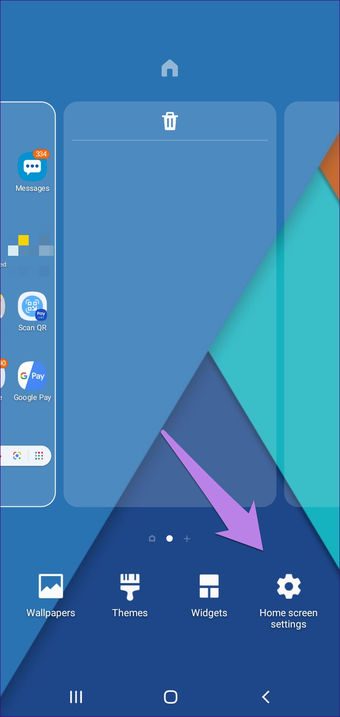
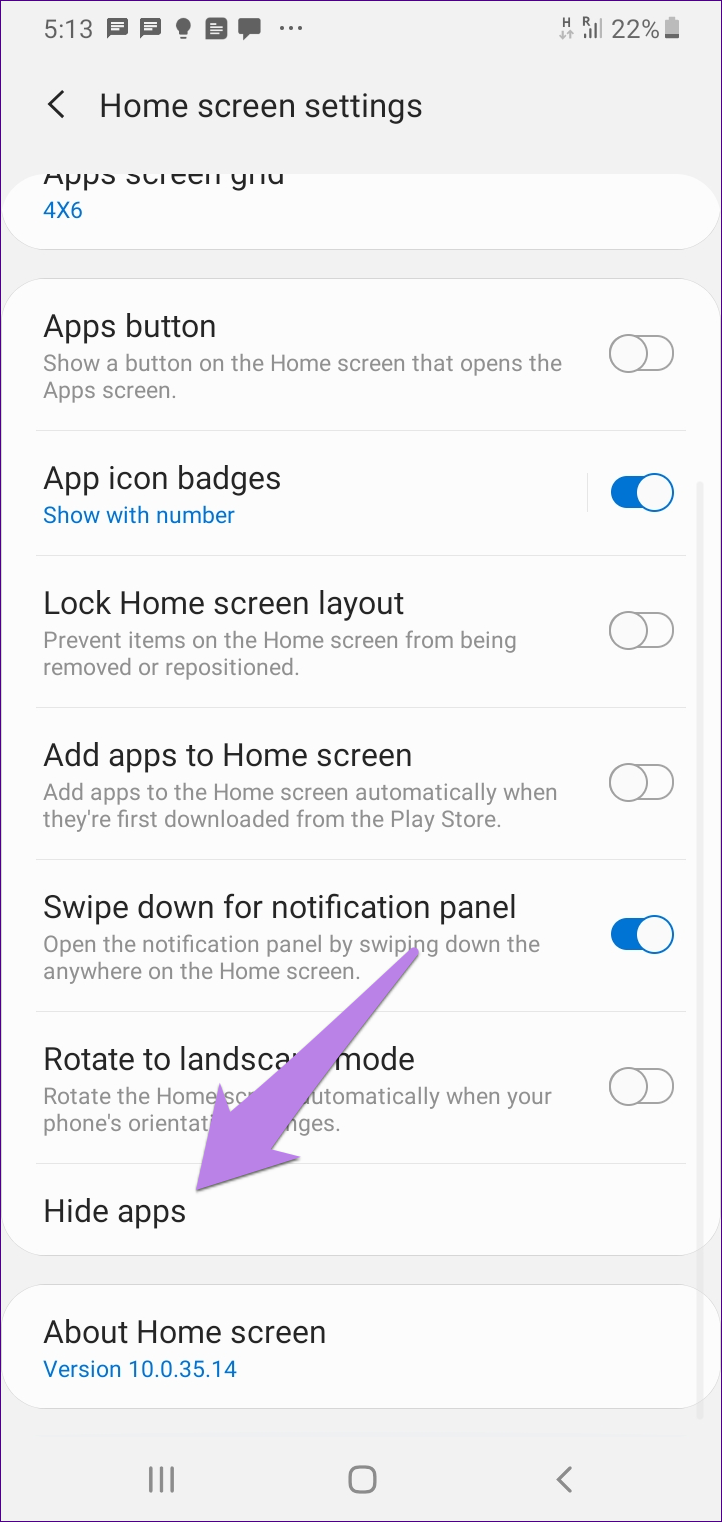
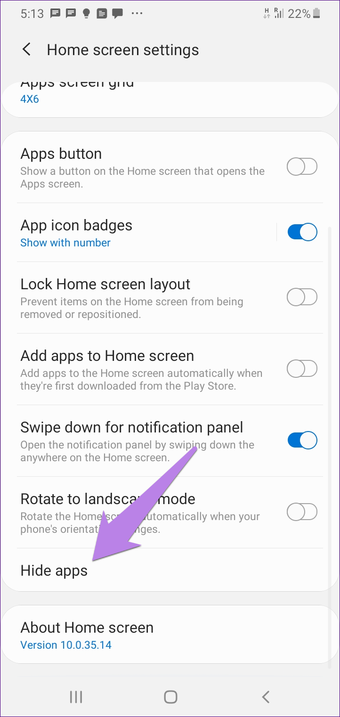
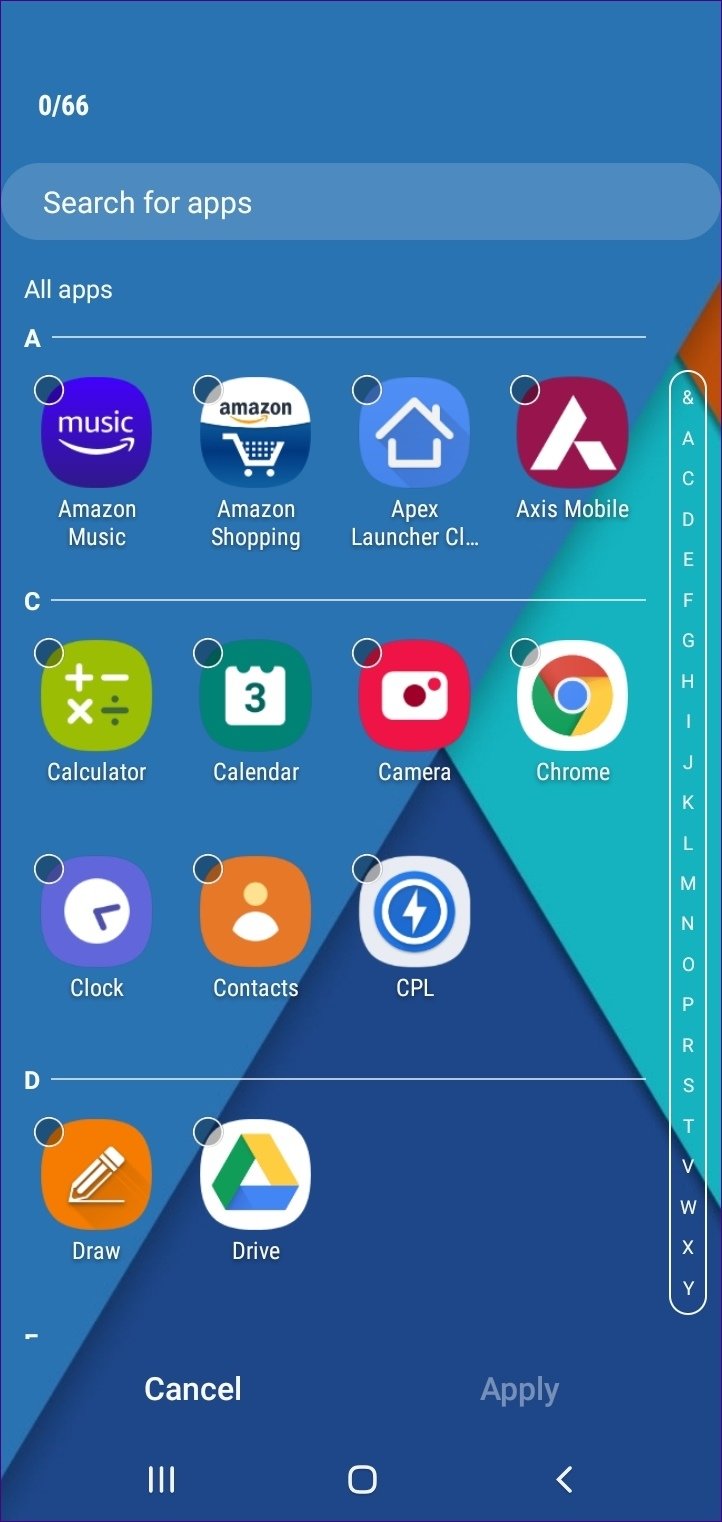
Na tela inicial, toque e segure em um espaço vazio e toque em Configurações da tela inicial. Role para baixo e toque em Ocultar aplicativos.

Selecione os aplicativos que deseja ocultar e toque em Aplicar.
Gorjeta: Você também pode usar a Pasta segura nos telefones Samsung para ocultar os aplicativos.
Ocultar aplicativos em telefones Xiaomi Redmi
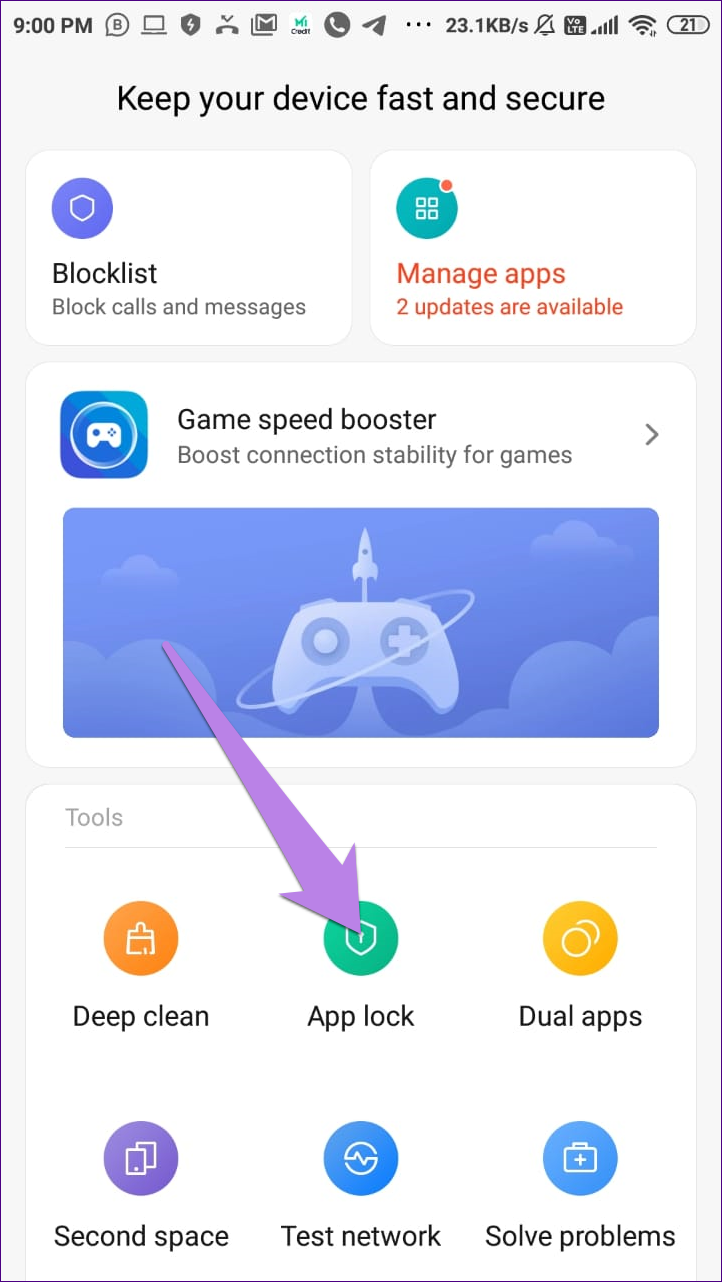
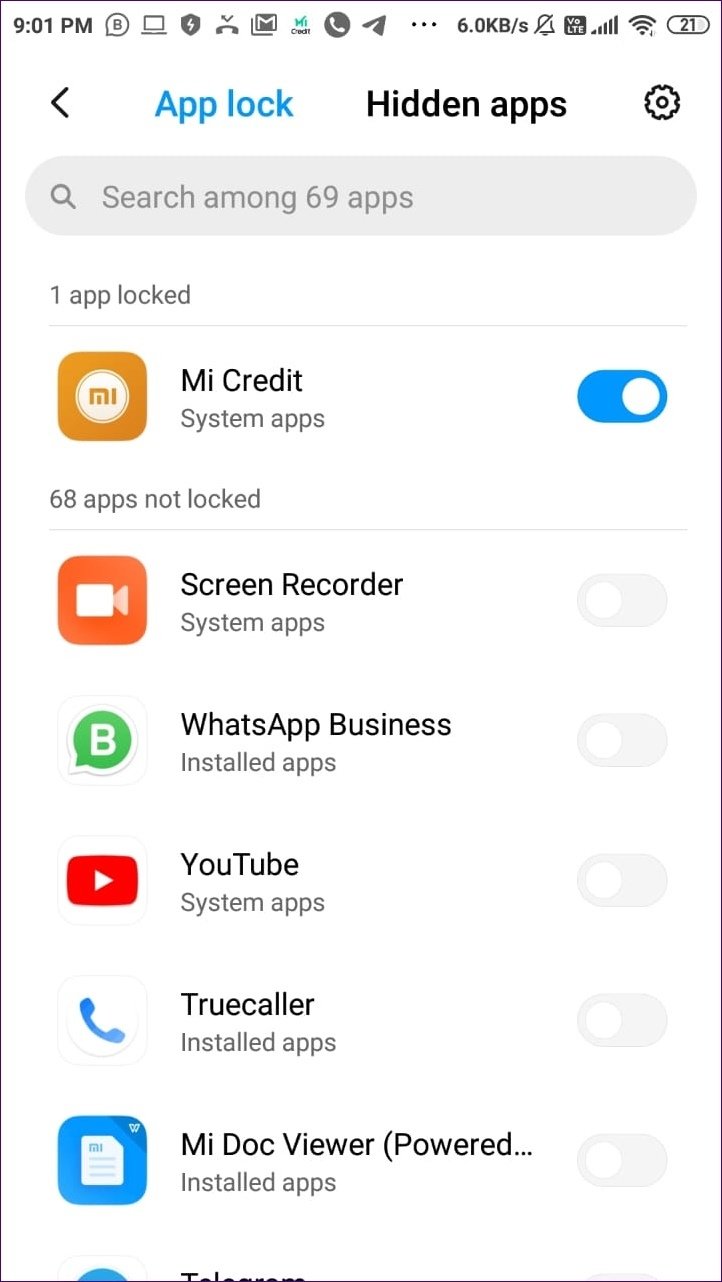
Nos telefones que executam o MIUI, abra o aplicativo Security no seu aplicativo e vá para App Lock. Adicione os aplicativos que você deseja ocultar.
Ocultar aplicativos usando o OnePlus Launcher
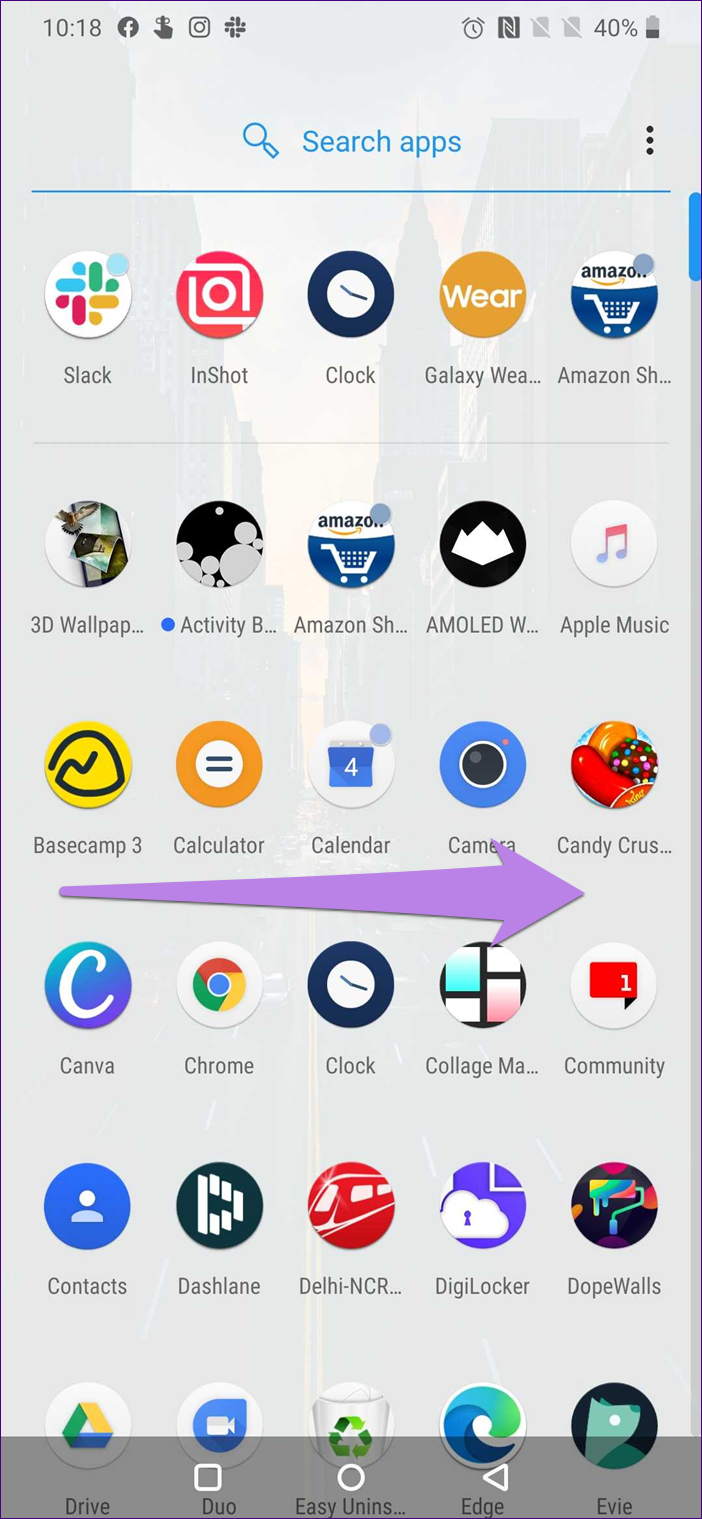
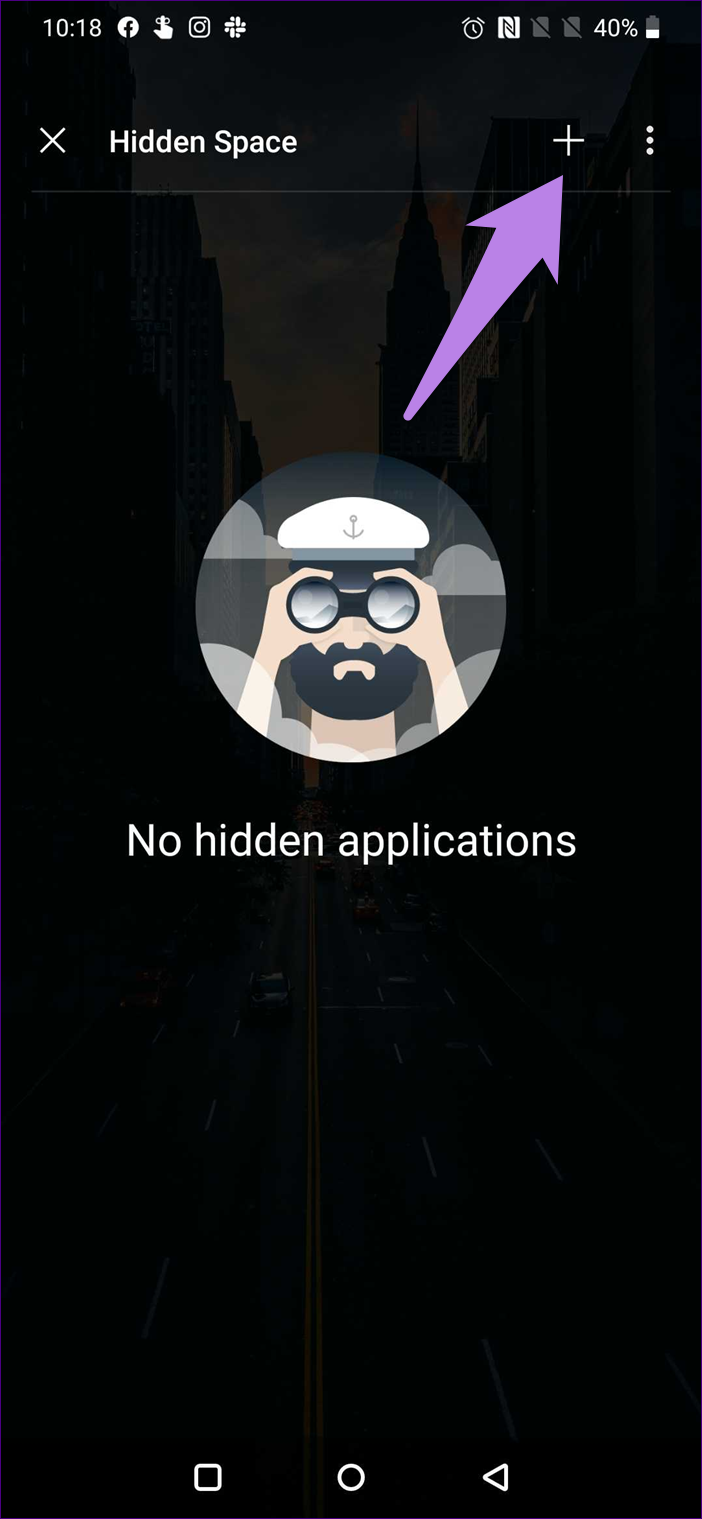
No OnePlus Launcher, abra a gaveta do aplicativo. Deslize para a direita a partir da borda esquerda da tela. Você verá o Hidden Space. Toque no ícone de adição (+) na parte superior e selecione os aplicativos que deseja ocultar.
2. Use lançadores de terceiros
Se o iniciador nativo do seu telefone não oferecer a capacidade de ocultar aplicativos, você poderá fazer o download de lançadores de terceiros, como o POCO e o Evie. Você pode ocultar aplicativos nesses lançadores usando a opção Ocultar aplicativos disponível nas configurações do lançador. Confira nossa postagem detalhada com as etapas relacionadas aos lançadores que permitem ocultar aplicativos.
3. Altere o nome e o ícone do aplicativo
Um aplicativo é identificado no seu telefone por seu nome e ícone. O que você precisa fazer é mudar seu nome e ícone para outra coisa usando um iniciador. Vamos contar os passos para o popular Nova Launcher. A idéia básica das etapas permanece a mesma em todos os lançadores.
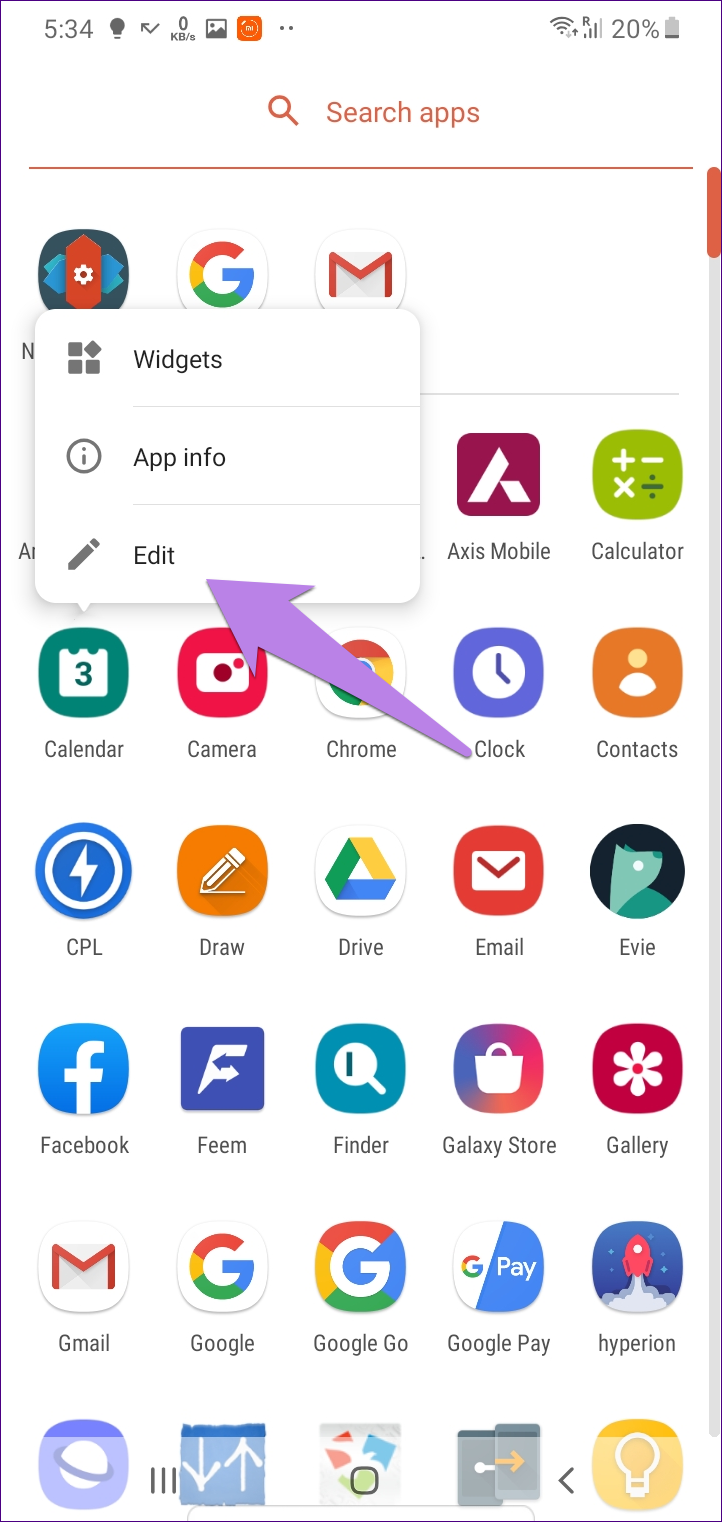
Abra a gaveta do aplicativo no Nova Launcher. Toque e segure no aplicativo que deseja ocultar. Selecione Editar no menu.
Altere o nome do aplicativo em Rótulo do aplicativo. Mantenha algo comum, como uma calculadora. Em seguida, toque no ícone do aplicativo e altere o ícone na próxima tela. Mais uma vez, mantenha a simplicidade para que alguém pense que é um aplicativo do sistema.
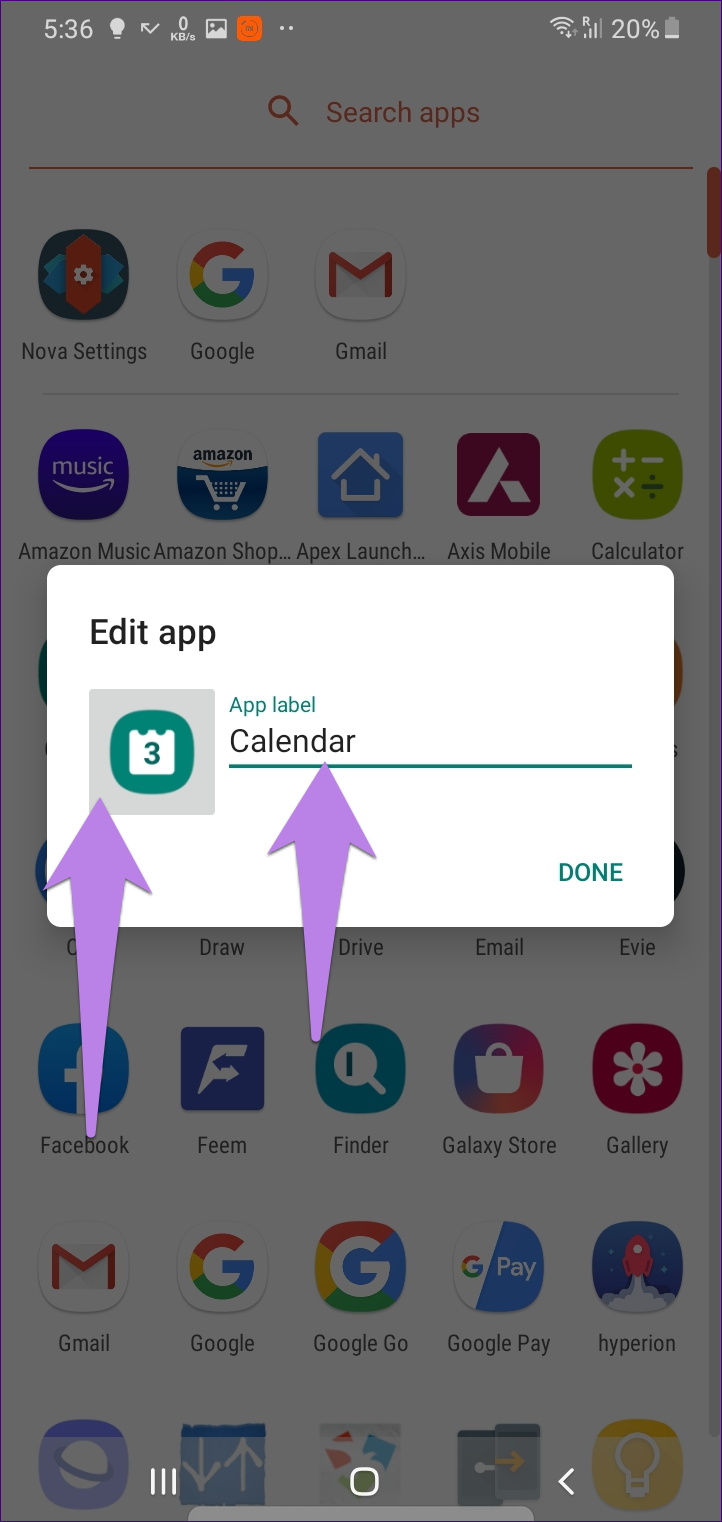
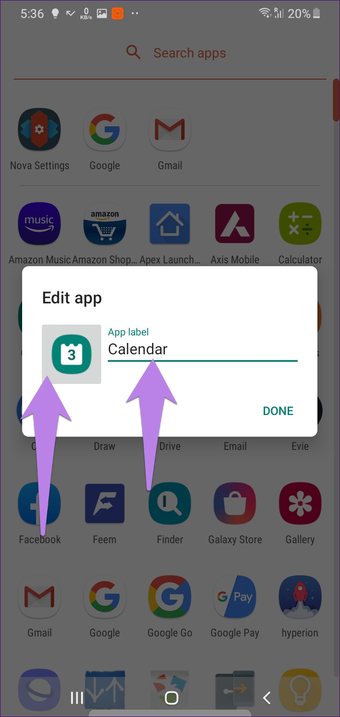
Nota: Alterar o nome do aplicativo e o ícone não é um recurso importante no Nova Launcher. Você pode fazer isso na versão gratuita também.
4. Renomeie uma pasta
Outra maneira simples de ocultar aplicativos é adicioná-los a uma pasta. Em seguida, nomeie a pasta de uma maneira que ninguém esteja interessado em tocar nela. Por exemplo, aplicativos inúteis ou bloatware.
Esse método oculta o aplicativo na gaveta do aplicativo ou na tela inicial com base em onde você adicionou o aplicativo em uma pasta. Embora todos os lançadores permitam adicionar aplicativos a pastas na tela inicial, apenas alguns lançadores fornecem o recurso de pastas na gaveta de aplicativos. E, se você não gosta da gaveta de aplicativos, verifique os melhores lançadores sem uma gaveta de aplicativos.
Gorjeta: Você também pode usar o recurso de furto de pasta para ocultar os aplicativos. Está disponível em aplicativos como Nova e Action Launcher.
5. Use o recurso Multiple Users
Se você deseja ocultar aplicativos sem um iniciador, pode usar o recurso de múltiplos usuários. Basicamente, você terá que criar um novo usuário e instalar os aplicativos secretos nesse perfil. Cada perfil é independente do outro e os aplicativos instalados estão disponíveis no perfil em que foram instalados.
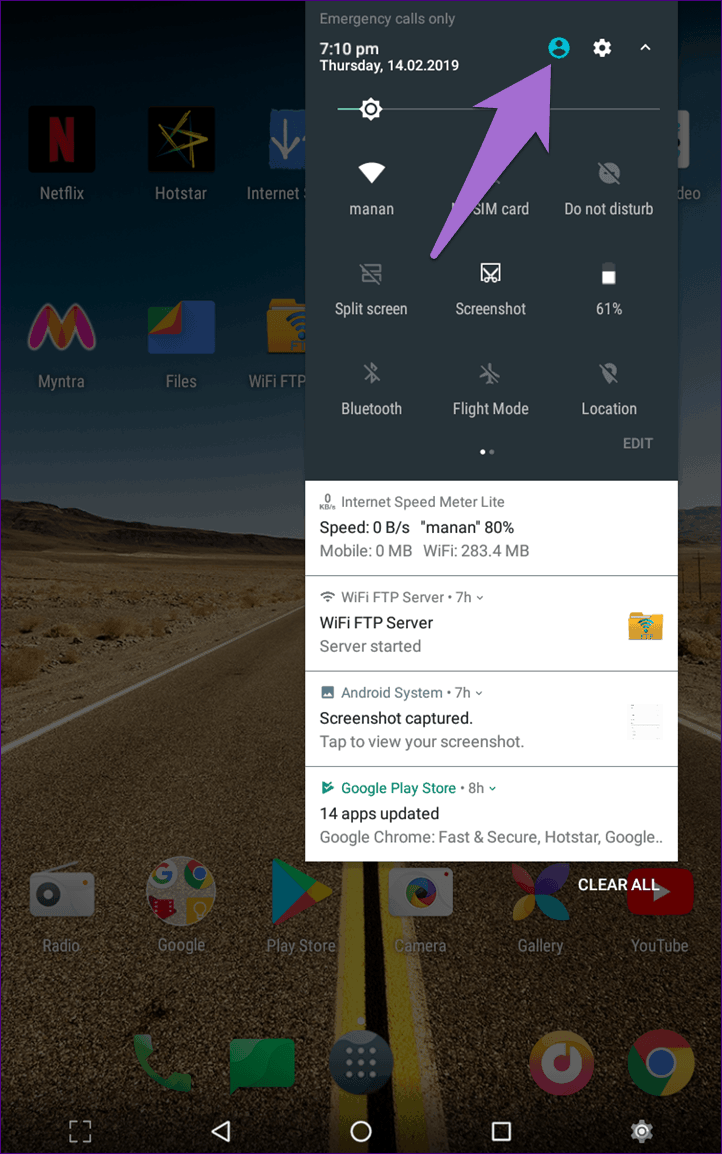
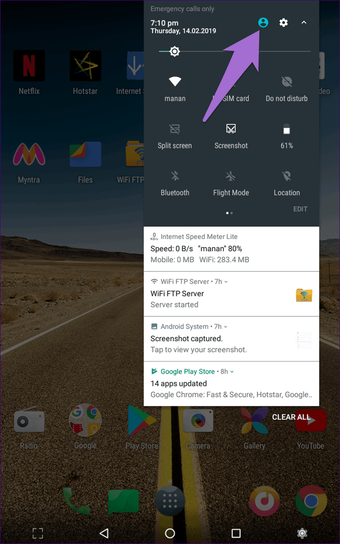
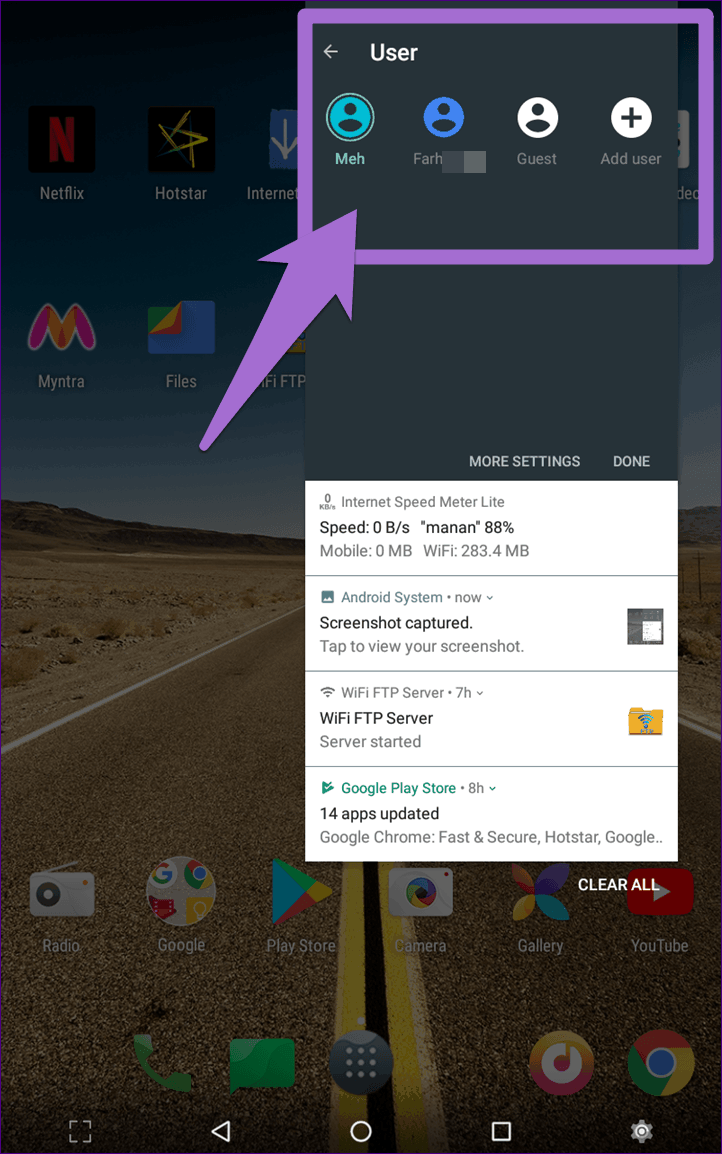
Para criar um novo usuário, abra Configurações no seu telefone e vá para Sistema. Toque em Vários usuários. Em seguida, toque em Adicionar um usuário. Os passos podem diferir em vários dispositivos. Basta procurar usuários na pesquisa disponível nas Configurações. Depois que o usuário é criado, alterne para ele no ícone do usuário no painel rápido.
Seja cuidadoso
Os métodos acima ocultam os aplicativos somente da gaveta e da tela inicial. Eles não serão ocultados na seção de aplicativos instalados em Configurações. Portanto, se alguém bisbilhotar mal o telefone, tenha cuidado. Você precisará desinstalar o aplicativo para ocultá-lo das configurações.
Próximo: O seu iniciador atual está drenando a bateria do seu telefone? Confira estes 5 lançadores que vêm com recursos de economia de bateria.
Última atualização em 7 de fevereiro de 2020
Fonte Adicione ao Google Notícias


