
Depois de criar planilhas no Microsoft Excel, você pode realizar análises de dados, acompanhar alterações com seus colegas, dividir texto e dados e muito mais. Mais importante ainda, o Excel permite que você formate seus dados em tabelas para plotar seus pontos de dados e apresentá-los de maneira organizada como gráficos ou outras ferramentas visuais.

As tabelas de dados cheias de números podem ser chatas e você pode dar uma reviravolta interessante usando os recursos internos do Excel. Este post mostrará as melhores dicas para formatar dados de tabelas no Microsoft Excel. Estamos usando um Mac e as mesmas etapas se aplicam aos usuários do Windows.
1. Minigráficos
Digamos que você esteja criando uma tabela que inclui dados como vendas mensais ou progresso diário da perda de peso. Minigráficos é um recurso do Microsoft Excel que permite criar um minigráfico dentro de uma célula. Isso ajudará você a visualizar os dados de uma maneira melhor. Siga esses passos.
Passo 1: Abra o Microsoft Excel no seu computador.
Passo 2: Abra um arquivo de planilha que você deseja editar.
Etapa 3: Selecione os campos cujos pontos de dados você deseja visualizar.

Passo 4: Clique em Inserir na barra de menu superior.
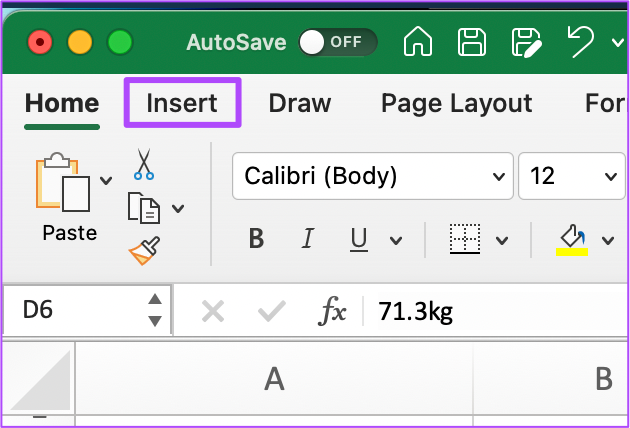
Etapa 5: Procure a opção Sparklines no canto superior direito.
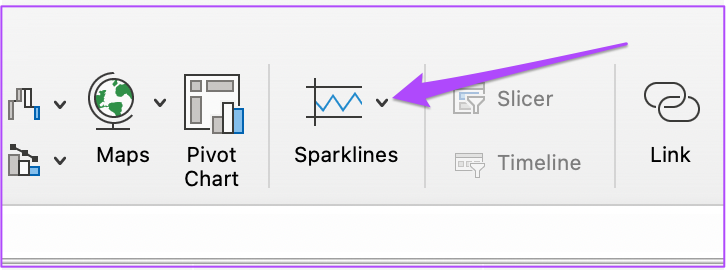
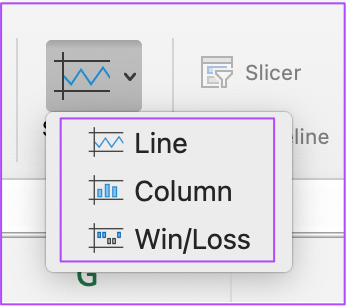
Etapa 6: Clique na opção e selecione seu estilo de gráfico.
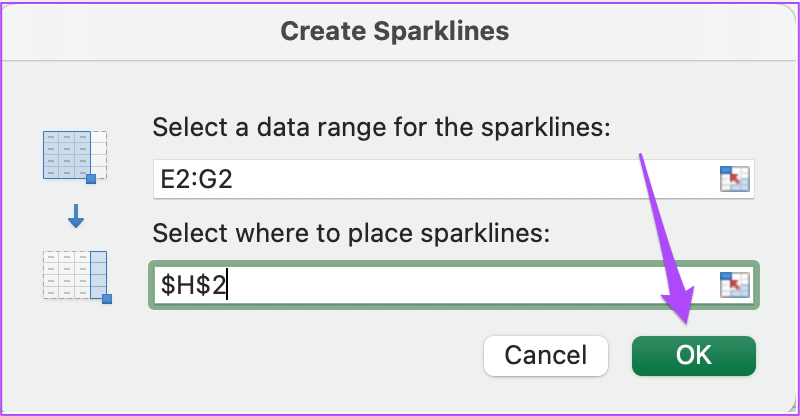
A janela Minigráficos será aberta e solicitará que você selecione a célula para colocar os minigráficos.
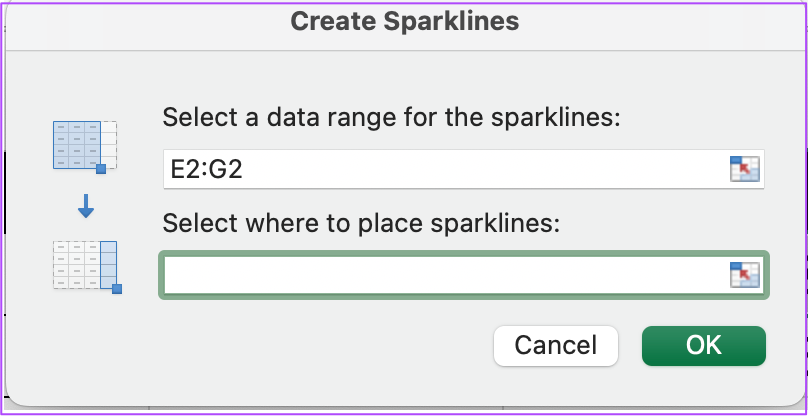
Etapa 7: Após selecionar a célula, clique no botão Ok.
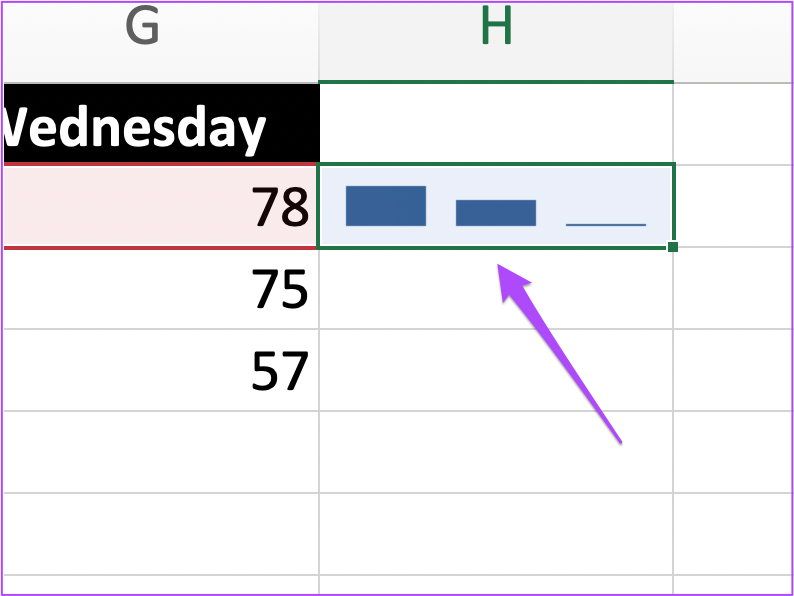
O Excel criará uma minigrafia dentro da célula selecionada. Você pode repetir as etapas e criar Sparklines para cada célula de sua escolha.
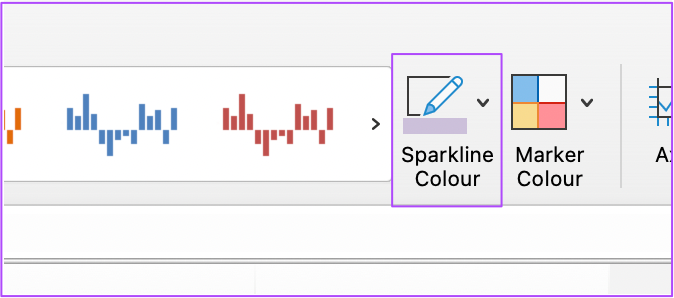
Você também pode alterar a cor dos Minigráficos clicando na opção na barra de menu superior à direita.
2. Gráfico de Pessoas
Se você criar relatórios com pontos de dados como downloads de aplicativos, engajamento de mídia social, assinantes de boletins informativos e muito mais, o People Graph será um recurso útil para você representar seus dados de maneira visual. Isso tornará sua planilha mais animada e tornará as métricas de rastreamento mais relacionadas aos humanos. Siga esses passos.
Passo 1: Abra o Microsoft Excel e selecione o arquivo de planilha.
Passo 2: Clique em Inserir na barra de menu superior.
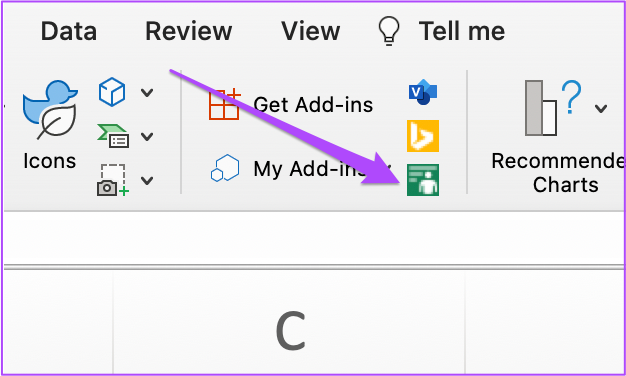
Etapa 3: Clique no ícone verde ao lado de 'Meus suplementos' para adicionar um Gráfico de pessoas.
Um People Graph padrão aparecerá em sua planilha na parte superior de sua mesa.
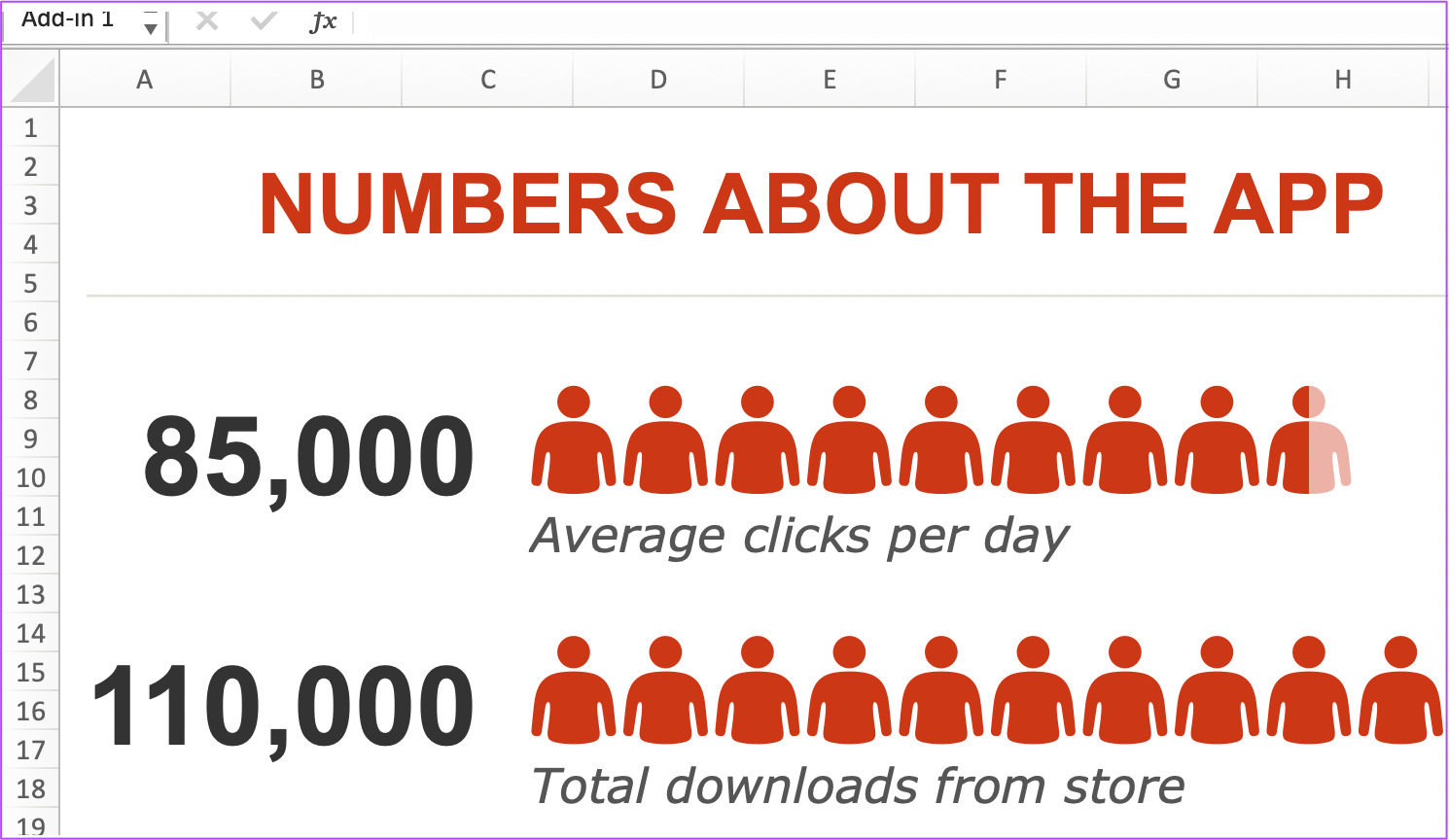
Passo 4: Clique e arraste para afastar o Gráfico de Pessoas da mesa.
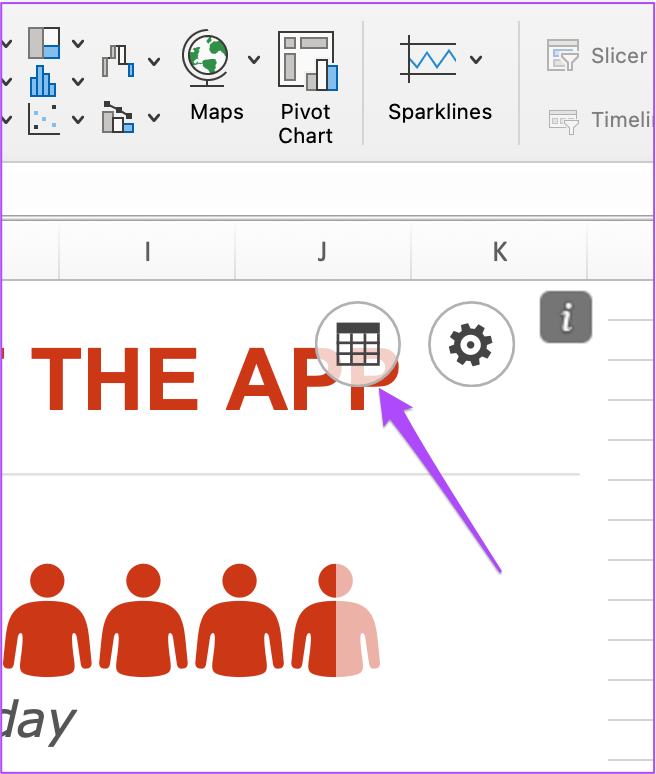
Etapa 5: Selecione a imagem People Graph e clique no ícone Data no canto superior direito.
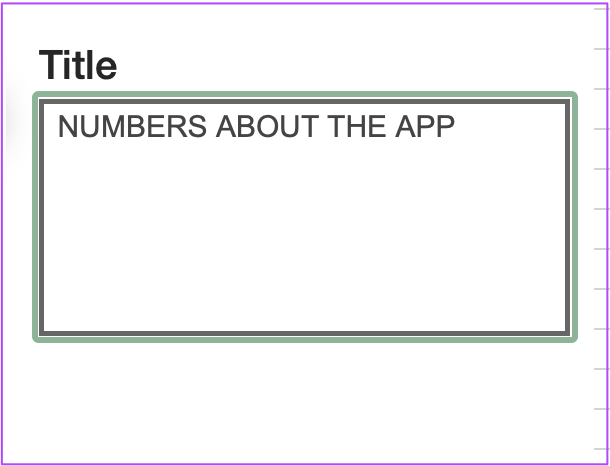
Etapa 6: Altere o título do seu People Graph para combiná-lo com sua tabela.
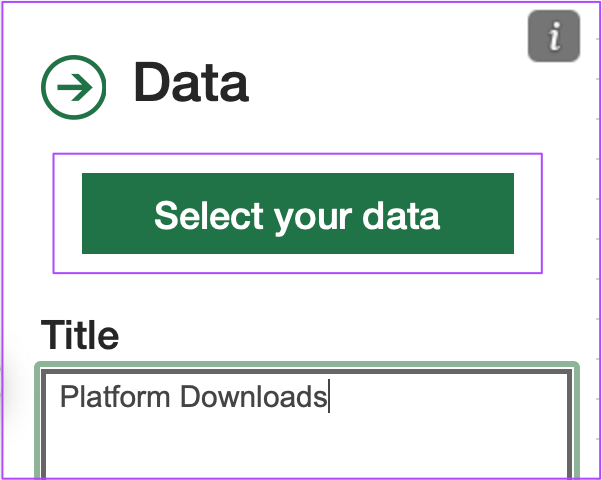
Etapa 7: Clique em Selecione seus dados.
Etapa 8: Selecione os pontos de dados de sua tabela que você deseja adicionar ao Gráfico de Pessoas.
Etapa 9: Clique em Criar.
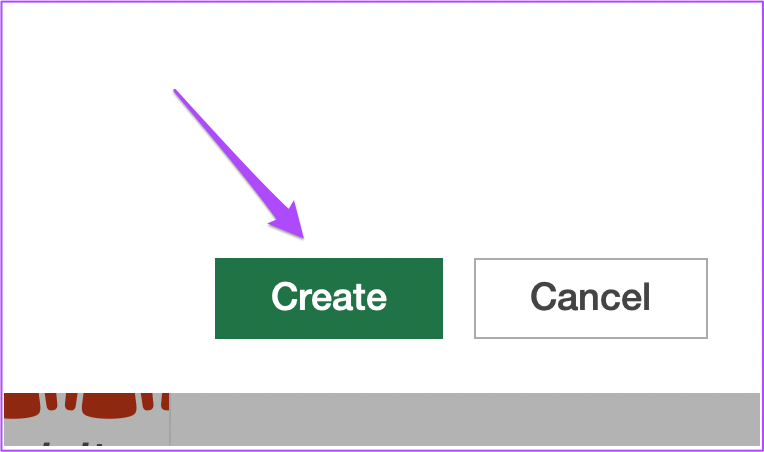
Você verá um novo Gráfico de Pessoas em sua planilha que representa as métricas de sua tabela.
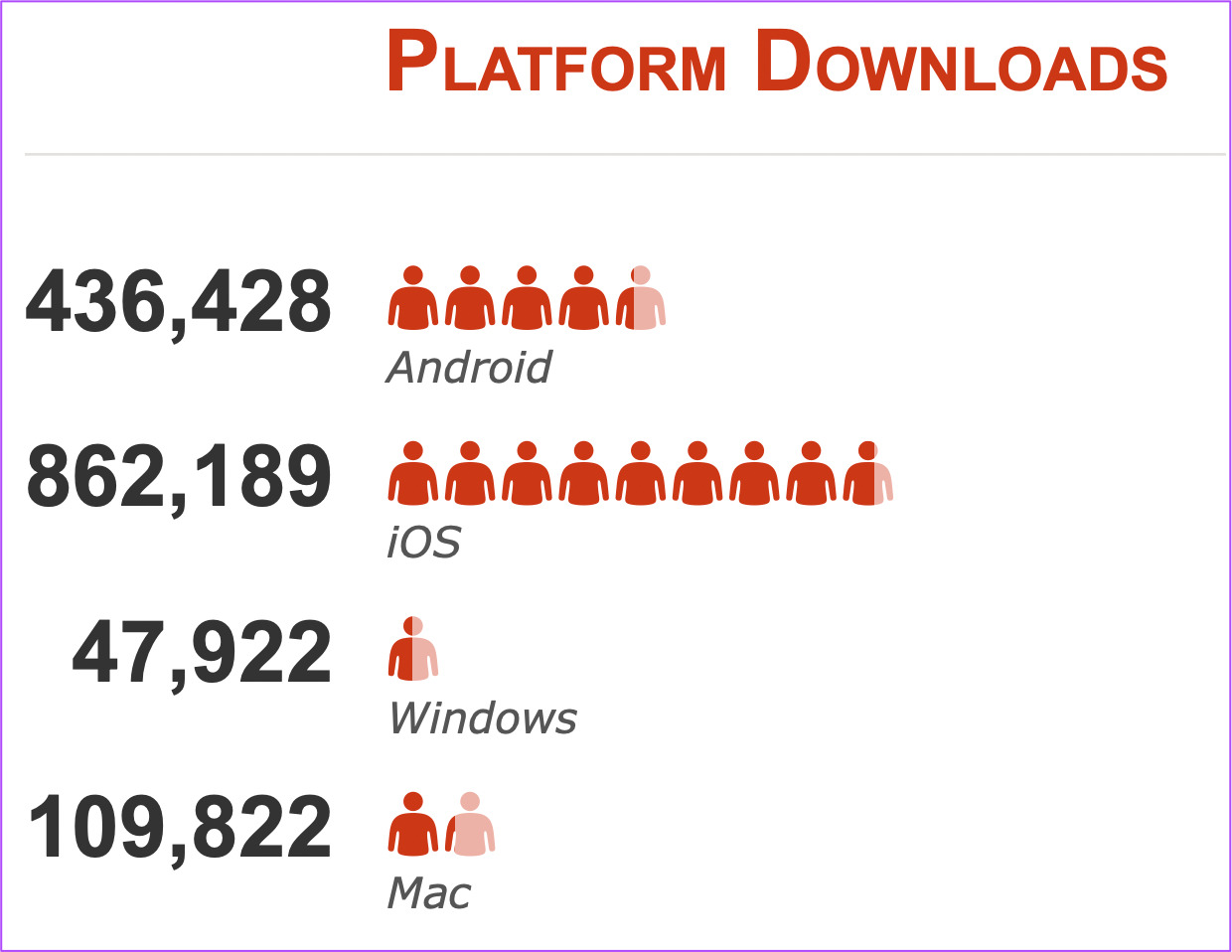
Para alterar o tipo, o tema e a forma do ícone, basta clicar no ícone Configurações no canto superior direito do Gráfico de pessoas.

3. Fatiador
Às vezes, ao analisar os dados em uma tabela, a apresentação das métricas pode ser esmagadora. Há uma chance de você ficar confuso ou perdido ao estudar os números colocados em várias categorias. Você pode evitar todos os problemas usando a ferramenta Slicer. É uma ótima opção para filtrar seus dados em tabelas pequenas e digeríveis. Aqui está como.
Passo 1: Abra sua planilha no Microsoft Excel.
Passo 2: Pressione Command+A (Mac) ou Control + A (Windows) para selecionar sua tabela.
Etapa 3: Clique em Inserir na barra de menu superior enquanto mantém a tabela selecionada.
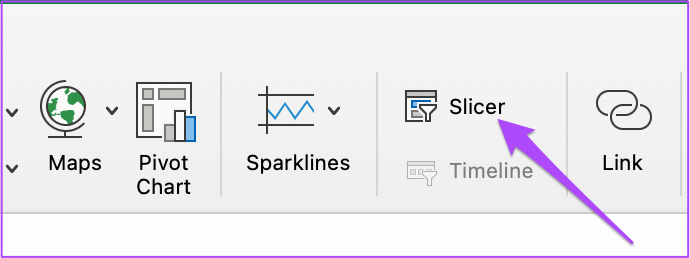
Passo 4: Selecione Slicer na barra de menu superior à direita.
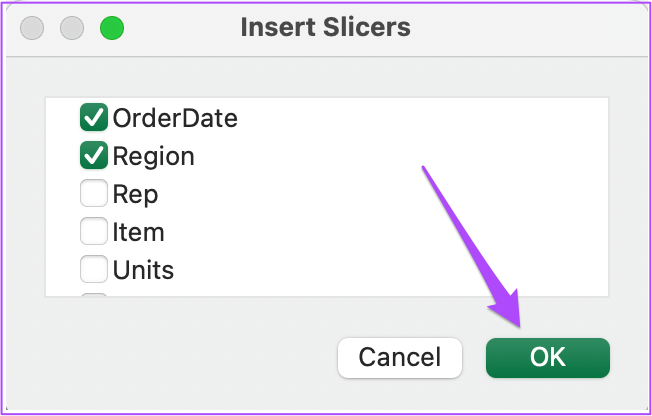
Etapa 5: Na janela Slicer, selecione as categorias de seus dados para inserir Slicers para o mesmo.
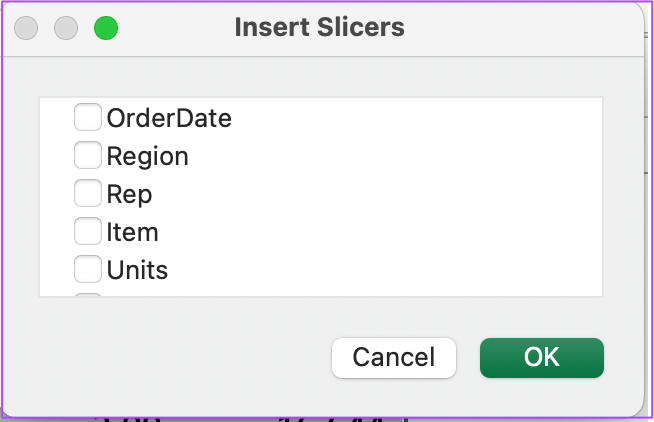
Etapa 6: Clique em Ok para confirmar sua seleção.
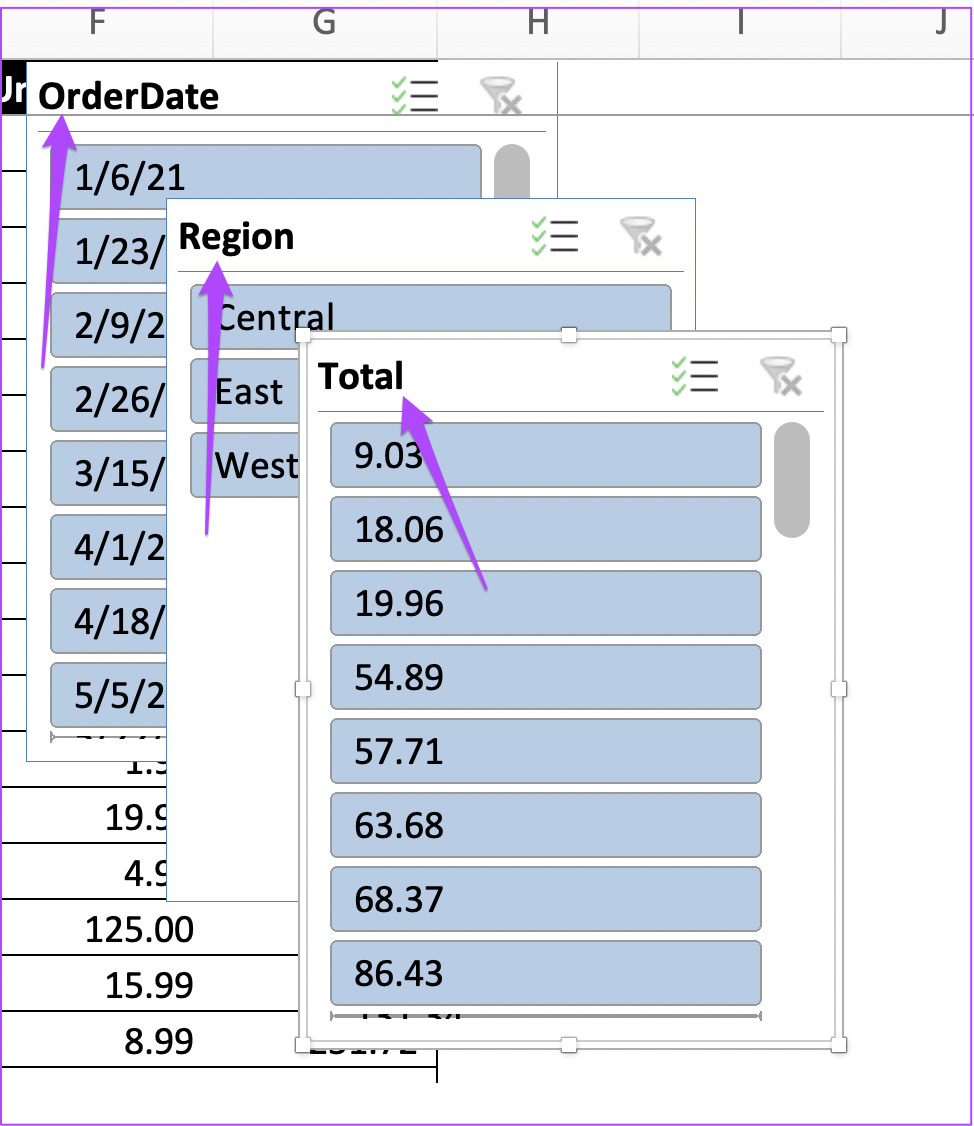
Os Slicers para as categorias de dados selecionadas aparecerão em sua planilha.
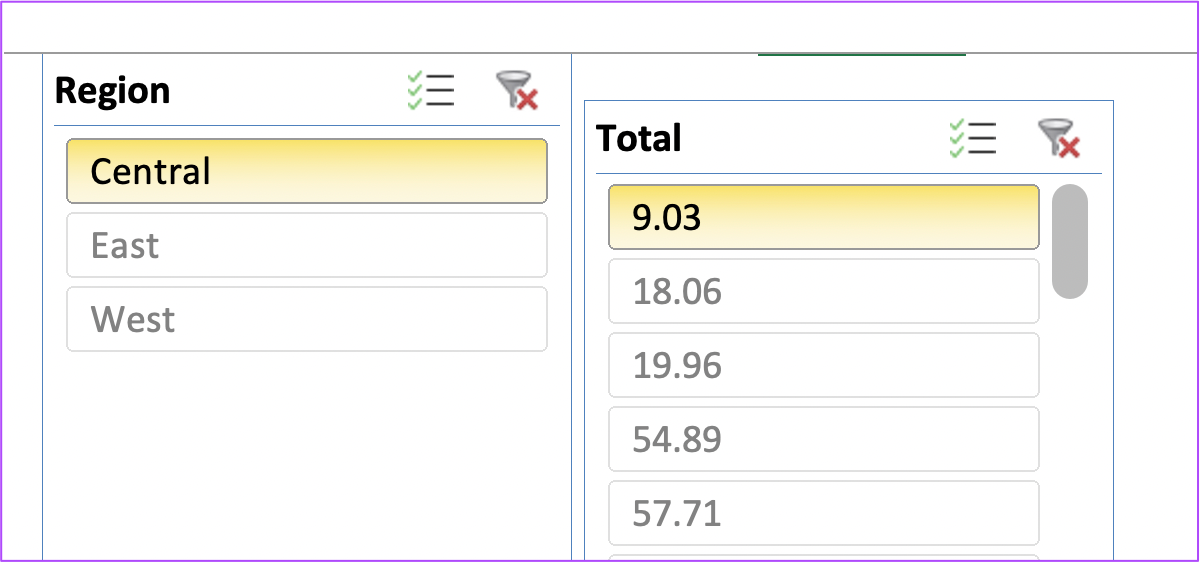
Agora você pode selecionar filtros de dados individuais de sua tabela para visualizar as métricas separadamente.
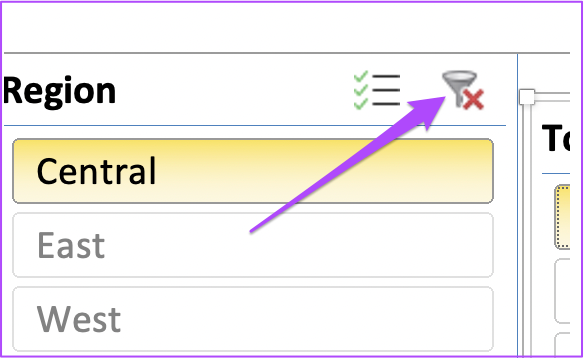
Para desmarcar seus filtros, basta clicar no ícone Limpar filtro no canto superior direito.
4. Pintura de formato
O Format Paint permite manter a consistência do formato da tabela ao adicionar tabelas diferentes na mesma planilha. Se você quiser usar esse recurso em seus arquivos de planilha, siga estas etapas.
Passo 1: Abra seu arquivo de planilha no Microsoft Excel.
Passo 2: Selecione as células da tabela cujo formato você deseja copiar.
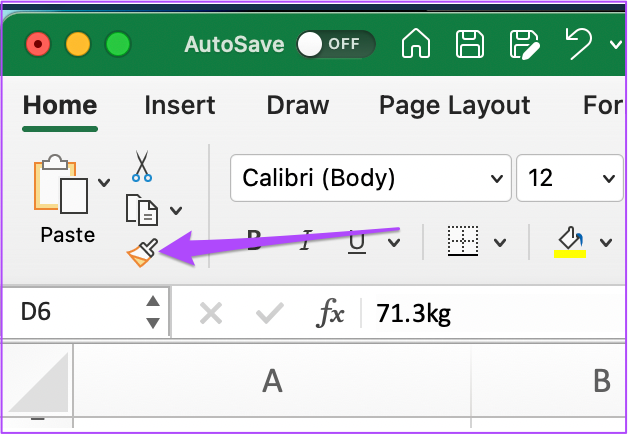
Etapa 3: Clique no ícone Paintbrush no canto superior esquerdo na guia Home.
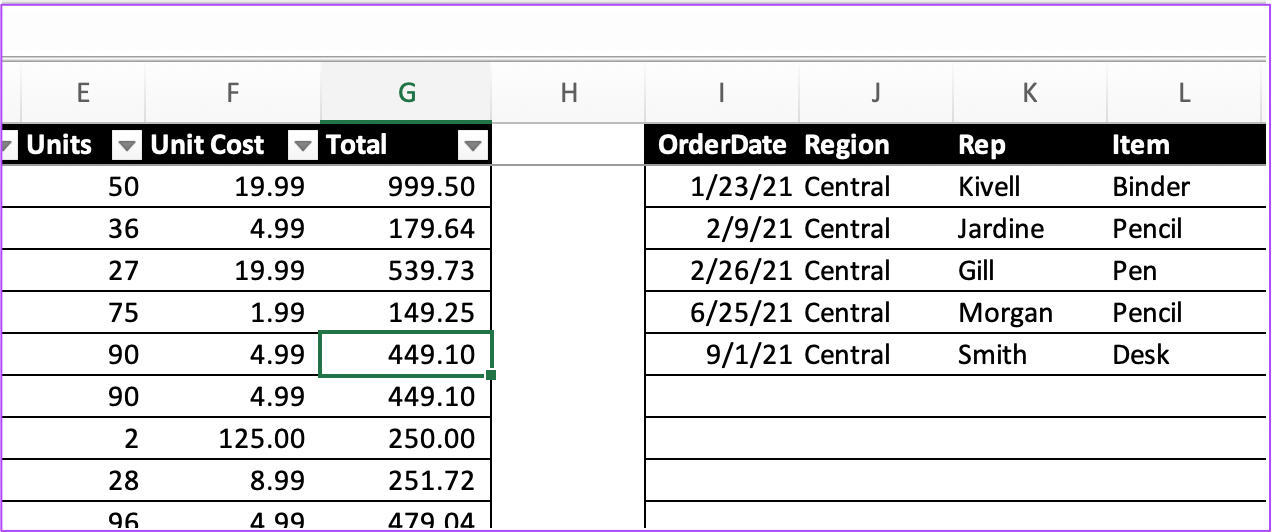
Passo 4: Traga o cursor para a tabela não formatada e selecione todas as células.
Você verá que ambas as tabelas agora têm a mesma consistência de formato.
5. Consolidar dados
Se o seu arquivo de planilha contiver mais de 1 guia de planilha, você poderá compilar todos os dados das planilhas em uma única guia com esse recurso. A melhor parte é que você não precisa inserir nenhuma fórmula específica! Você pode usar soma, média, contagem e muito mais nas guias de origem e a guia consolidada será atualizada automaticamente. Siga esses passos.
Passo 1: Abra o arquivo de planilha que contém mais de uma guia de planilha.
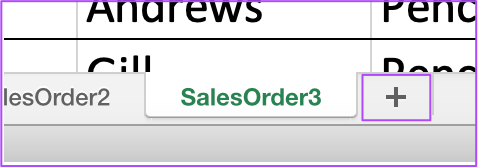
Passo 2: Clique no ícone de adição na parte inferior para criar uma nova guia de planilha e nomeie-a conforme sua preferência.
Etapa 3: Na nova guia de planilha, selecione a célula de onde deseja colocar os dados consolidados.
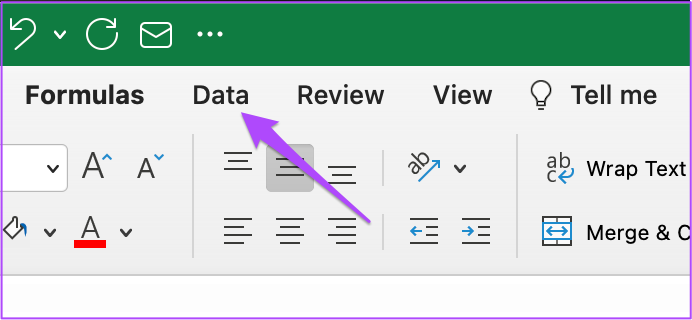
Passo 4: Clique na guia Dados no menu superior.
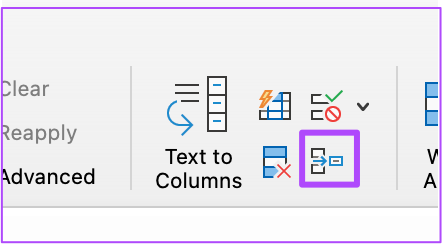
Etapa 5: Na guia Dados, selecione o ícone Consolidar no lado direito.
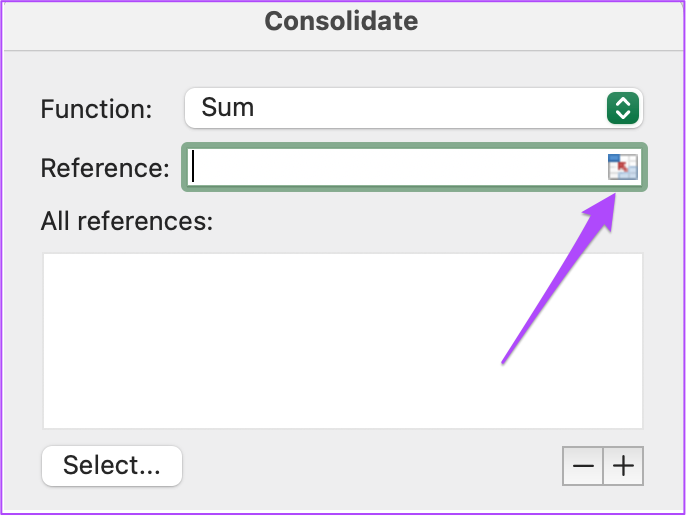
Etapa 6: Na guia Consolidar, clique no ícone Referência para adicionar dados de origem.
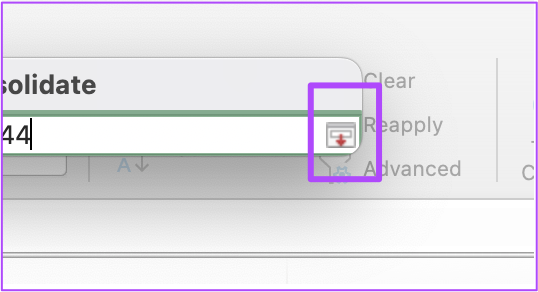
Etapa 7: Assim que a guia Consolidar se contrair, abra sua primeira guia de planilha e selecione todos os dados nela.
Etapa 8: Clique no ícone Referência novamente para retrair a janela.
Etapa 9: Clique no ícone Mais novamente.
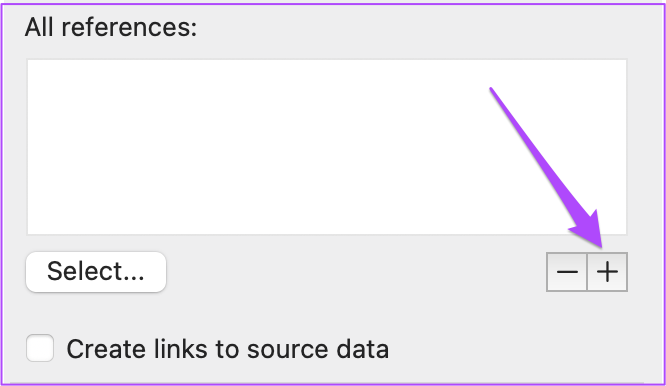
Você verá a referência dos dados da sua primeira planilha sendo adicionada na caixa 'Todas as referências'.
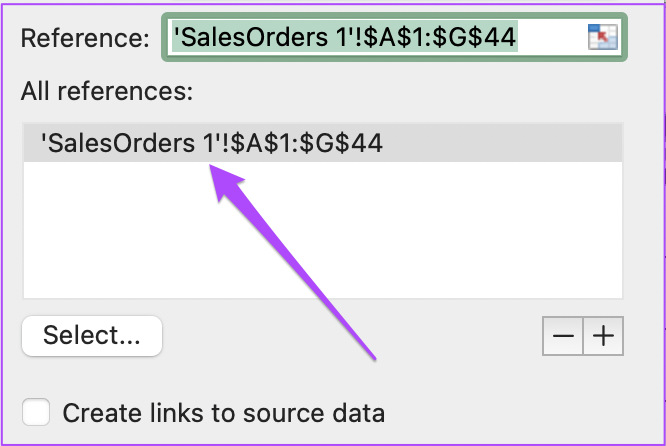
Etapa 10: Clique no ícone Referência novamente e repita as etapas para adicionar dados da planilha de referência na janela Consolidar.
Etapa 11: Após selecionar sua data, certifique-se de que a opção 'Criar links para dados de origem' esteja marcada. Faça o mesmo para as opções 'Top Row' e 'Left Column'.
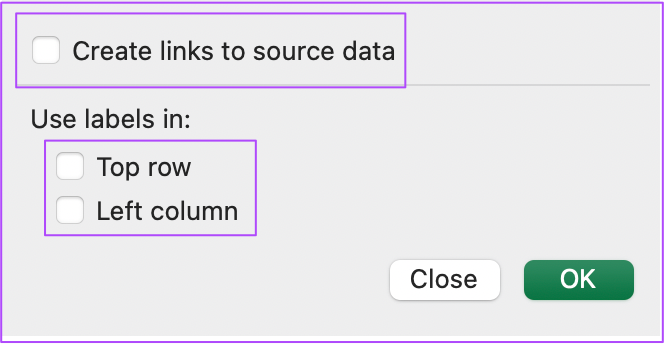
Etapa 12: Após habilitar todas as opções, clique em Ok.
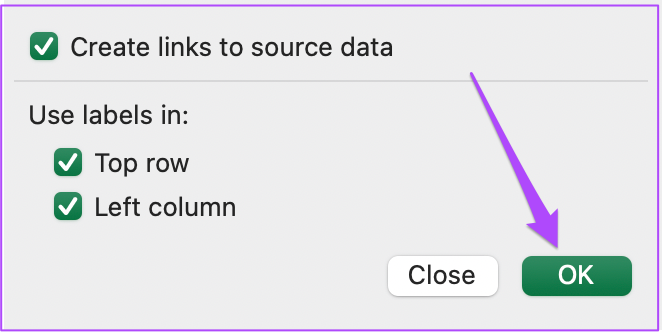
Você verá uma nova tabela na guia da planilha com todos os dados consolidados das planilhas anteriores.
Formatar tabelas no Microsoft Excel
A formatação de tabelas é o maior trunfo do Microsoft Excel. Os recursos mencionados neste post melhorarão suas habilidades de produtividade e apresentação de dados. Apenas certifique-se de estar usando a versão mais recente do Microsoft Excel em sua área de trabalho.


