
Todos nós já passamos por uma situação em que pensamos em extrair a parte do áudio reproduzida em um fundo de vídeo. Quer se trate de toda a música de fundo ou apenas algumas linhas clássicas, todos nós desejamos uma ferramenta que tornasse a extração de áudio de um vídeo no Windows 10 mais fácil. Se você se enquadrar na mesma categoria, verifique as cinco melhores maneiras de separar o áudio do vídeo no Windows 10 a seguir.


Na lista abaixo, falaremos sobre as soluções nativas e também baseadas na web para fazer as coisas acontecerem.
1. VLC Media Player
O VLC é um dos reprodutores de mídia populares entre milhões de usuários. E embora o aplicativo pareça simples com uma tela de jogo em branco e alguns botões, é muito mais. Além de reproduzir quase todos os arquivos de áudio e vídeo, o VLC tem alguns truques legais na manga, e um deles inclui a conversão fácil de vídeos em arquivos de áudio. Além disso, o VLC tem aplicativos para quase todos os sistemas operacionais populares, incluindo Windows 10, macOS e Linux.
Para extrair o áudio do vídeo usando o reprodutor de mídia VLC, siga estas etapas.
Passo 1: Inicie o reprodutor de mídia VLC em seu computador.
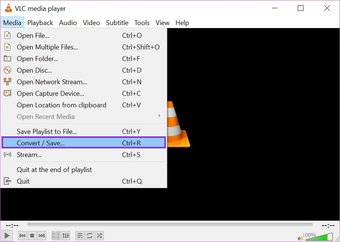
Passo 2: Com a tela padrão aberta, toque em Mídia localizada no canto superior esquerdo.
Etapa 3: Clique em Converter / Salvar. Uma caixa de diálogo 'Open Media' aparecerá.

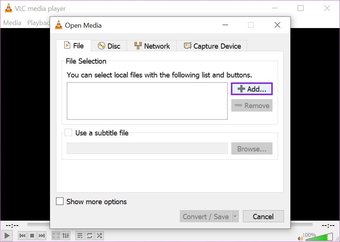
Passo 4: Nesta janela, clique em Adicionar e selecione o arquivo de vídeo do qual deseja extrair o áudio. Você pode selecionar vários arquivos de vídeo nesta janela.
Etapa 5: Para confirmar, selecione Abrir e clique em Converter / Salvar.

Etapa 6: Agora, selecione o tipo de arquivo de áudio que você deseja que o VLC converta. Por exemplo, MP3, FLAC, OGG, etc.
Etapa 7: Selecione a pasta de destino, a taxa de bits de áudio (quanto maior, melhor) e clique em Iniciar.

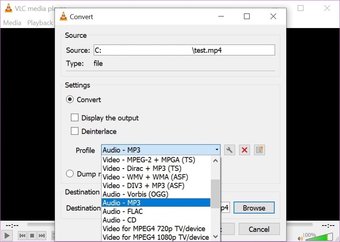
É isso. O VLC irá agora extrair o áudio do arquivo de vídeo que você selecionou e salvá-lo na pasta. Você pode verificar o progresso da saída na janela padrão do VLC.
2. Ferramenta de conversão de áudio online
O Conversor de Áudio Online é uma boa opção para quem não deseja instalar nenhum aplicativo para extrair áudio em seus aparelhos. O Conversor de Áudio Online suporta quase todos os tipos de arquivos de vídeo, de MP4 a MKV, e você pode até importar arquivos de serviços em nuvem como Google Drive e Dropbox.
Uma vantagem adicional de converter vídeo em áudio online é que ele não usa nenhum dos recursos do seu computador. O Online Audio Converter é rápido, direto, gratuito e fácil de usar.
Passo 1: Clique em Abrir arquivos. Selecione o arquivo de vídeo que deseja converter. Você pode até selecionar vídeos armazenados no Google Drive e Dropbox.
Passo 2: Selecione o formato de saída. Por exemplo, MP3, WAV, FLAC, etc.
Etapa 3: Selecione a taxa de bits de áudio. Novamente, quanto mais alto, melhor.

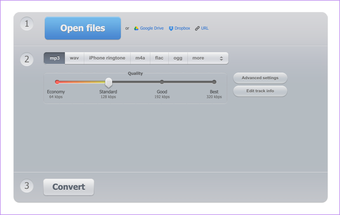
Passo 4: Opcionalmente, você pode editar as informações da faixa e jogar com configurações avançadas.
Etapa 5: Clique em Converter.
3. Audácia
O Audacity é um software de gravação e editor de áudio digital gratuito, de código aberto e mais confiável. Junto com a conversão de arquivos de vídeo em áudio, o software oferece um poderoso conjunto de ferramentas que também permite a edição desses arquivos de áudio. O Audacity está disponível para sistemas operacionais baseados em Windows, Mac e Linux.
Observação: Para criar arquivos MP3 no Audacity, você precisa baixar e instalar a biblioteca FFmpeg em seu computador. O processo de configuração é bastante simples e você só precisa clicar em várias caixas. Instale a biblioteca FFmpeg clicando neste link.
Passo 1: Inicie o Audacity em seu computador.
Passo 2: Clique em Arquivo no canto superior esquerdo, escolha Importar e selecione o arquivo de vídeo do qual deseja extrair o áudio.
Etapa 3: Selecione a parte do vídeo que deseja exportar como áudio.
Passo 4: Clique em Arquivo no canto superior direito e escolha o botão Exportar no menu de contexto.

Etapa 5: Selecione o formato de saída do arquivo de áudio e, em seguida, selecione o local onde deseja armazenar o arquivo de áudio.
Etapa 6: Clique no botão Salvar.
Agora, o Audacity começa a extrair áudio de vídeo MP4 para MP3.
4. Conversor de vídeo para MP3 grátis
Free Video to MP3 Converter, como o nome sugere, é um programa simples usado para converter arquivos de vídeo em arquivos de áudio. É um programa fácil de usar e leve, pesando apenas 2,3 MB. É rápido de instalar, suporta vários formatos de áudio e vídeo e faz o trabalho sem complicações.
Passo 1: Clique em Adicionar e selecione o arquivo de vídeo de origem.
Passo 2: O vídeo deve aparecer na fila. Selecione o vídeo que deseja primeiro converter em áudio.
Etapa 3: Selecione o formato de áudio que deseja exportar clicando na opção Converter em no canto inferior esquerdo. Por padrão, o software é padronizado para o formato de áudio AAC.
Passo 4: Opcionalmente, você pode selecionar a pasta de destino. Por padrão, os arquivos são armazenados nas pastas Documentos.

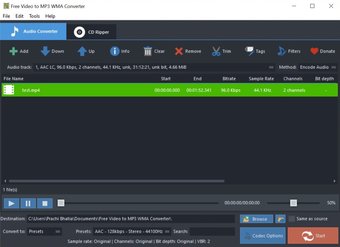
Etapa 5: Inicie a conversão clicando no botão Iniciar. Deve exportar o áudio do seu arquivo em alguns segundos.
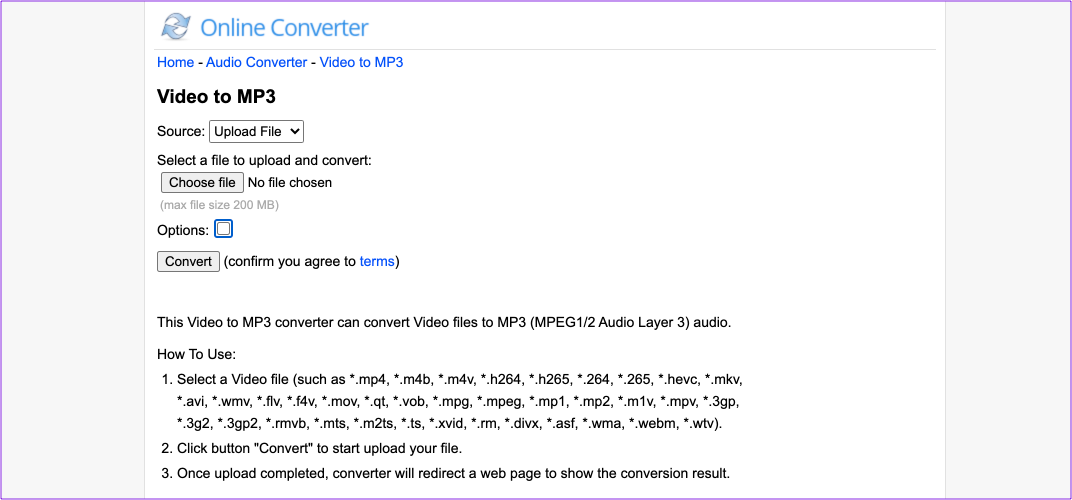
5. Conversor Online
Conversor online é mais uma ferramenta para converter vídeo em áudio. O site não oferece muitas opções para brincar. É uma IU bastante simples e organizada com apenas dois botões - um para fazer upload e outro para fazer download - mas dá conta do recado. Usando este site, você pode até converter um tipo de arquivo de áudio em algum outro formato.
Passo 1: Abra o site do Conversor Online em sua área de trabalho e clique em Carregar para selecionar o arquivo de origem.
Passo 2: Opcionalmente, você pode selecionar a taxa de bits de áudio clicando no botão Opções.
Etapa 3: Clique em Converter para iniciar a conversão. O download deve começar quase imediatamente, embora possa depender da velocidade de upload da sua conexão com a Internet.
Também em Tecnologia de Orientação
Extrair áudio do vídeo
Agora que você conhece o software útil, pode extrair áudio de qualquer vídeo. Se você conhece e usa outro software útil, compartilhe seu nome conosco na seção de comentários abaixo.
Próximo: Existe outra maneira de extrair imagens de vídeos no Android. Aprenda como fazer isso lendo a postagem abaixo.
O artigo acima pode conter links afiliados que ajudam a apoiar a Guiding Tech. No entanto, isso não afeta nossa integridade editorial. O conteúdo permanece imparcial e autêntico.
Fonte Adicione ao Google Notícias


