
Vários recursos no macOS atendem à conveniência do usuário para facilitar o uso do Mac. Por exemplo, o recurso Quick Look permite que você desfrute de uma visualização instantânea de um arquivo de mídia (vídeo) ao clicar em uma miniatura. O Quick Look está incorporado ao aplicativo Finder no macOS.

É uma maneira bacana de vislumbrar uma imagem ou um documento antes de abri-lo para verificar se esse é o arquivo que você está procurando. No entanto, o Quick Look geralmente para de funcionar, especialmente após a atualização do macOS Monterey. Se você está enfrentando esse problema, aqui estão algumas soluções rápidas e fáceis para corrigir o Quick Look que não funciona no Mac.
O que é Quick Look
O Quick Look permite visualizar seus arquivos em rápida sucessão sem abri-los em aplicativos diferentes. Se você tiver uma pasta com documentos, PDFs, imagens e planilhas, acabará abrindo aplicativos diferentes para visualizar todos eles. O Quick Look oferece uma visualização instantânea desses arquivos quando você clica em selecioná-los e pressiona a barra de espaço para que você não precise abrir o aplicativo ou software correspondente.
Isso economiza tempo e recursos no seu Mac, pois tudo acontece dentro do Finder.
Como corrigir Quick Look não está funcionando
Quando o Quick Look não funciona, pressionar a barra de espaço apenas exibe uma caixa de diálogo com o nome e o tamanho do arquivo e nada mais. Se é isso que você está vendo no seu Mac, siga estas etapas e o Quick Look deve voltar ao normal.
1. Forçar Encerrar e Reiniciar o Finder
Esta é a solução mais básica que corrigirá o Quick Look no seu Mac. O Finder é um aplicativo que fica aberto o tempo todo para que você não possa fechá-lo como faria para encerrar aplicativos no Mac. Veja como você pode forçar o encerramento do Finder e reiniciá-lo.
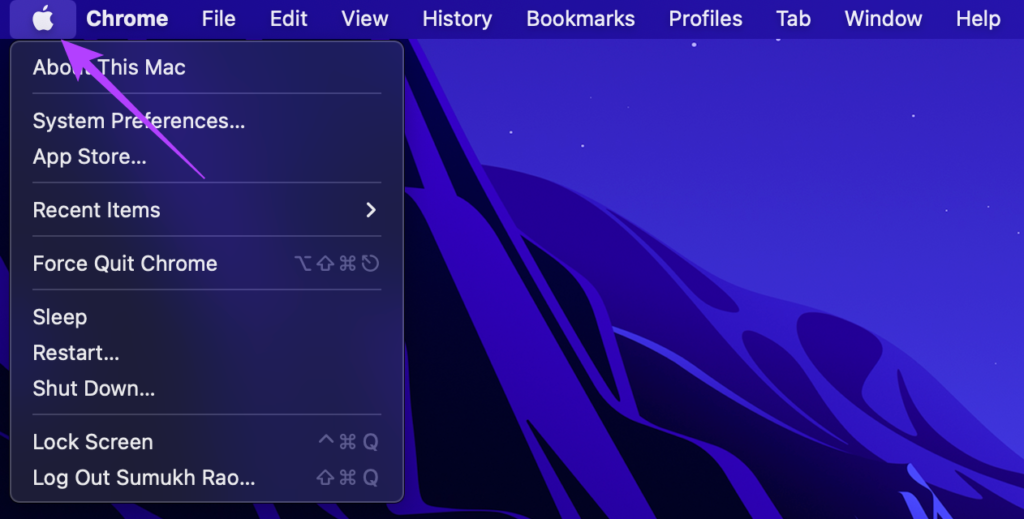
Passo 1: Clique no logotipo da Apple no canto superior esquerdo da tela.
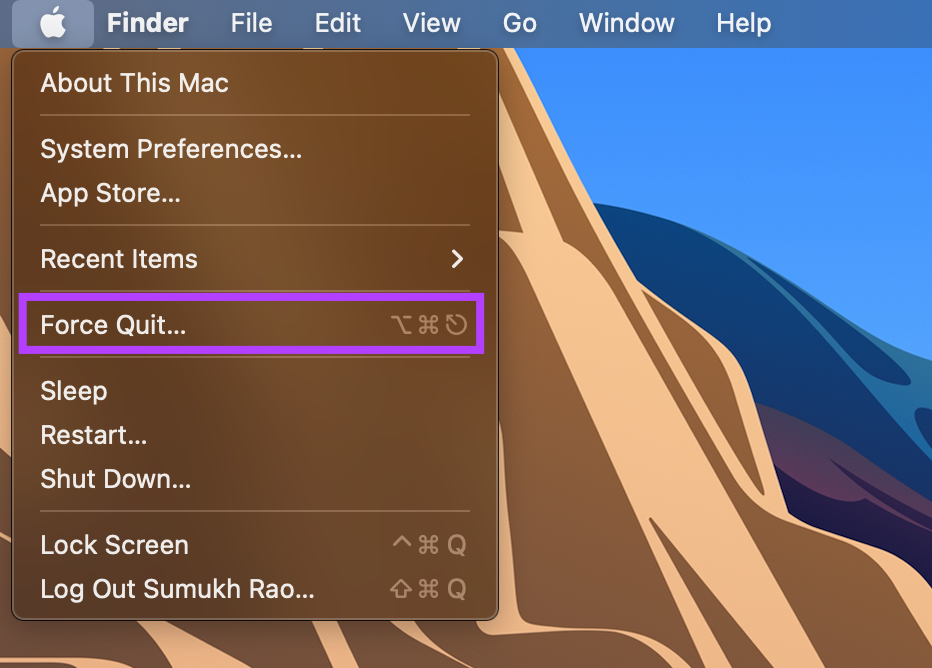
Passo 2: Selecione Forçar Encerrar.
Etapa 3: Escolha Finder na lista de seus aplicativos abertos e clique em Reiniciar.
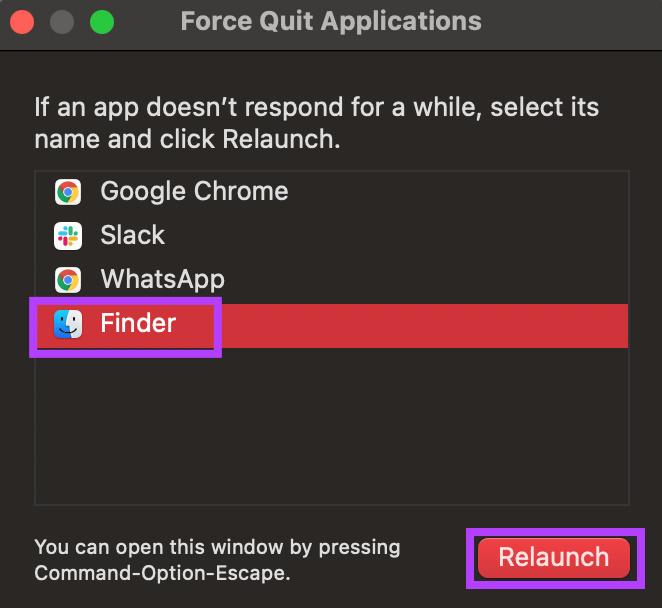
O Finder agora fechará e reabrirá no seu Mac. Se for apenas uma falha temporária, o Quick Look deve funcionar normalmente.
2. Limpe o cache do Quick Look
A limpeza de arquivos em cache às vezes pode corrigir problemas básicos como esse. Tente limpar o cache do Quick Look e veja se ajuda.
Passo 1: Abra o aplicativo Terminal no seu Mac.
Passo 2: Digite o comando qlmanage -r cache e pressione Enter.
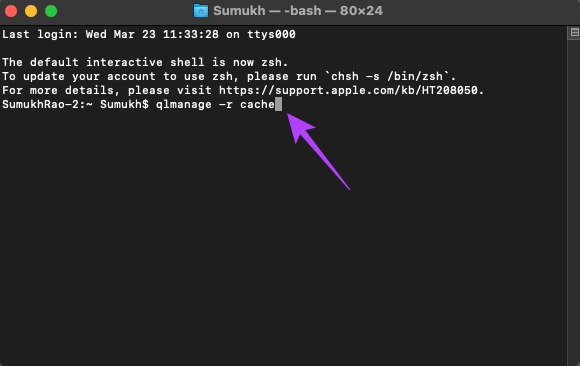
Tente usar o Quick Look agora.
3. Pare o Quick Look do Monitor de Atividade
O Activity Monitor no Mac mostra uma lista de processos em andamento tanto em primeiro plano quanto em segundo plano. Como o Quick Look funciona o tempo todo no Finder, ele permanece ativo o tempo todo. Parar o processo e reiniciá-lo é como redefinir o Quick Look, que pode resolver seu problema. Aqui está como fazê-lo.
Passo 1: Abra o aplicativo Activity Monitor no seu Mac.
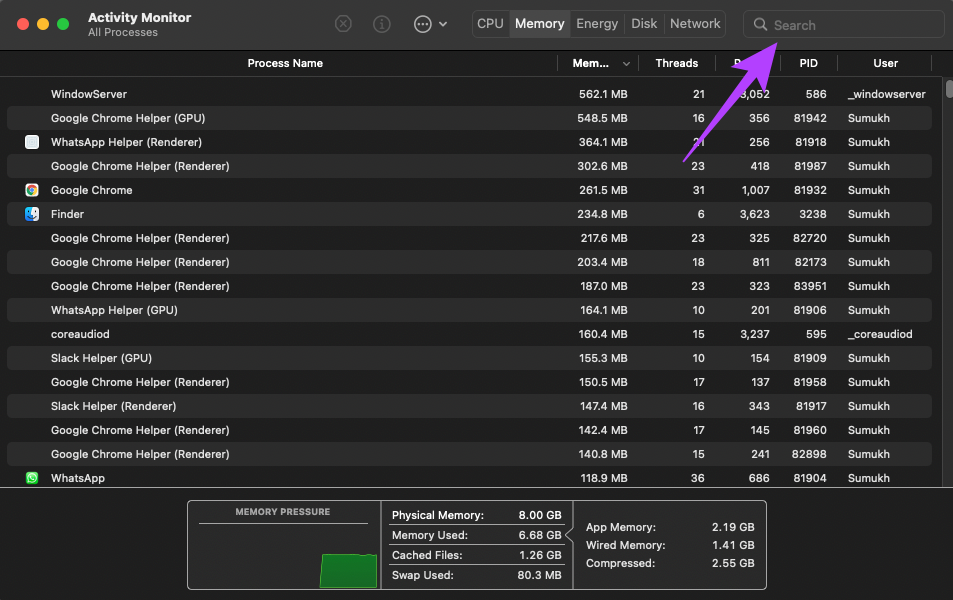
Passo 2: Use a barra de pesquisa no canto superior direito da tela para pesquisar o serviço relevante. Clique nele e digite QuickLookUIService.
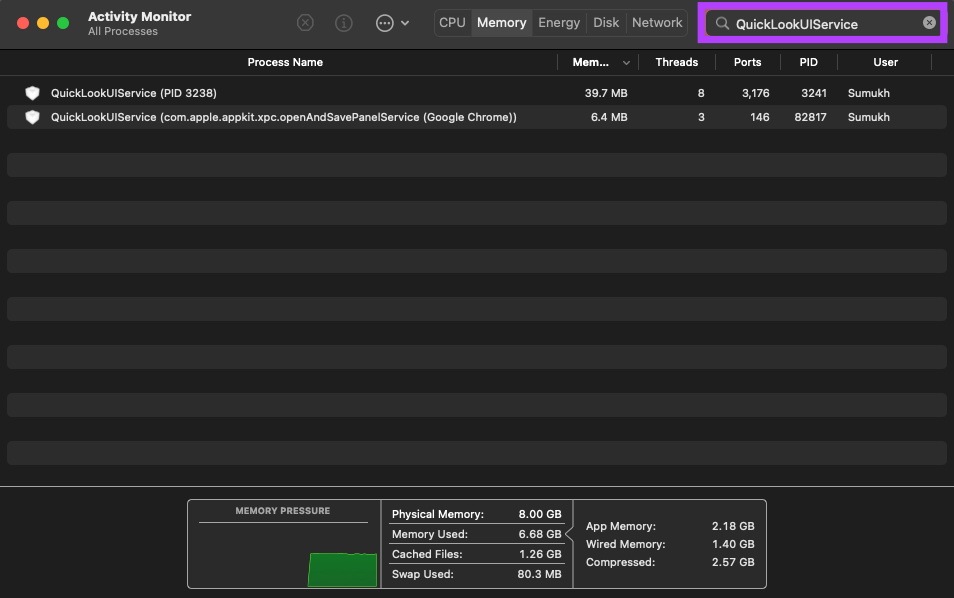
Etapa 3: Selecione a primeira opção e clique no botão Parar.
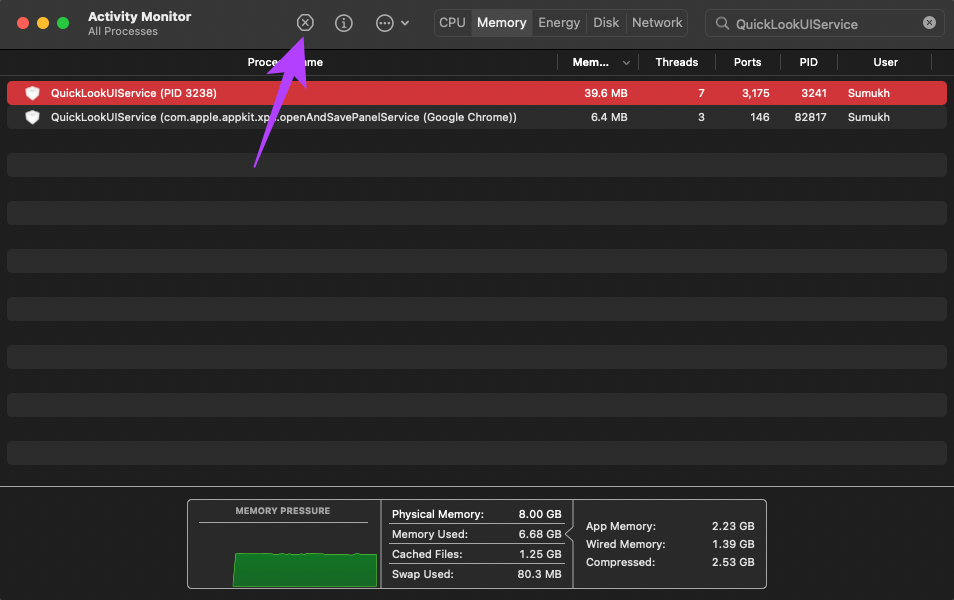
Passo 4: Feche o Monitor de Atividade.
Aguarde um pouco para que o serviço seja retomado automaticamente. Inicie o Finder e tente usar o Quick Look.
4. Reinicie o seu Mac
Reiniciar o Mac pode parecer uma solução básica, mas funciona com mais frequência do que você imagina para corrigir problemas básicos como esses. Não há mal nenhum em dar-lhe um tiro.
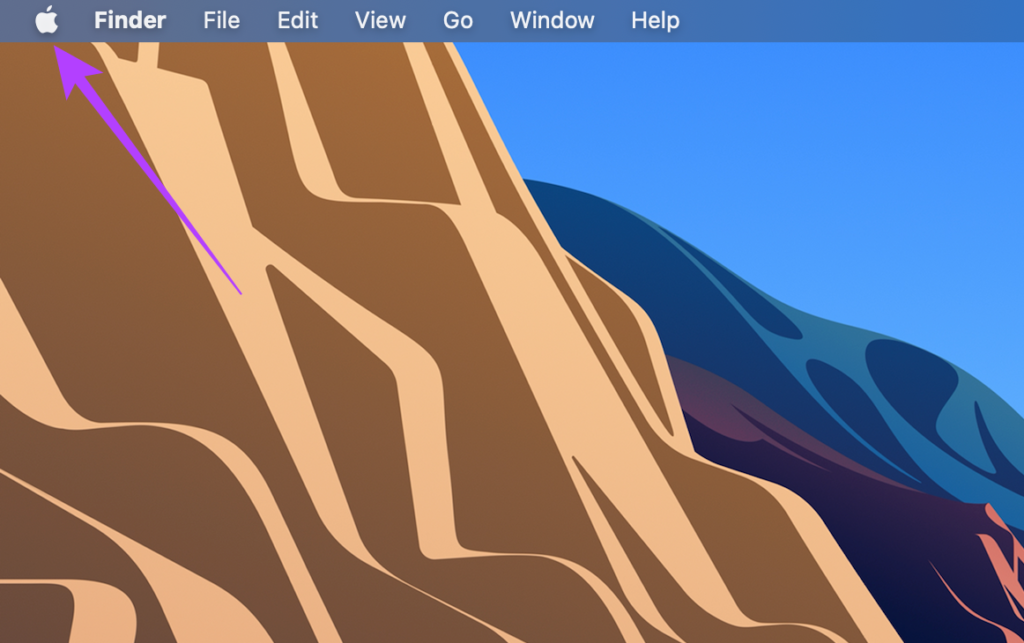
Passo 1: Clique no logotipo da Apple no canto superior esquerdo do seu Mac.
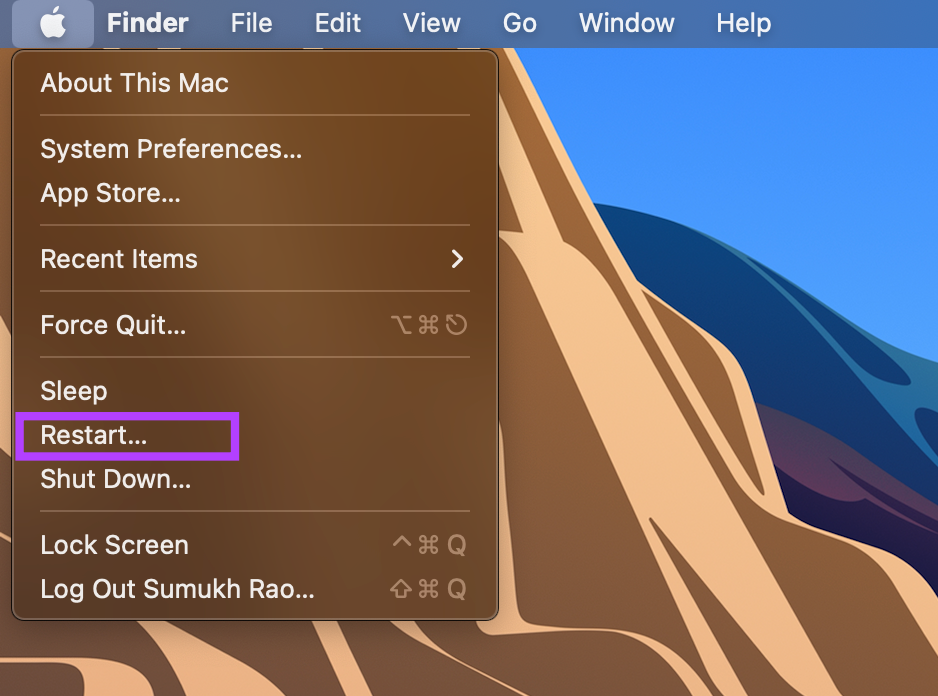
Passo 2: Selecione Reiniciar e aguarde a reinicialização do seu Mac.
Etapa 3: Faça login na sua conta de usuário e tente usar o Quick Look.
5. Atualize o macOS para a versão mais recente
Uma versão mais antiga do macOS pode causar problemas às vezes. É por isso que é melhor manter o software do seu Mac atualizado.
Passo 1: Clique no logotipo do menu Apple no canto superior esquerdo da tela.
Passo 2: Selecione Sobre este Mac no menu.

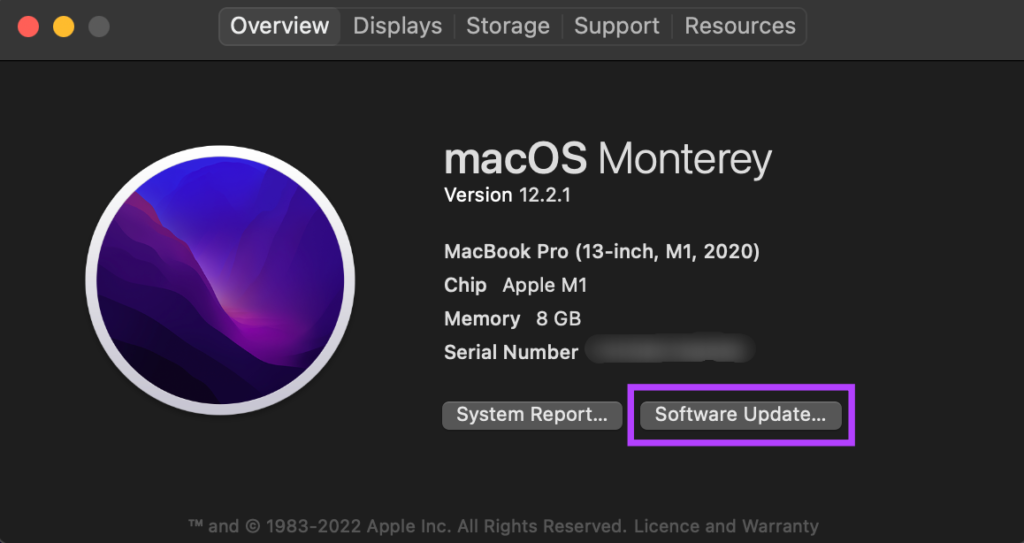
Etapa 3: Em seguida, selecione a opção Atualização de software.
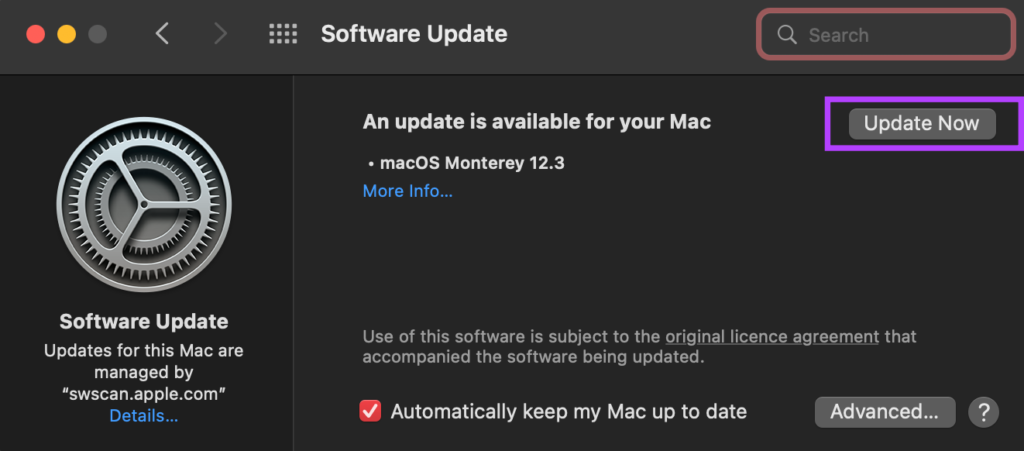
Passo 4: Aguarde o seu Mac procurar atualizações. Se houver uma atualização disponível, clique no botão Instalar atualização.
Permita que a atualização termine e que o seu Mac reinicie.
Visualize arquivos convenientemente com o Quick Look
Seguir essas etapas corrigirá quaisquer problemas com o Quick Look para que você possa voltar a visualizar seus arquivos em sucessões rápidas apenas pressionando a barra de espaço.
Fonte Adicione ao Google Notícias


