
A ferramenta de gerenciamento de disco é responsável pela execução de discos rígidos, sistemas de arquivos e volumes de unidades. Ajuda a inicializar novas unidades, alterar letras de unidade, reduzir partições e estender volumes básicos. Na maioria dos casos, a ferramenta de gerenciamento de disco carrega perfeitamente durante a inicialização. No entanto, há casos em que ele pode não iniciar corretamente. Se você estiver enfrentando problemas de carregamento de gerenciamento de disco, existem maneiras de corrigi-los.


Os problemas com uma ferramenta de gerenciamento de disco podem se apresentar de várias maneiras:
- O gerenciamento de disco não está inicializando totalmente.
- O gerenciamento de disco está demorando muito para carregar.
- O gerenciamento de disco travou durante o carregamento.
- A mensagem de erro 'Gerenciamento de disco não pôde iniciar o serviço de disco virtual (VDS).'
- A mensagem de erro 'Não foi possível conectar ao serviço de disco virtual.'
- Uma ferramenta de gerenciamento de disco que estava em execução para de funcionar repentinamente.
Felizmente, existem várias maneiras de corrigir esses problemas. Siga estas soluções para colocar o gerenciamento de disco em funcionamento.
1. Corrija o erro do Windows Service Manager
Às vezes, alterar os tipos de inicialização pode corrigir o erro. Você pode visitar o gerente de serviço para definir os programas para iniciar automaticamente, manualmente ou desativar os aplicativos. Veja como você pode fazer isso.
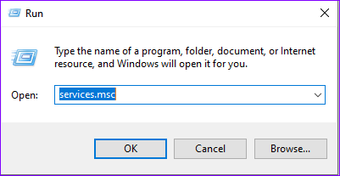
Passo 1: Abra a caixa de diálogo pressionando as teclas Windows + R.
Passo 2: Modelo services.msc e pressione OK para acessar os serviços do Windows.

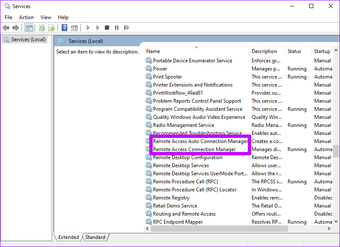
Etapa 3: No painel direito, localize Remote Access Auto Connection Manager e clique duas vezes nele.

Passo 4: Role para baixo até Tipo de inicialização e selecione Desativado. Pressione Aplicar e depois OK para salvar as alterações.

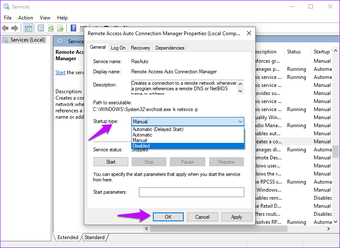
Etapa 5: Volte para a janela Serviços e clique duas vezes em Gerenciador de conexão de acesso remoto.
Etapa 6: Defina o tipo de inicialização como Desativado e clique em Aplicar e em OK para salvar as alterações.
Etapa 7: Volte para a janela Serviços e toque duas vezes na opção Disco Virtual.

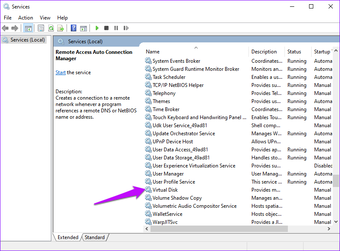
Etapa 8: Selecione Automático ou Manual para o tipo de inicialização e toque em Aplicar e OK.

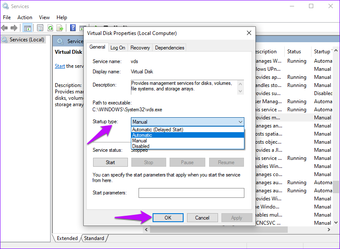
Reinicie o computador e o problema de gerenciamento de disco que não carrega deve ser corrigido. Caso contrário, tente outras soluções.
2. Desconecte as unidades externas


Há momentos em que dispositivos externos conectados podem causar problemas de carregamento de gerenciamento de disco. Nesses casos, desconectar os dispositivos pode ajudar a resolver o problema.
Depois de desconectar os dispositivos, reinicie o sistema e confirme se a ferramenta de gerenciamento de disco carrega corretamente. Você pode então conectar o dispositivo um após o outro para confirmar qual deles está causando o problema.
3. Execute a varredura SFC
O System File Checker (SFC) é uma ferramenta integrada do Windows que verifica e corrige arquivos de sistema problemáticos. Veja como você pode usá-lo para corrigir problemas de gerenciamento de disco.
Passo 1: Na barra de pesquisa do Windows, digite o prompt de comando e selecione Executar como administrador.

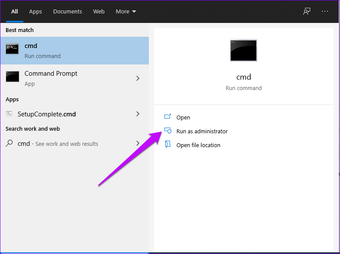
Passo 2: Na janela do prompt de comando, digite este comando sfc / scannow e clique em Enter.

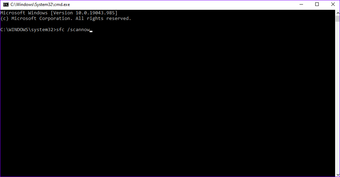
Etapa 3: Após a conclusão do processo de digitalização, saia das janelas do prompt de comando. Reinicie o seu computador e confirme se a ferramenta de gerenciamento de disco carrega corretamente.
4. Atualize o Windows
Executar uma versão desatualizada do Windows pode causar vários problemas. Um deles é o gerenciamento de disco que não carrega corretamente. Para atualizar o Windows, siga estas etapas.
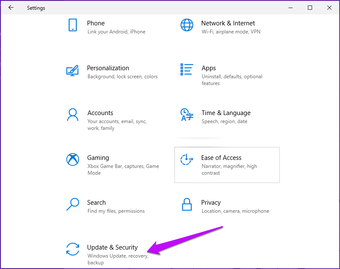
Passo 1: Acesse Configurações no menu de inicialização e clique nele.

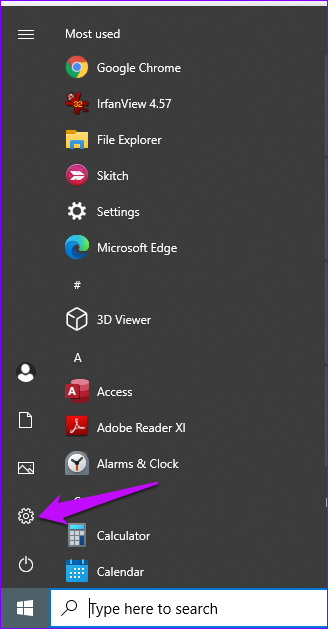
Passo 2: Role para baixo e toque em Atualizar e segurança.

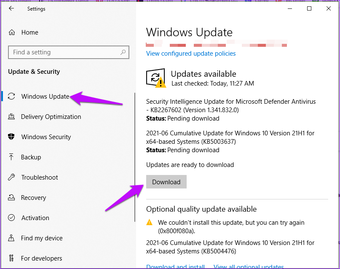
Etapa 3: Verifique as atualizações disponíveis no painel direito. Clique em Download para instalar os recursos mais recentes.

5. Crie uma nova conta de usuário
Às vezes, uma conta de usuário corrompida pode causar problemas ao carregar uma ferramenta de gerenciamento de disco. Para corrigir problemas com perfis de usuário com defeito, crie uma nova conta de usuário. Veja como você pode fazer isso.
Passo 1: Abra a guia Configurações e escolha Contas.

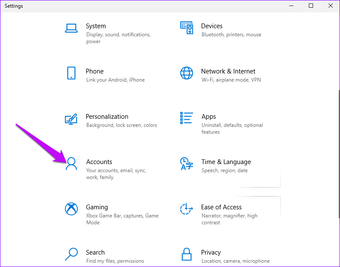
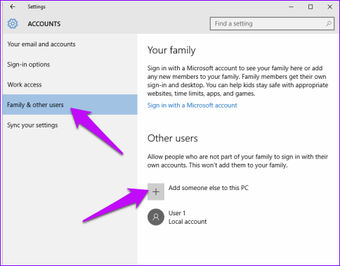
Passo 2: Selecione Família e outros usuários no painel esquerdo.
Etapa 3: Vá para o painel direito e clique em Adicionar outra pessoa a este PC.

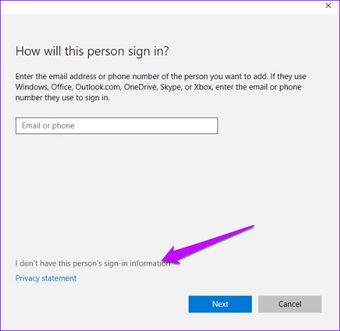
Passo 4: Na janela seguinte, toque em Não tenho as informações de login desta pessoa.

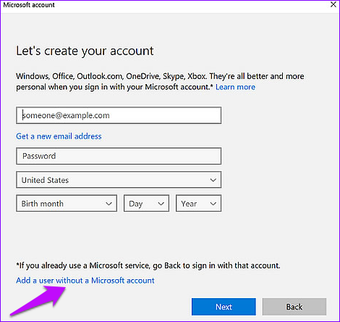
Etapa 5: Em seguida, clique em adicionar um usuário sem a conta da Microsoft.

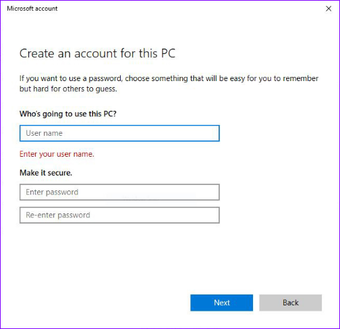
Etapa 6: Adicione o nome de usuário do novo usuário e crie uma senha (opcional). Clique em Avançar para concluir o processo.

Depois de criar a nova conta, mude para ela. Na nova conta, confirme se o gerenciamento de disco é carregado corretamente. Se o problema for resolvido, mova suas pastas para a nova conta para evitar a recorrência do problema.
Resolvendo o problema de gerenciamento de disco
Outra solução para o problema de gerenciamento de disco é confirmar a condição do seu hardware. Os cabos, leitores e disco rígido devem estar bem posicionados para que as ferramentas de gerenciamento de disco funcionem corretamente. Como alternativa, peça a um técnico que execute um diagnóstico de integridade do computador. Isso é para garantir que seus dispositivos externos não afetem o desempenho de seus programas.
O artigo acima pode conter links afiliados que ajudam a apoiar a Guiding Tech. No entanto, isso não afeta nossa integridade editorial. O conteúdo permanece imparcial e autêntico.
Fonte Adicione ao Google Notícias


