
O Find My iPhone é um excelente serviço oferecido pela Apple que ajuda você a fazer o que o nome sugere: encontrar seu iPhone quando estiver perdido. Você pode desativar seu iPhone, apagar seus dados e até encontrar uma localização aproximada no mapa.
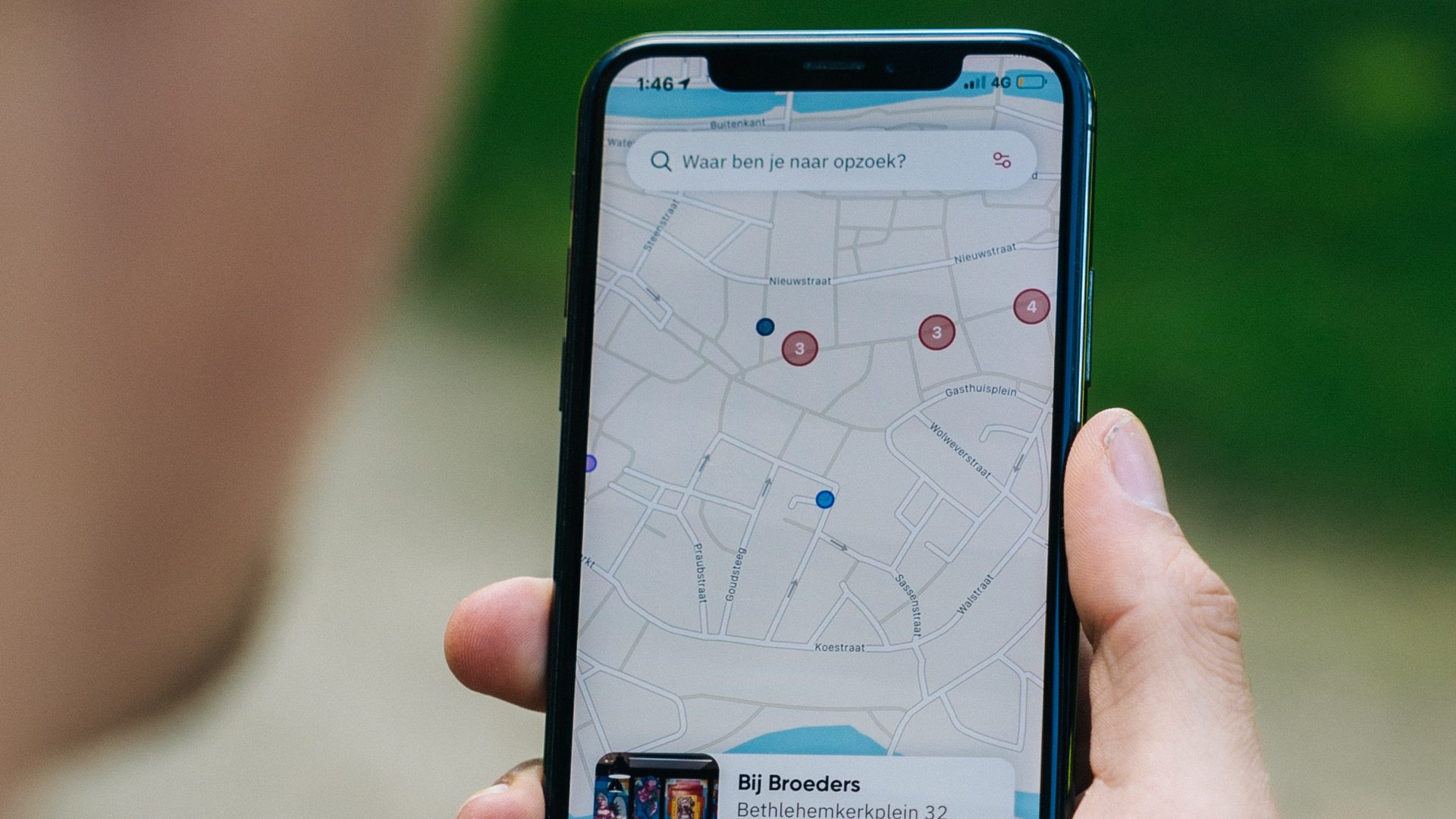
Embora o recurso seja extremamente útil, você não deseja que ele falhe quando mais precisar. Aqui estão algumas etapas importantes que você pode seguir para garantir que o Find My iPhone funcione e corrigir o problema se o Find My iPhone não estiver funcionando no seu dispositivo. É sempre melhor prevenir do que remediar, por isso é bom ter essas configurações habilitadas.
1. Verifique se o iCloud e o Find My iPhone estão ativados
Seu iPhone precisa estar conectado a uma conta da Apple para que o Find My iPhone funcione. Também é vital que as alternâncias iCloud e Find My iPhone estejam habilitadas para que o recurso funcione. Veja como você pode habilitar ambos no seu iPhone.
Passo 1: Abra o aplicativo Configurações no seu iPhone e toque no seu perfil na parte superior.
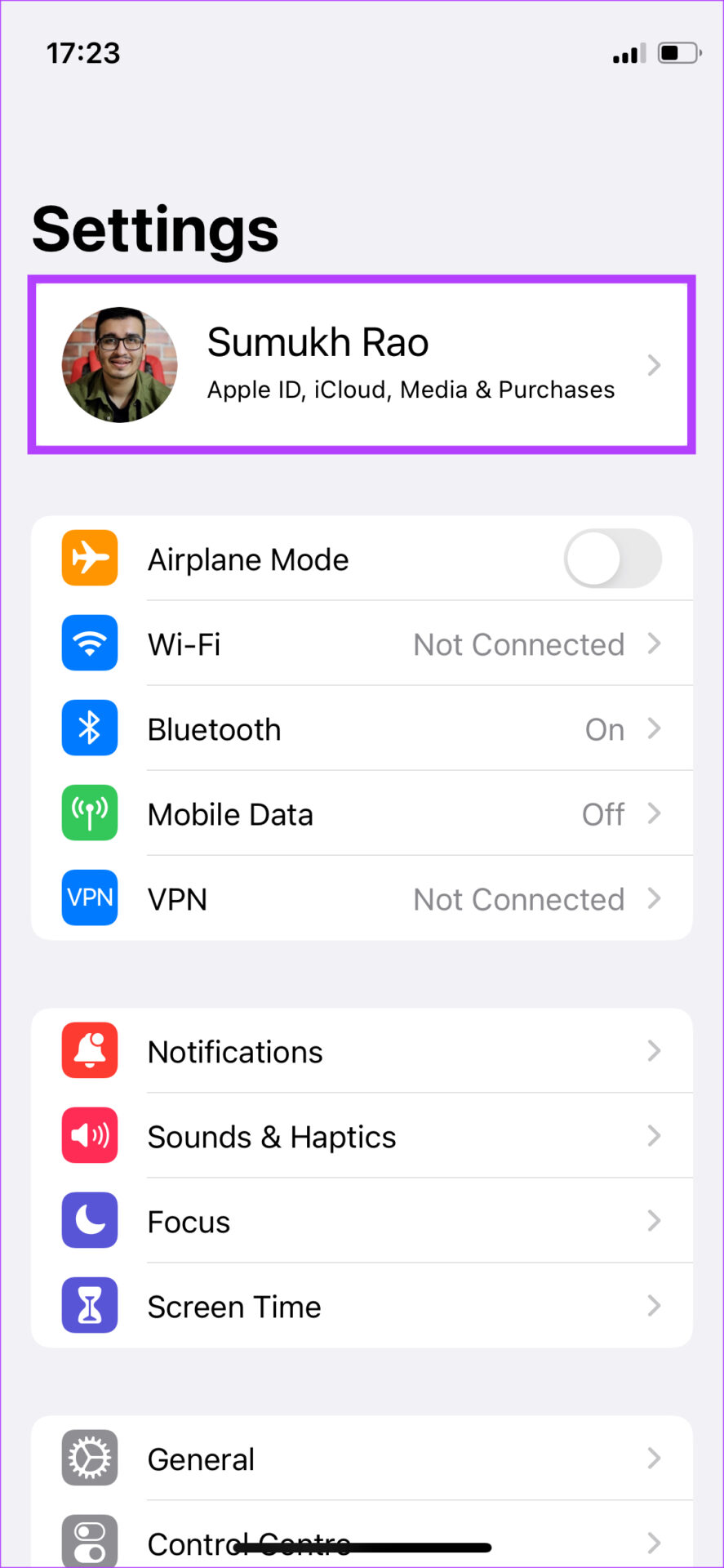
Passo 2: Se ainda não o fez, inicie sessão na sua conta Apple para ativar a sincronização do iCloud. Se o seu iPhone aparecer na lista de dispositivos, ele foi conectado com sucesso.
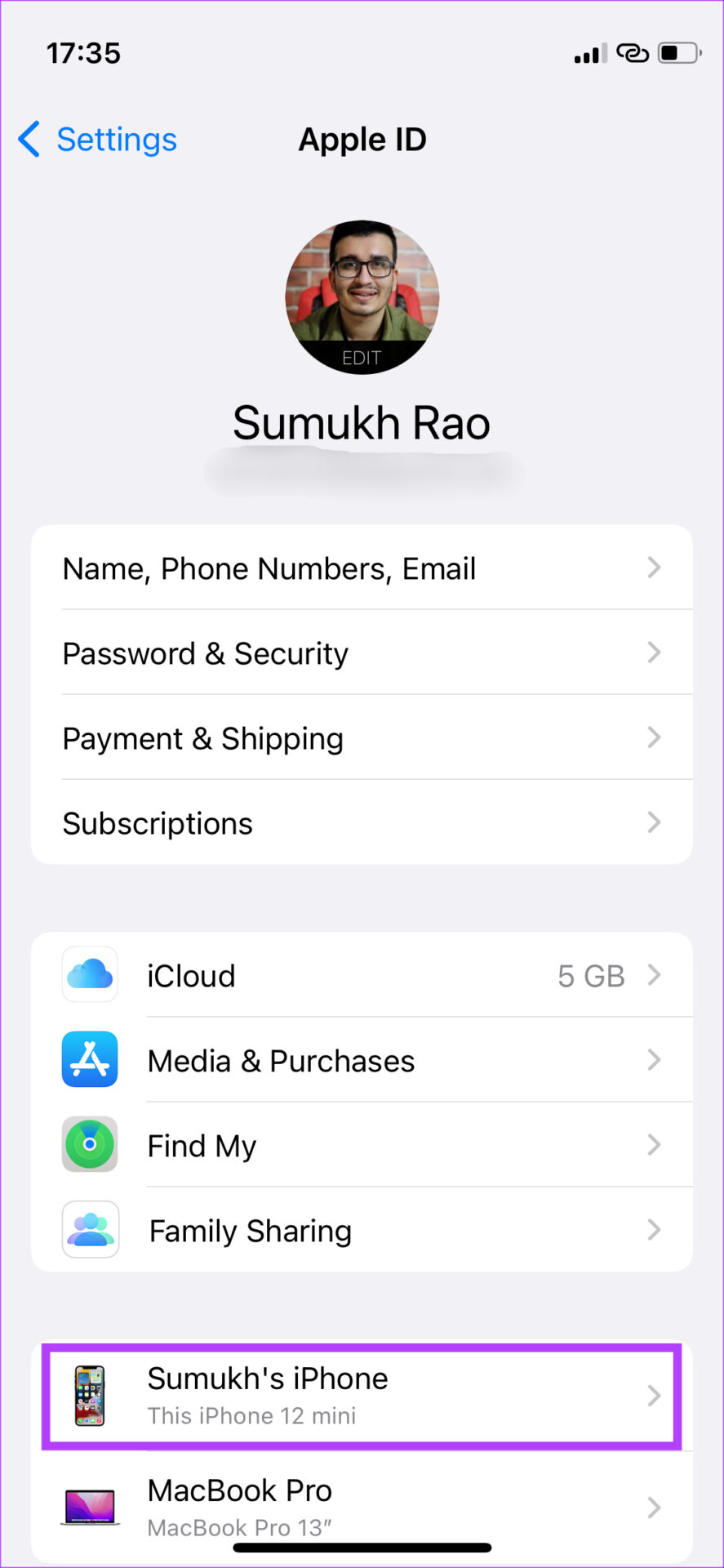
Etapa 3: Em seguida, toque em Encontrar.
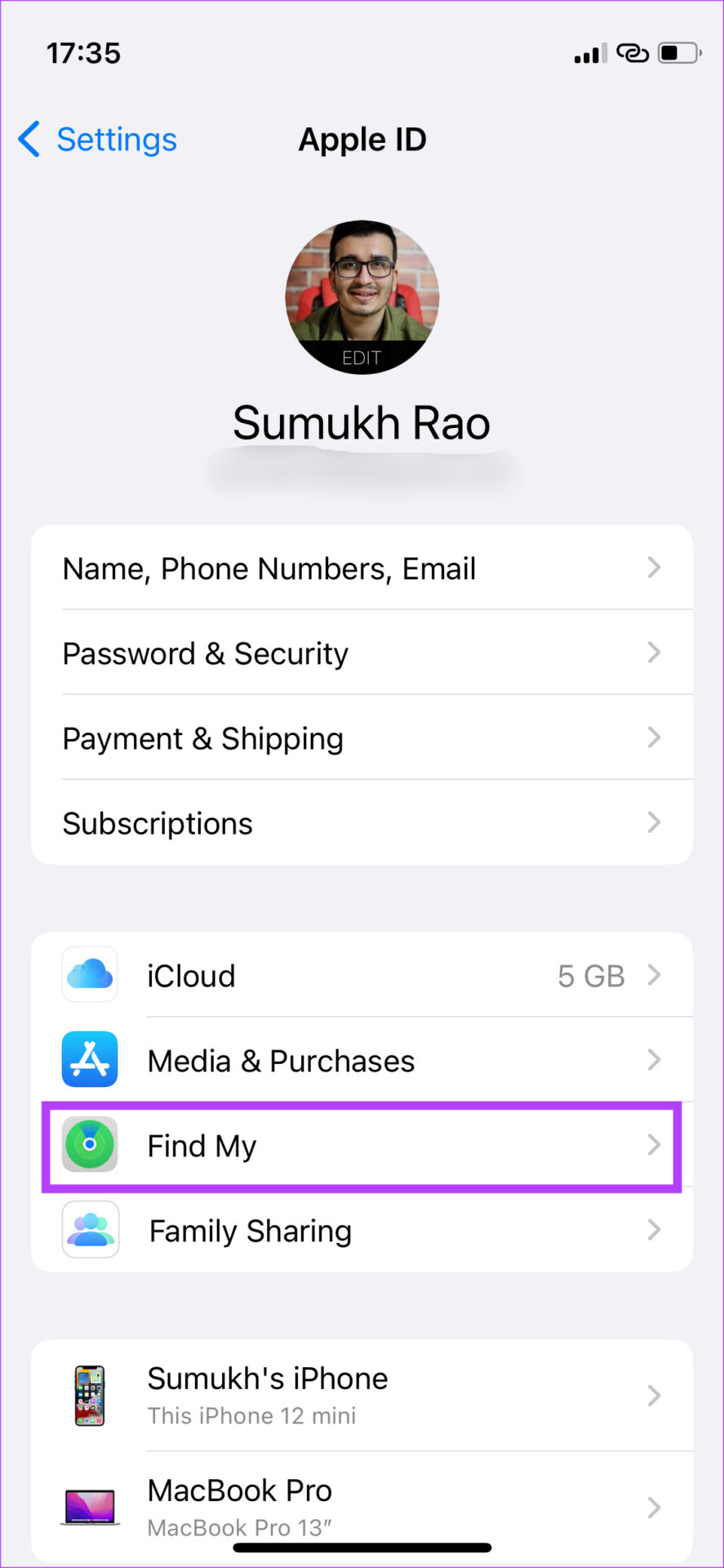
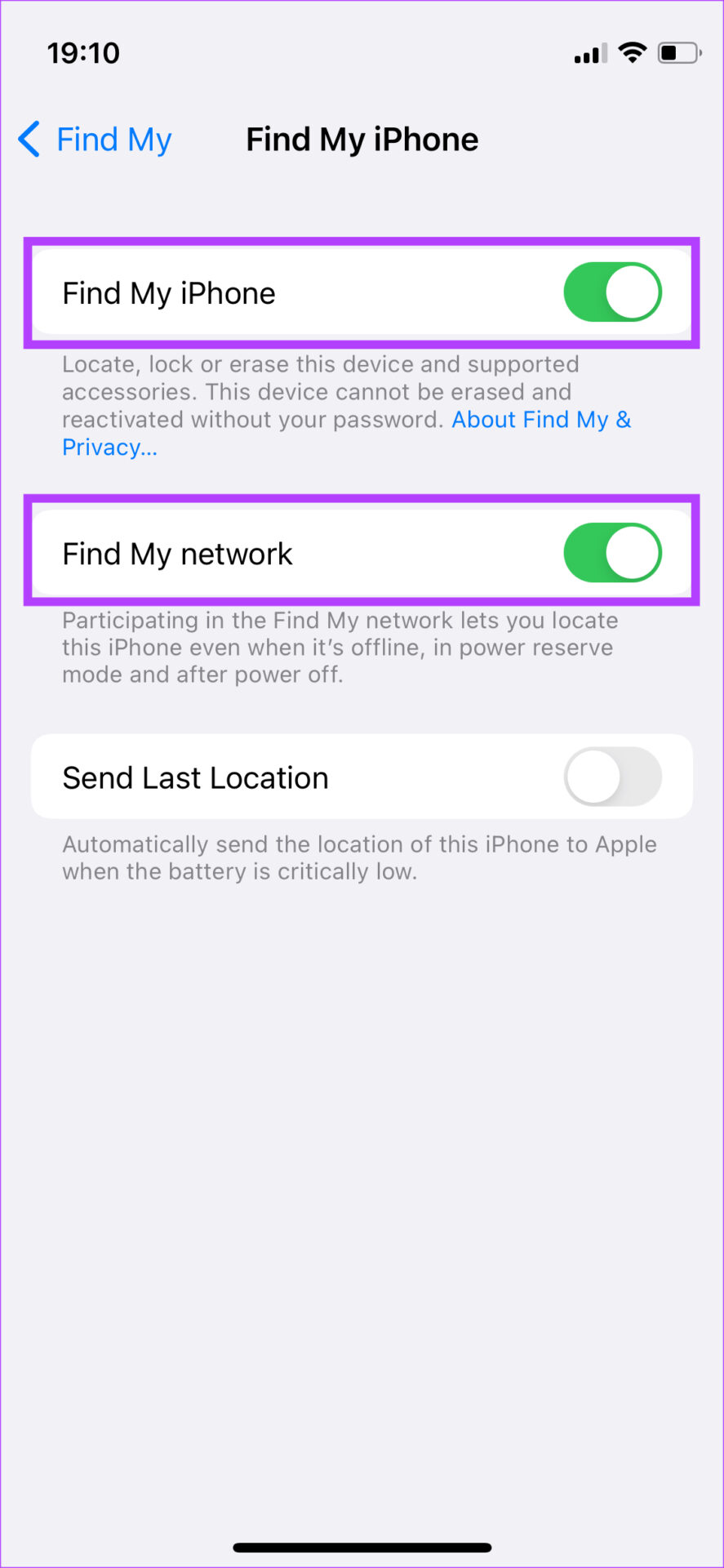
Etapa 3: Selecione Find My iPhone e ative as alternâncias ao lado de Find My iPhone e Find My Network.
Passo 4: Se você deseja ativar o Find My iPhone em um dispositivo diferente conectado ao mesmo ID Apple, primeiro selecione o dispositivo.
Etapa 5: Em seguida, toque em Encontrar meu iPhone.
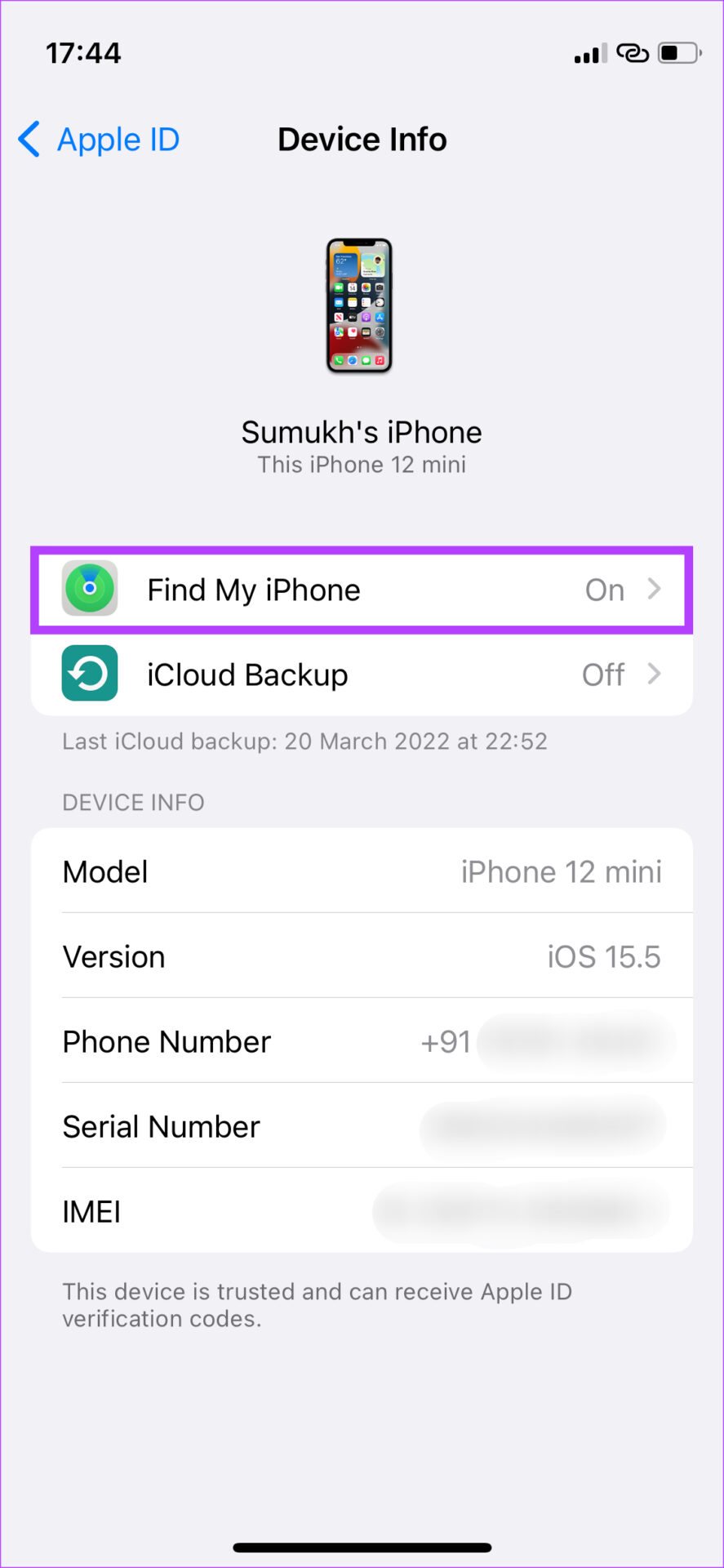
Etapa 6: Ative as alternâncias conforme mencionado na Etapa 3.
Ativar a alternância Enviar último local fará ping do seu último local conhecido para os servidores da Apple se a bateria do seu iPhone estiver fraca.
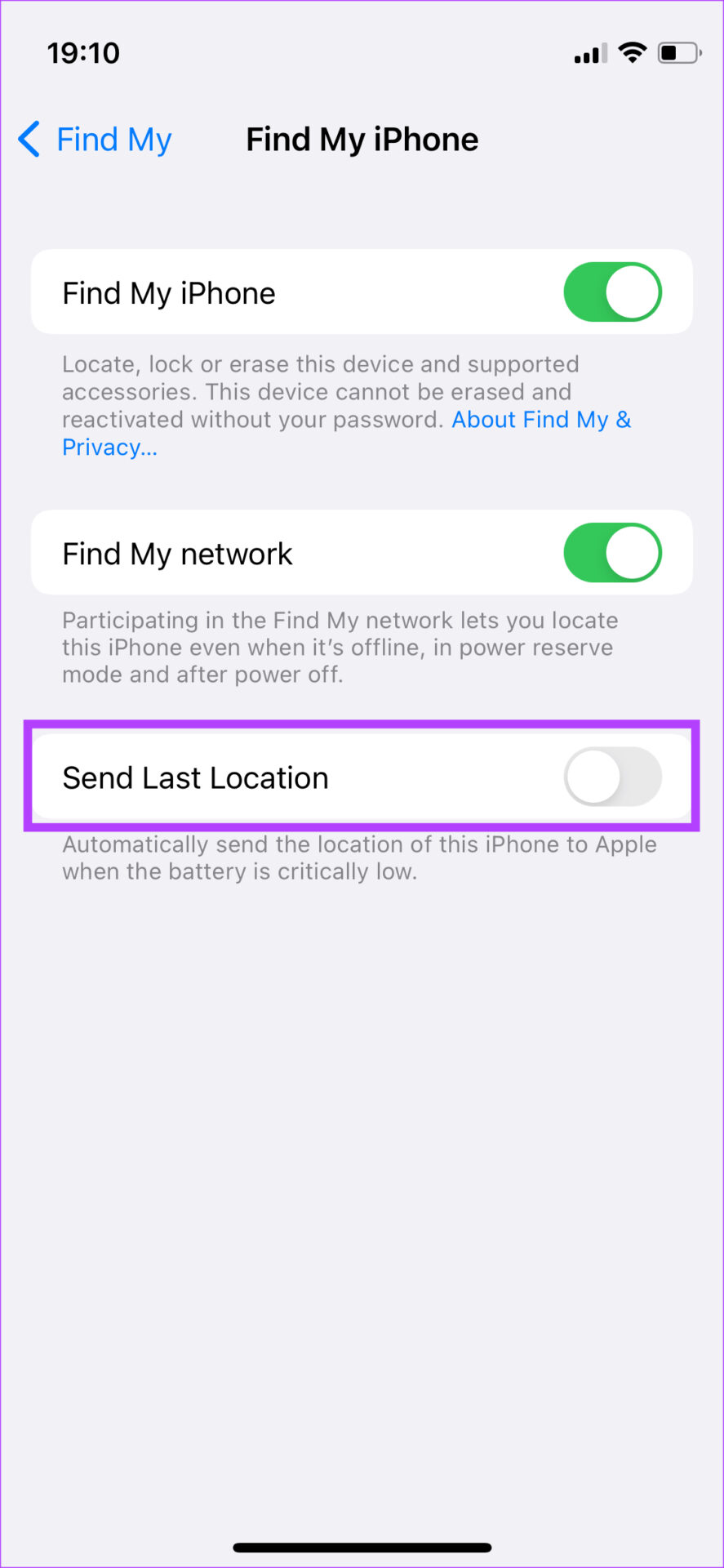
Isso pode ser útil se o seu iPhone estiver ficando sem bateria e você quiser saber sua localização aproximada.
2. Atualize seu iPhone para iOS 15 ou posterior
Com o iOS 15, a Apple adicionou a capacidade de localizar seu iPhone via Find My iPhone mesmo depois de desligá-lo. Isso pode ser extremamente útil como anteriormente, se alguém desligou o iPhone, você só poderia ver o último local conhecido onde ele foi ligado.
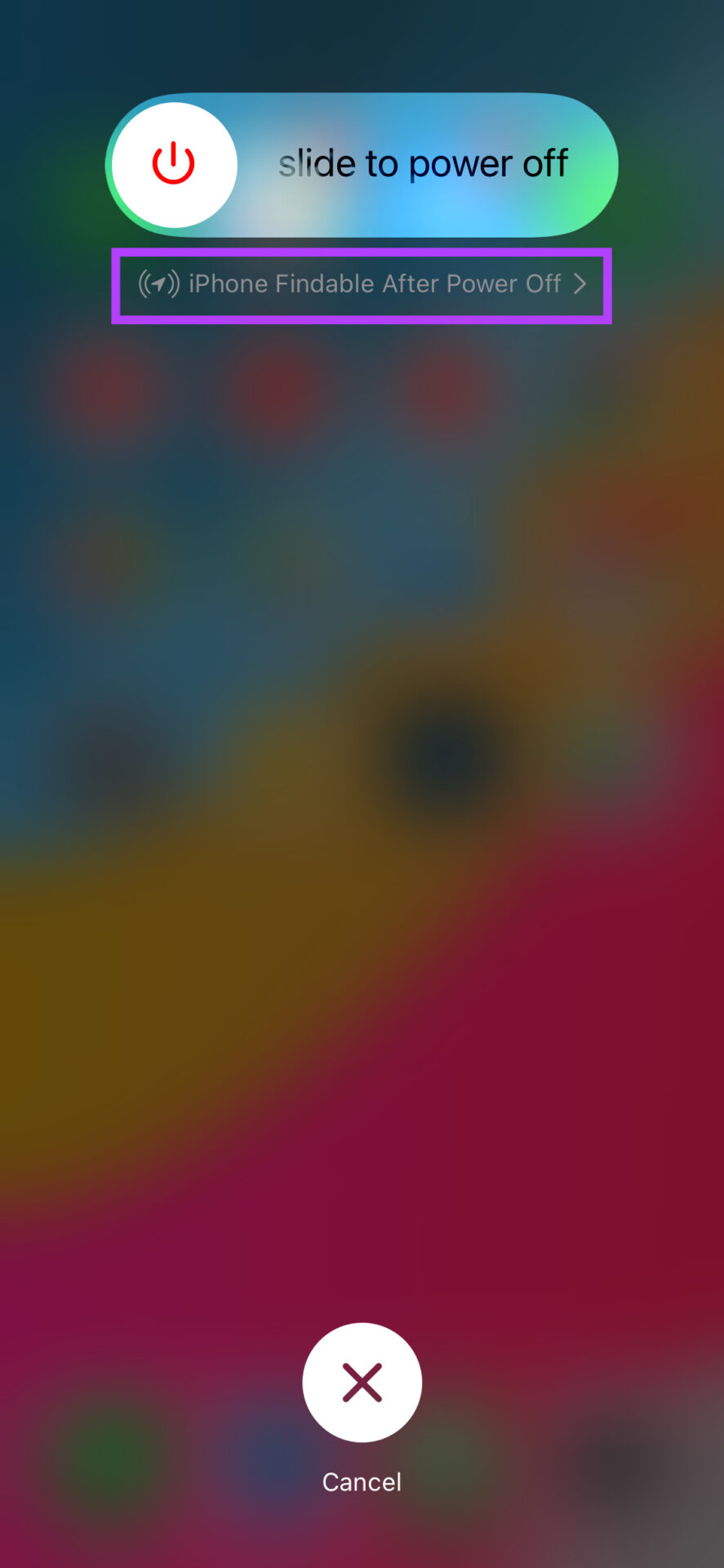
Portanto, atualize seu iPhone para o iOS 15 ou posterior para que o Find My iPhone continue funcionando mesmo quando o iPhone estiver desligado.
3. Faça login com a mesma conta do iCloud do iPhone
Uma das etapas mais importantes ao encontrar um iPhone perdido via Find My iPhone é fazer login no Encontre meu site usando o mesmo ID Apple que você usou para fazer login no seu iPhone. Usar um ID Apple diferente não exibirá o dispositivo.
Se você não tiver certeza de qual ID Apple você usou no seu iPhone, verifique a lista de dispositivos no seu Mac ou iPad se você tiver um para ver se o seu iPhone é um deles. Se for, então é o mesmo ID da Apple. Veja como verificar sua lista de dispositivos em um iPad.
Verifique a lista de dispositivos em um iPad
Passo 1: Abra o aplicativo Configurações no seu iPad e toque no seu perfil no painel esquerdo.
Passo 2: Role para baixo no painel direito e você verá a lista de dispositivos vinculados ao seu ID Apple.
Verifique a lista de dispositivos em um Mac
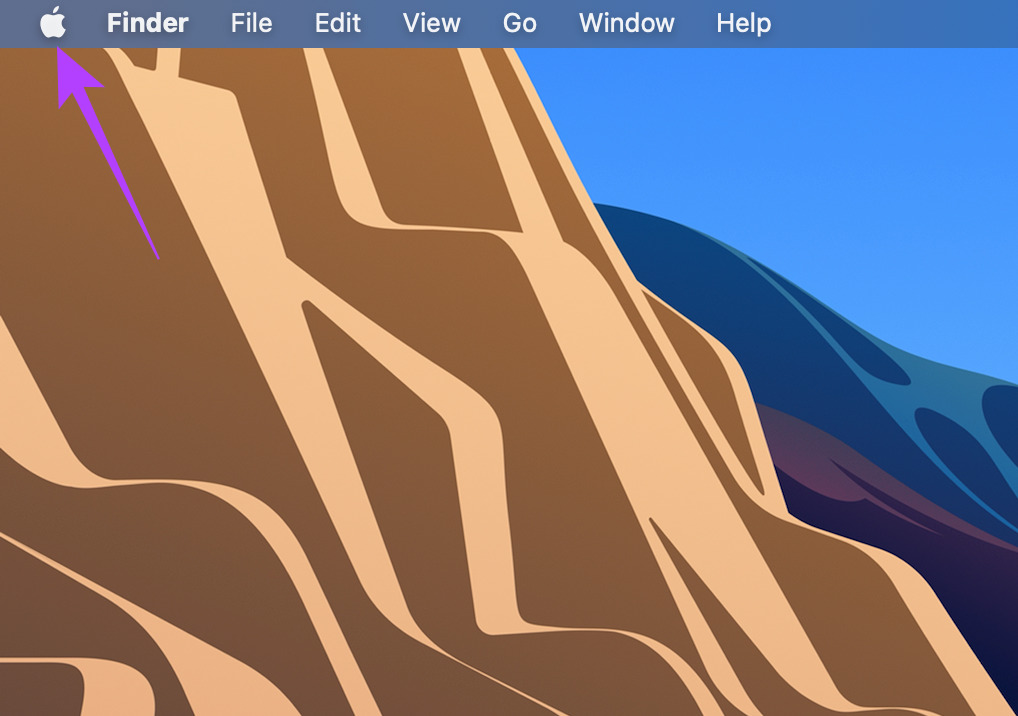
Passo 1: Clique no logotipo da Apple no canto superior esquerdo do aplicativo.
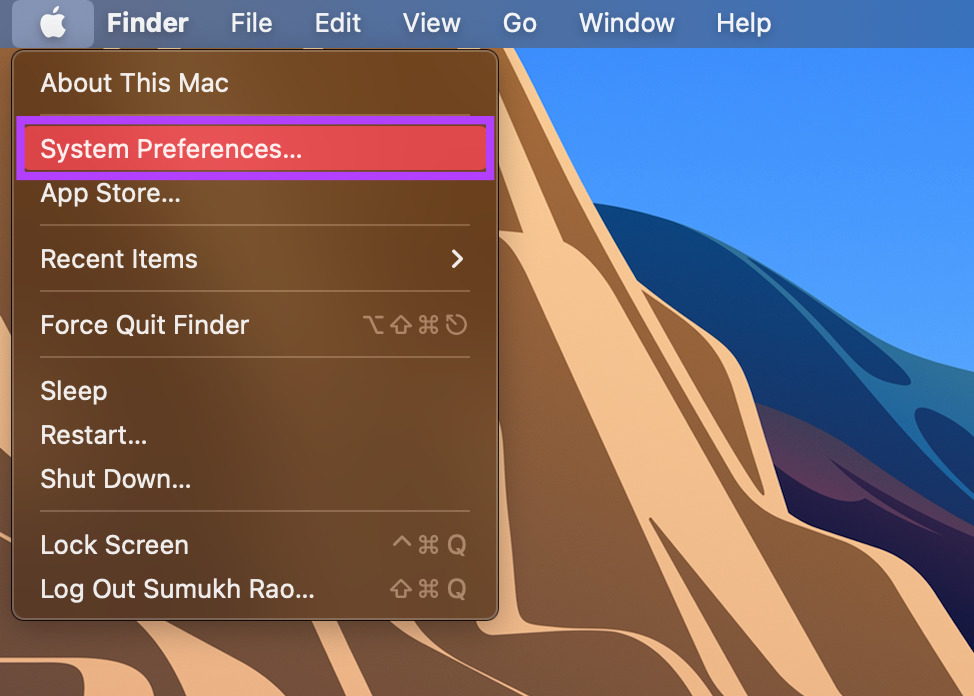
Passo 2: Selecione a opção Preferências do Sistema.
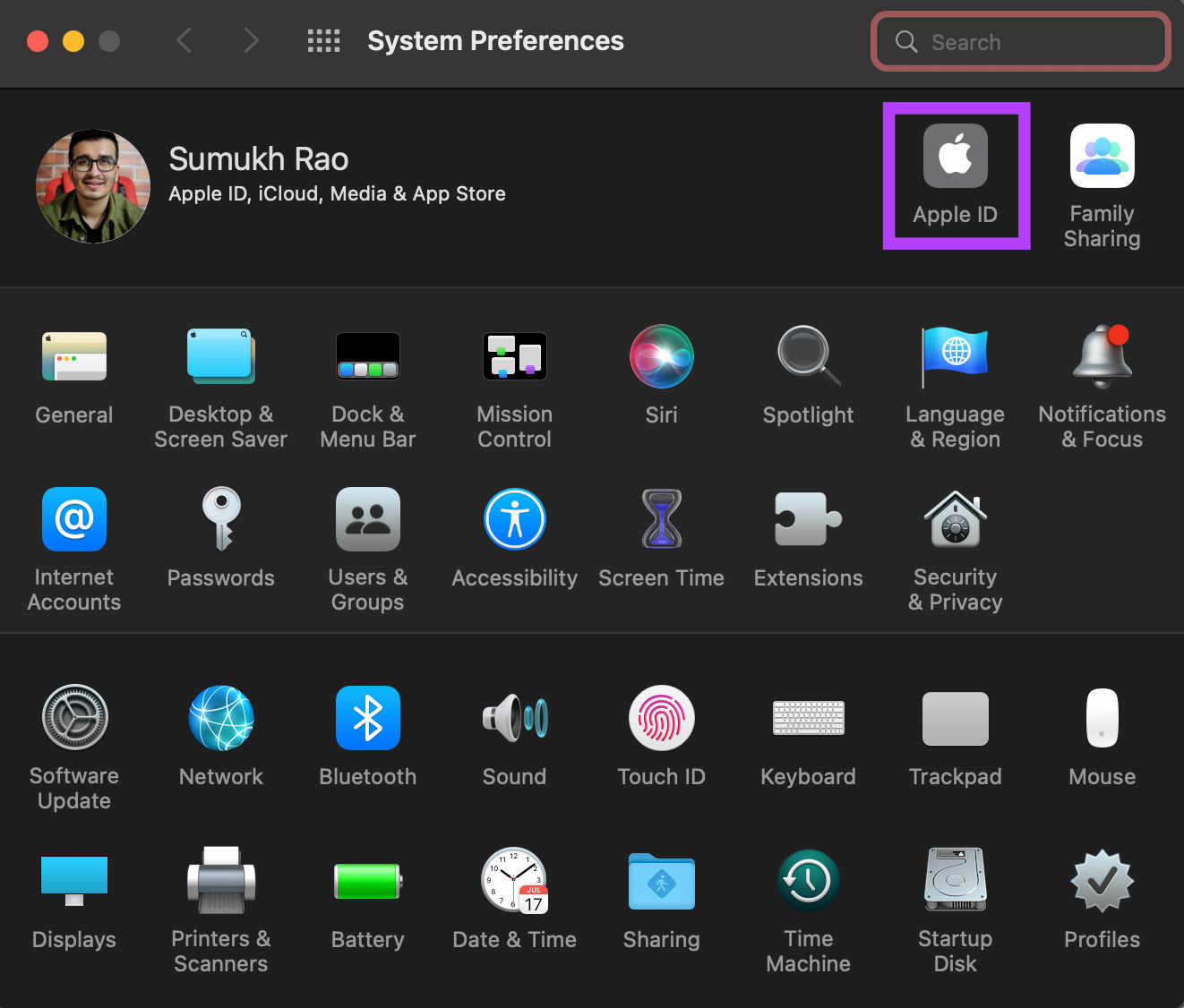
Etapa 3: Clique em ID Apple.
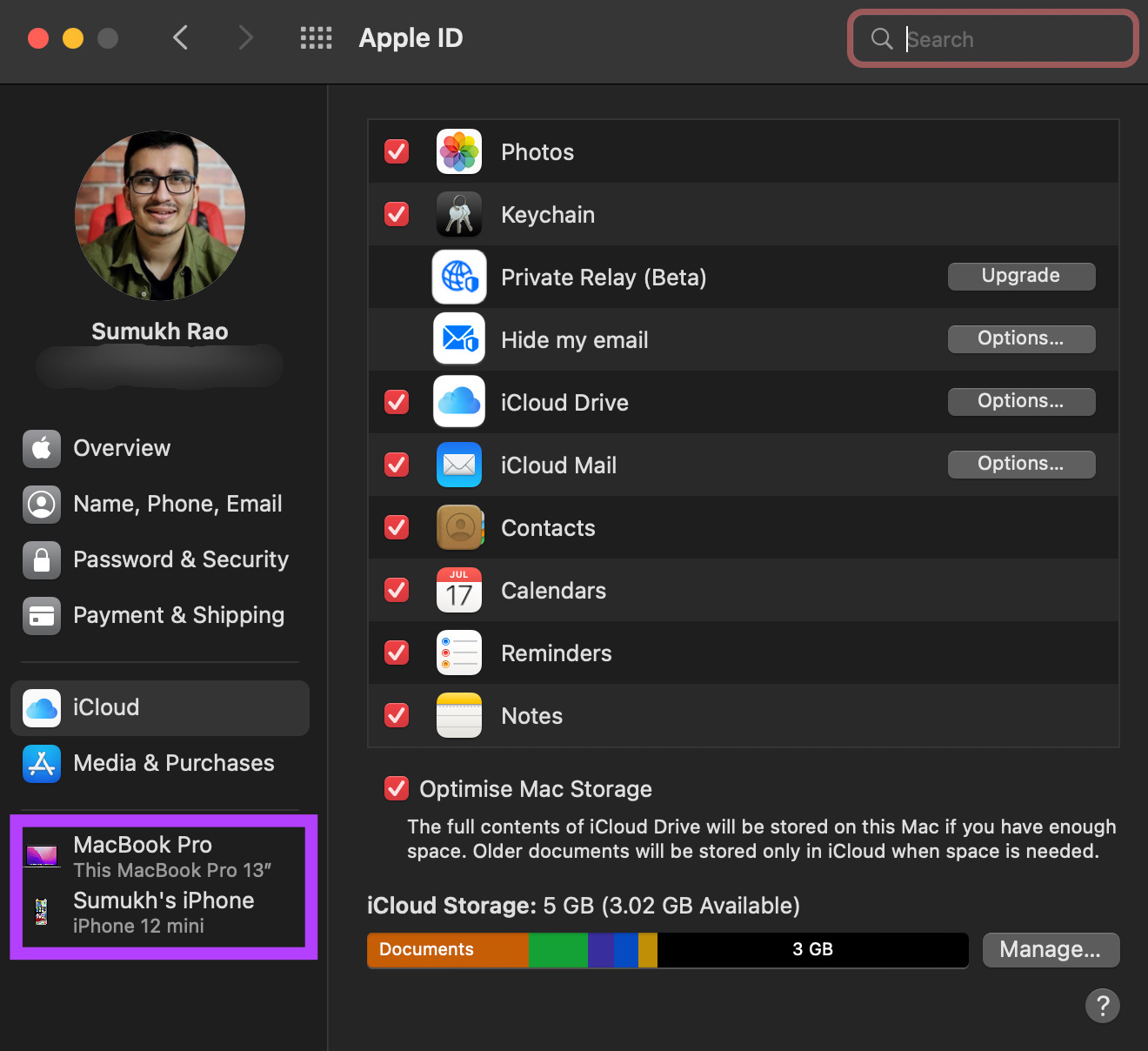
Passo 4: A lista de dispositivos vinculados ao seu ID Apple aparecerá no painel esquerdo.
4. Ative os Serviços de Localização no iPhone
Como o Find My iPhone é necessário para mostrar a localização do seu iPhone no mapa, seu iPhone precisa ter os serviços de localização ativados. Veja como você pode habilitá-lo no seu iPhone.
Passo 1: Abra o aplicativo Configurações no seu iPhone e role para baixo até a seção Privacidade.
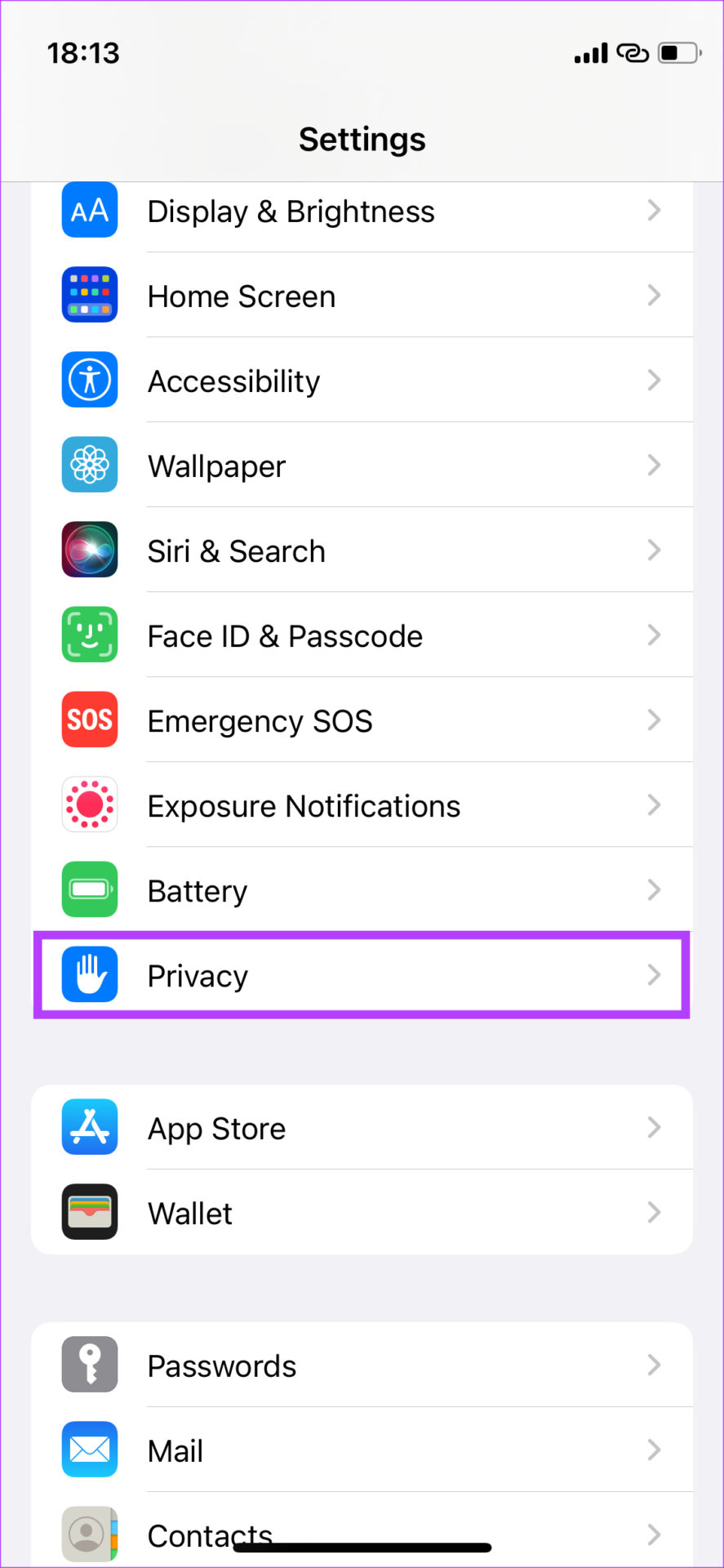
Passo 2: Toque em Serviços de localização.
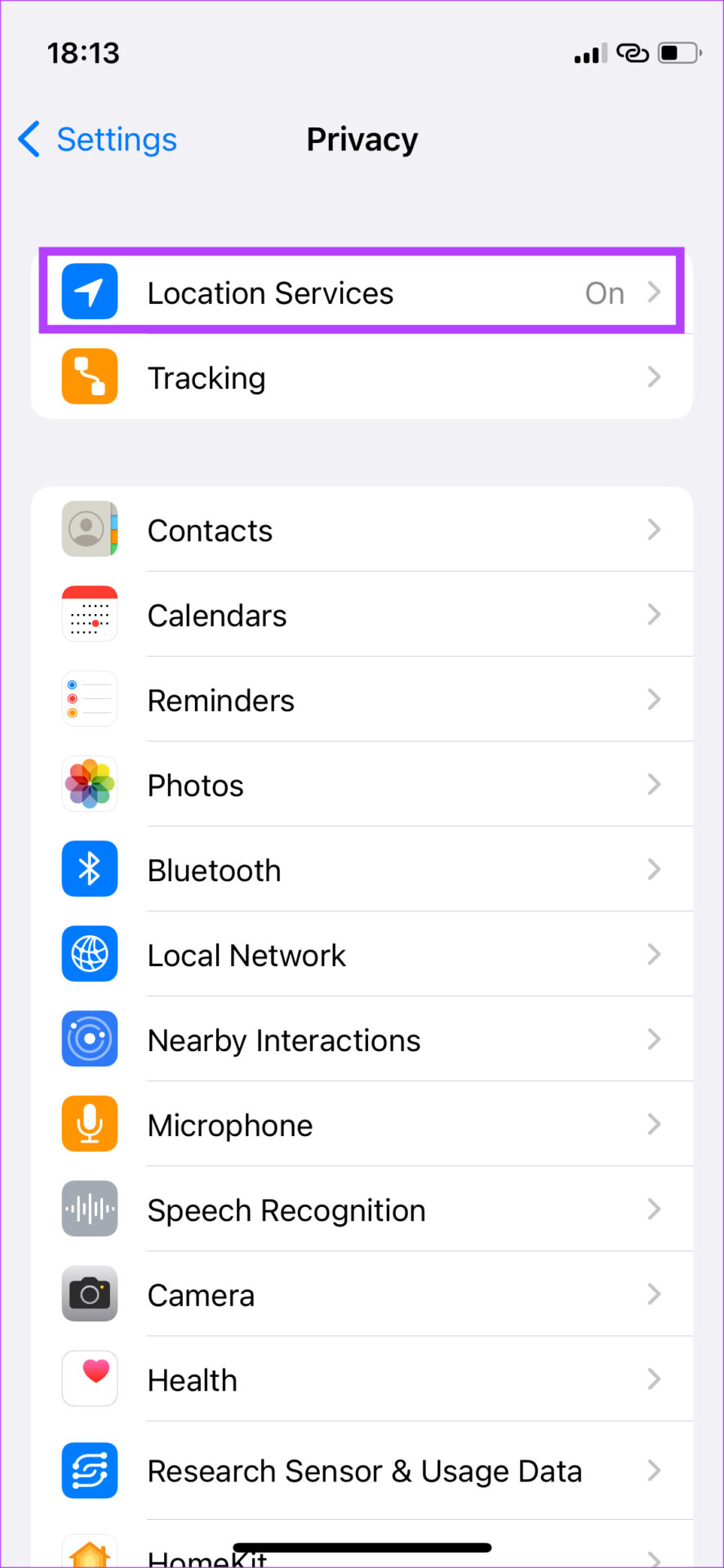
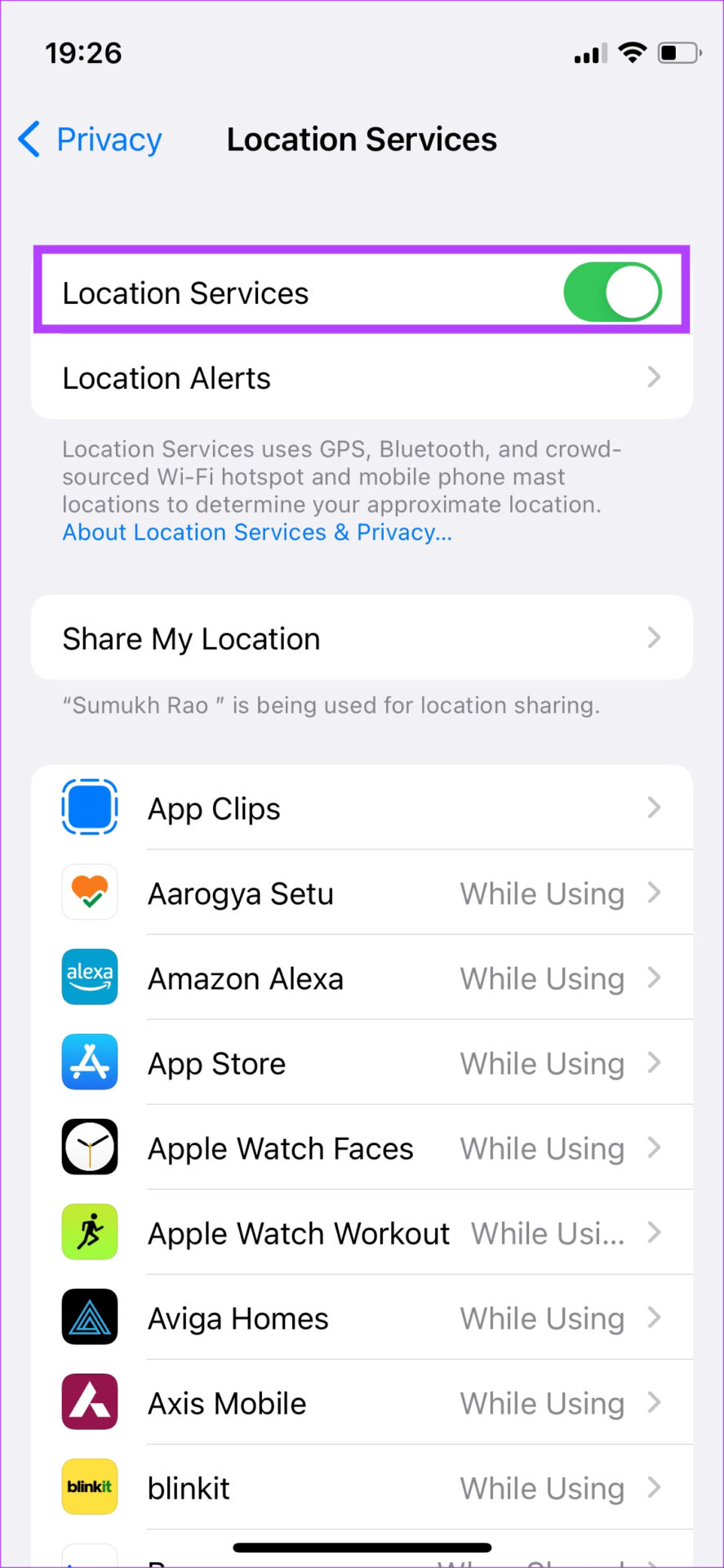
Etapa 3: Agora, ative a alternância ao lado de Serviços de localização.
5. Defina a data e a hora para atualizar automaticamente
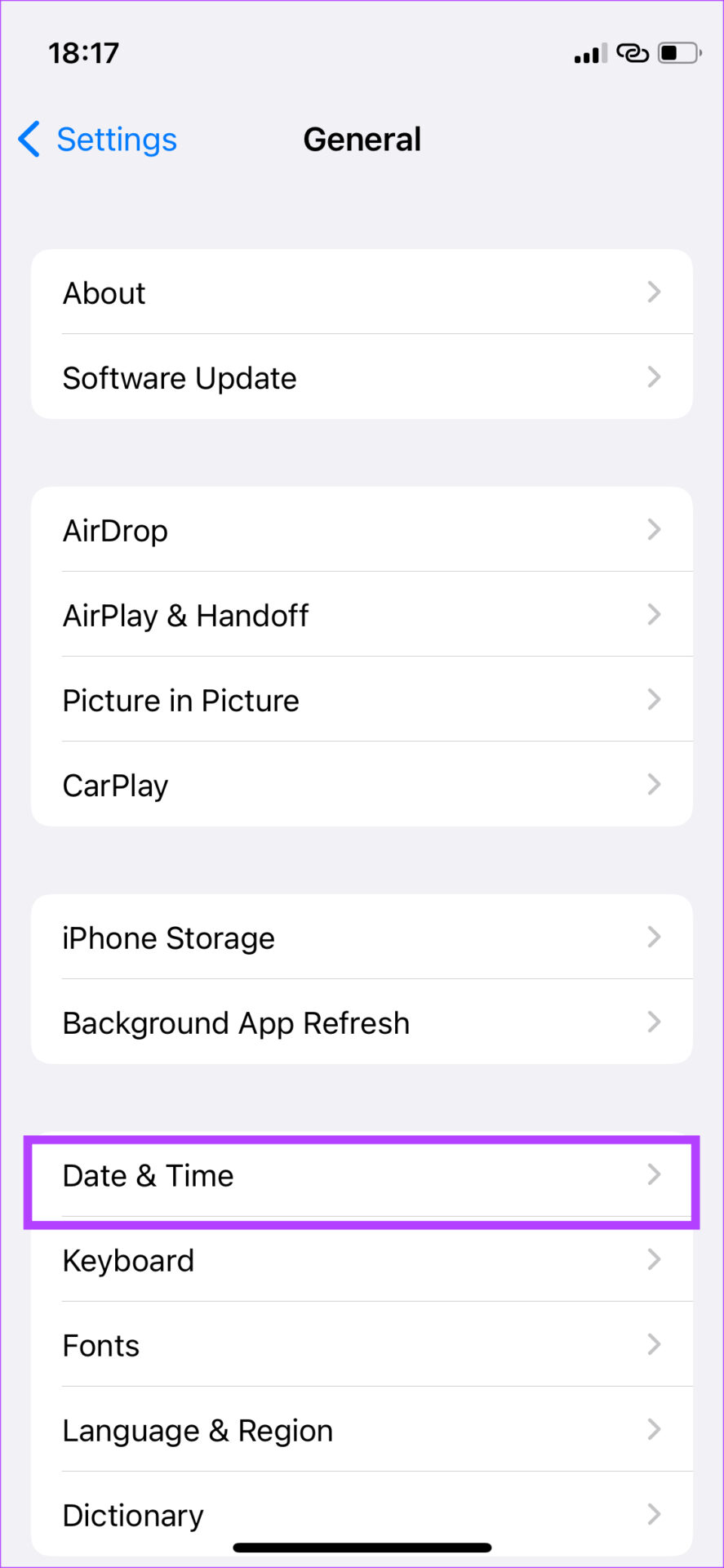
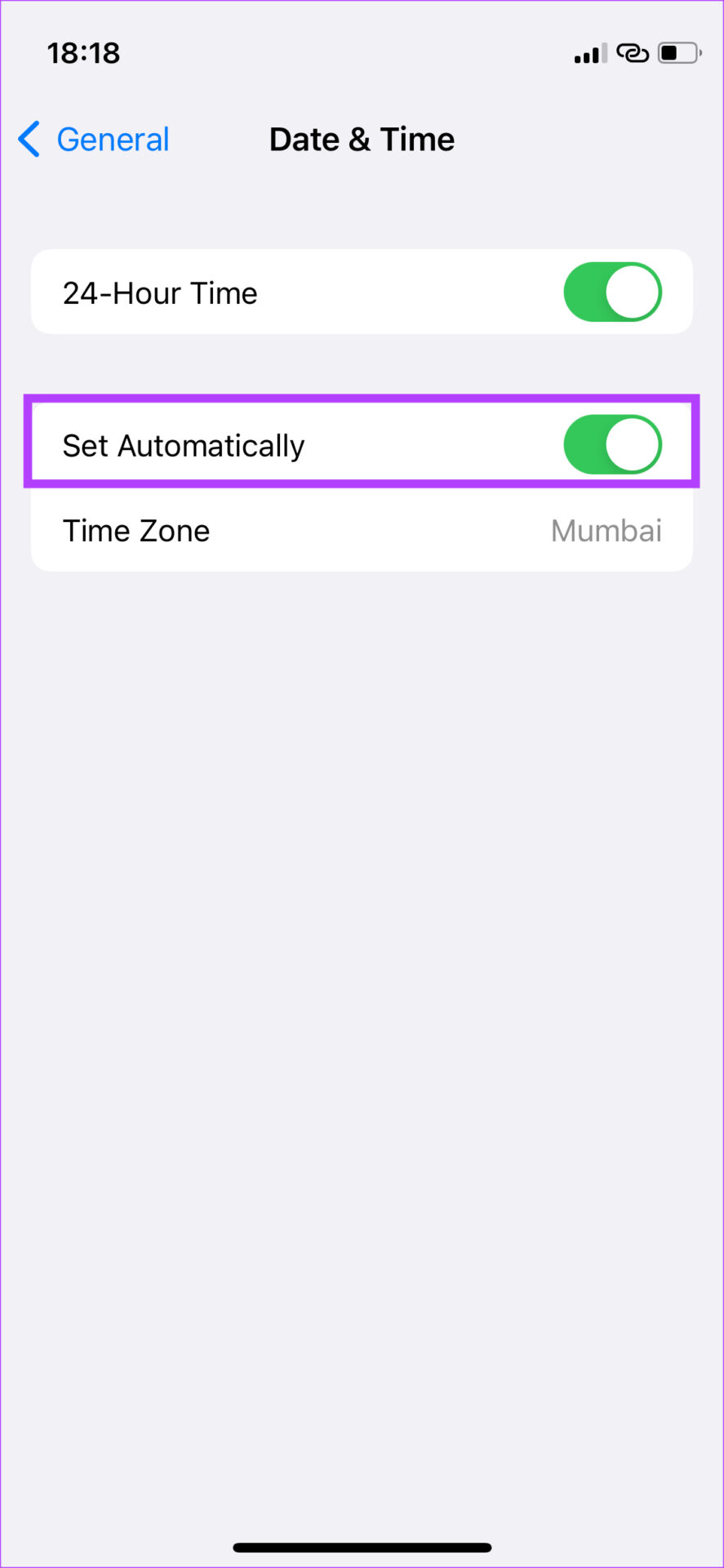
Alguns usuários relatam que o Find My iPhone não funcionou para eles porque a data e a hora no iPhone não foram atualizadas. Definir sua data e hora para atualização automática deve evitar que isso aconteça. Aqui está como fazê-lo.
Passo 1: Abra o aplicativo Configurações no seu iPhone e selecione a opção Geral.
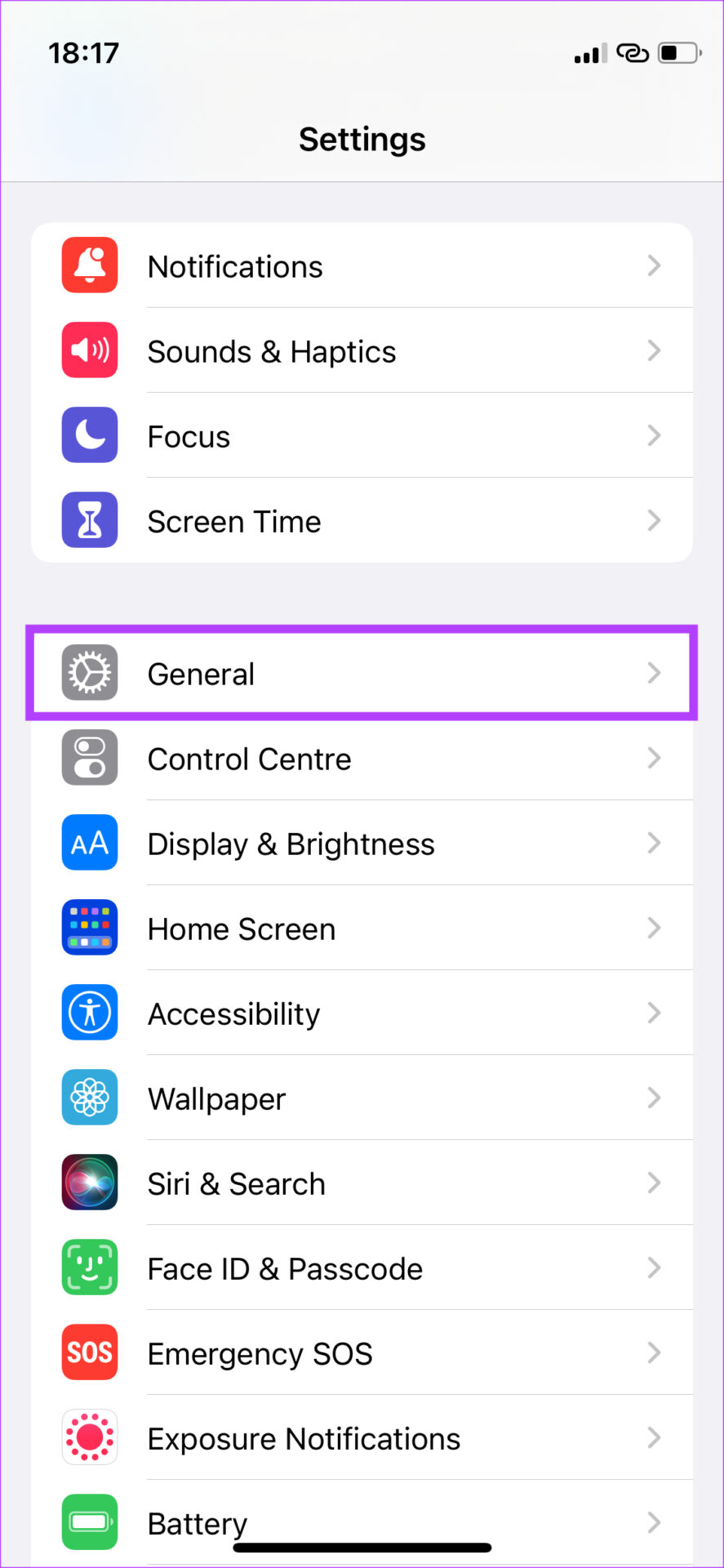
Passo 2: Navegue até as configurações de Data e Hora.
Etapa 3: Ative a alternância ao lado de Definir automaticamente.
Encontre e localize seu iPhone perdido
Independentemente de você ter perdido seu iPhone ou não, seguir estas etapas garantirá que o Find My iPhone funcione conforme o esperado. Enquanto esperamos que você nunca perca seu iPhone, é sempre bom estar preparado.


