


Muito dependerá de onde você usa o aplicativo OneDrive, uma vez que ele suporta todas as plataformas populares de desktop e móveis. Você deve primeiro solucionar o problema de conectividade com a Internet para garantir que a rede esteja em ordem. Vamos começar.
1. Arquivos sob demanda
O recurso Files On-Demand do OneDrive ajuda a economizar espaço de armazenamento em seu dispositivo, seja desktop ou móvel. Os arquivos serão exibidos em seu computador ou celular, mas serão baixados apenas quando você os abrir. O problema dessa abordagem é que ela precisa de uma conexão ativa com a Internet para funcionar, a qual você pode ou não ter quando precisar abrir o arquivo. A solução é disponibilizar offline arquivos / pastas importantes o tempo todo.
Como você diz a diferença? O arquivo está 'disponível localmente' em seu disco rígido se você visualizar uma marca de seleção verde no fundo branco ao lado dele e não se visualizar um ícone de nuvem ao lado dele.

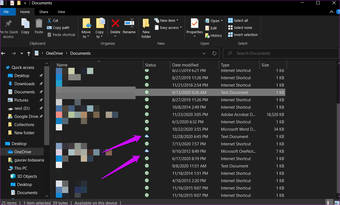
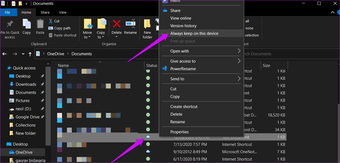
Basta clicar com o botão direito no arquivo que deseja disponibilizar off-line ou fazer o download e selecionar a opção 'Manter sempre neste dispositivo'. Agora, você verá o círculo verde com uma marca de seleção branca no arquivo.

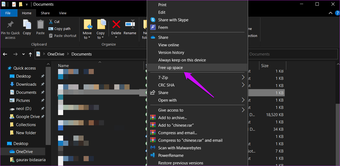
Você pode remover o arquivo do seu disco rígido selecionando a opção 'Liberar espaço' no menu do botão direito.

O tempo que leva para baixar o arquivo dependerá da sua conexão com a Internet e do tamanho do próprio arquivo.
2. Sentido de armazenamento
Este é um recurso do Windows. O objetivo permanece o mesmo, no entanto. A Microsoft deseja economizar espaço de armazenamento em seu computador usando um recurso chamado Windows Storage Sense. É aqui que as coisas ficam um pouco confusas para algumas pessoas. Aqui está como a Microsoft coloca:

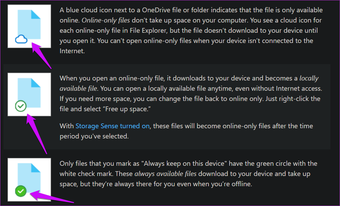
Portanto, existem duas marcas de verificação. Um é verde e o outro é branco. Você quer o branco porque o Storage Sense excluirá os arquivos com a marca de seleção verde depois de algum tempo automaticamente para economizar espaço. Novamente, clique com o botão direito do mouse no arquivo e selecione a opção 'Manter sempre neste dispositivo' para salvá-lo offline.
Confuso? Desligue o recurso Storage Sense e gerencie o espaço você mesmo. Você pode fazer isso em Configurações> Sistema> Armazenamento.

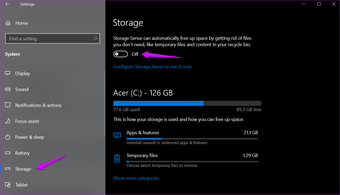
O Storage Sense é executado periodicamente e, quando seu computador está com pouco espaço, bem, espaço de armazenamento. Mais importante, o OneDrive definirá uma exibição apenas online para todos os arquivos que você não acessou nos últimos 30 dias e será definida como apenas online até que você tenha espaço suficiente.
3. Limpar cache e dados
Os usuários das plataformas Windows e Android devem estar familiarizados com todos os problemas que o cache pode causar. O mesmo vale para Chrome / Chromium ou outros navegadores. Já cobrimos como limpar o cache e os dados do Chrome, Windows e Android no GT antes. Normalmente, não falamos sobre limpar arquivos de cache no iOS porque não há como fazer isso e os dispositivos Apple são eficientes graças ao seu sistema de gerenciamento de aplicativos. No entanto, o OneDrive decidiu oferecer um cache limpo dentro do aplicativo, o que é muito legal.


Não demorará mais do que alguns minutos, mas fará com que você saia de sua conta do OneDrive. Certifique-se de ter os detalhes de login antes de prosseguir.
4. Permissão Revogada
Você tem acesso ao arquivo? É possível que o criador tenha revogado o acesso ao arquivo, mas ele ainda está aparecendo nas pastas do OneDrive levando a este problema. Envie uma mensagem ao proprietário para confirmá-la. Confira o ponto acima para limpar o cache e outros dados responsáveis por ainda mostrar o arquivo revogado em sua pasta.
5. Redefina o OneDrive no Windows
Isso não excluirá nenhum arquivo salvo ou compartilhado em seu OneDrive. Ele corrigirá alguns erros comuns do OneDrive, incluindo aquele em que você não consegue abrir os arquivos salvos nele.
Passo 1: Pressione a tecla Windows + R para abrir o comando Executar e digite o comando abaixo.
%localappdata%MicrosoftOneDriveonedrive.exe /reset

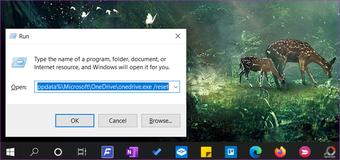
Isso levará alguns instantes, mas observe que você precisará fazer login novamente em sua conta do OneDrive após a redefinição. O ícone da nuvem do OneDrive desaparecerá momentaneamente da bandeja do sistema, mas reaparecerá assim que o comando terminar de ser executado.
Você pode executar manualmente o OneDrive a partir do menu Iniciar se o ícone não reaparecer. Uma simples reinicialização deve corrigir isso.
Também em Tecnologia de Orientação
Uma vida, um amor, um impulso
A Microsoft realmente quer que os usuários do Windows optem pelo OneDrive, o que é um dos motivos pelos quais é tão difícil, senão impossível, desinstalar o aplicativo. Os usuários antigos do Office se sentirão em casa e eu realmente gosto do recurso Cofre pessoal.
Algumas das coisas mais importantes que me interessam estão armazenadas no OneDrive e no Google Drive. Da mesma forma, você também pode dividir ou fazer backup de seus arquivos em mais de um serviço de armazenamento em nuvem.
Próximo: O OneDrive ainda está incomodando você? Acha que é um problema de sincronização? Clique no link abaixo para encontrar todas as maneiras de corrigir todos os erros relacionados à sincronização do OneDrive.
O artigo acima pode conter links afiliados que ajudam a apoiar a Guiding Tech. No entanto, isso não afeta nossa integridade editorial. O conteúdo permanece imparcial e autêntico.
Fonte Adicione ao Google Notícias


