
As atualizações do Windows estão repletas de problemas, e tem sido assim desde o início da Microsoft. As coisas continuam quebrando e os usuários freqüentemente enfrentam o temido erro BSOD (Tela Azul da Morte). O mesmo é o caso com a atualização recente de outubro. Você encontrará a mensagem 'O que falhou: hardlock.sys' na parte inferior da tela. Outro erro que você pode ver é 'Page_Fault_in_Non-Paged_Area'.

Você pode encontrar o arquivo hardlock.sys no local da pasta abaixo.
C:WindowsSystem32drivers
O que é notável é que o arquivo não é essencial para o funcionamento do seu computador Windows10. Ele foi desenvolvido por um fornecedor terceirizado, mas foi assinado pela Microsoft. Isso não significa que você deva excluir o arquivo por completo. Existem maneiras de corrigir o problema e discutiremos todas elas a seguir.
Vamos começar.
1. Editor de registro
Sempre faça um ponto de restauração antes de fazer alterações no nível do sistema ou até mesmo instalar uma atualização importante do Windows.
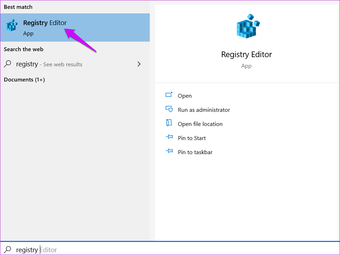
Passo 1: Procure e abra o Editor do Registro no menu Iniciar. Você será solicitado a conceder direitos de administrador.

Passo 2: Analise a estrutura de pastas abaixo.

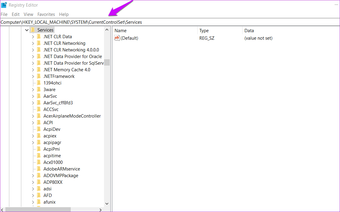
HKLMSYSTEMCurrentControlSetServicesHardlock
Etapa 3: Não faça nada se a pasta Hardlock estiver faltando em seu computador. Suponha que você possa visualizá-lo, clique duas vezes na entrada Iniciar no painel direito da janela e defina os dados do valor como 4. Não se esqueça de salvar todas as alterações.
Reinstale a atualização mais recente do Windows 10 e verifique se você ainda se depara com o erro BSOD hardlock.sys.
2. Driver de dispositivo de hardlock
Escrevemos um guia detalhado sobre drivers, mas nem todos podem acessar o sistema normalmente devido ao erro BSOD. Então, vou compartilhar um hack CMD (Prompt de Comando) que você pode usar no Modo de Segurança. Vamos desinstalar o driver de dispositivo Hardlock.
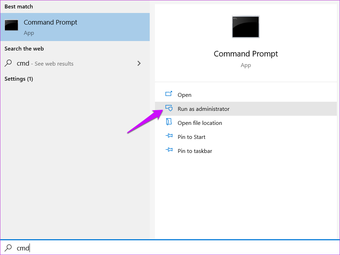
Passo 1: Abra o Prompt de Comando no menu Iniciar selecionando a opção 'Executar como administrador'.

Passo 2: Baixe este utilitário Haspdinst e descompacte-o.
Etapa 3: Dê o comando abaixo no CMD.
haspdinst.exe -kp -r -fr -v -purge
Reinicie o computador uma vez e tente atualizar o Windows novamente. Verifique se você ainda obtém o erro hardlock.sys.
3. Desinstale o driver Sentinel
Mais uma vez, abra o computador no Modo de segurança se não conseguir acessar os drivers do Gerenciador de dispositivos normalmente.
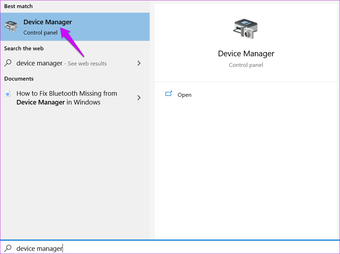
Passo 1: Procure e abra o Gerenciador de dispositivos no menu Iniciar. É onde você encontrará todos os drivers instalados em seu computador com Windows 10.

Passo 2: Role até a parte inferior da janela para localizar os controladores Universal Serial Bus. Clique duas vezes nele para expandi-lo. Você deve encontrar uma entrada de driver que diz 'Sentinel HASPKey' ou 'Sentinel USB Key'.

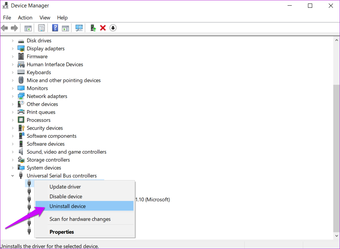
Clique com o botão direito na chave para selecionar Desinstalar dispositivo.
4. Pausar o Windows Update
Você pode pausar ou atrasar as atualizações atuais e esperar até que a Microsoft corrija o problema nas atualizações subsequentes. Muitos usuários desativaram as atualizações automáticas e preferem adiá-las, para que tenham tempo de avaliar mais tarde se é seguro instalá-las ou não.
Veja como pausar as atualizações no Windows 10.
Passo 1: Pressione a tecla Windows + I para abrir Configurações e clique em Atualizações e segurança. Lá você pode 'Pausar atualizações por 7 dias' no mínimo.

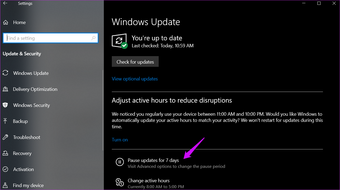
Você pode então pausar as atualizações por mais 7 dias usando a mesma opção.
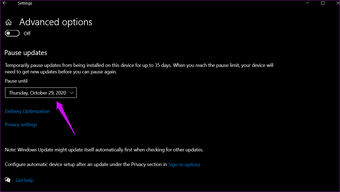
Passo 2: Clique em Opções avançadas abaixo para encontrar mais opções de atualização.

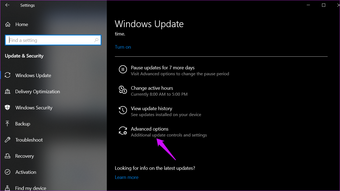
Etapa 3: Role um pouco e você pode atrasar ou pausar as atualizações do Windows por no máximo 30 dias.

5. Desinstale o Windows Update
E a situação atual? Você terá que desinstalar as atualizações atuais que estão causando todos os problemas e pausá-las até que uma versão estável seja lançada.
Passo 1: Volte para Configurações> Atualização e segurança e clique em Exibir histórico de atualizações.

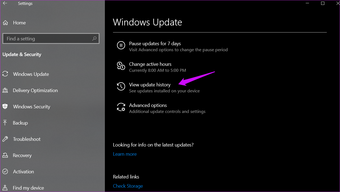
Passo 2: Você veria uma lista de todas as atualizações recentes do Windows aqui com uma opção para Desinstalar atualizações também.

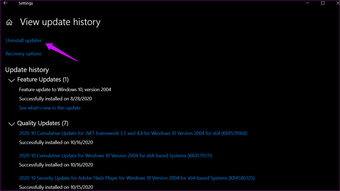
Basta seguir as instruções na tela depois disso e reiniciar o computador uma vez para terminar.
Para aqueles que amam usar a linha de comando, tente esta linha de código.
wusa /uninstall /kb:1234567
Desinstalar 2020
Todos nós queremos que isso aconteça, não é? o hardlock.sys erro no Windows 10 é frustrante porque leva à Tela Azul da Morte ou erro BSOD. Você não tem outra opção a não ser reiniciar o computador, e você deve fazer isso com força. Pressione e segure o botão liga / desliga por alguns segundos antes de desligar o computador.
Espero que uma das soluções mencionadas acima tenha funcionado para você. Mais uma vez, recomendo que você tome o devido cuidado antes de instalar novas atualizações em qualquer computador com Windows 10. Especialmente atualizações importantes ou notáveis. Fique de olho nas notícias para verificar se há algum relato de computadores quebrados. Caso contrário, você pode atualizar manualmente com bastante facilidade.
Próximo: Atualizar aplicativos individuais pode ser enfadonho e demorado no Windows. Clique no link abaixo para saber como atualizar em lote todos os aplicativos do Windows de uma vez.
O artigo acima pode conter links afiliados que ajudam a apoiar a Guiding Tech. No entanto, isso não afeta nossa integridade editorial. O conteúdo permanece imparcial e autêntico.
Fonte Adicione ao Google Notícias


