
Sempre que você visita um site, seu navegador reúne alguns arquivos básicos para fazer a página carregar mais rápido na próxima vez que você visitá-la. Você não perceberia, pois o processo ocorre suavemente em segundo plano. Às vezes, o Chrome não consegue carregar o cache armazenado e acaba congelando a página.
Antes de pensar em mudar para uma alternativa ao Chrome, você pode tentar solucionar o problema sozinho. Compartilharemos algumas dicas para ajudá-lo a corrigir o erro de espera do cache do Chrome. Vamos verificá-los.
1. Limpe o cache do Chrome
Os arquivos de cache armazenados pelo Chrome podem estar corrompidos, e é por isso que o Chrome pode estar executando um erro ao carregá-los. Você pode tentar limpar o cache no Chrome para ver se isso ajuda. Veja como.
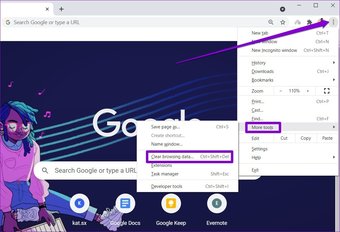
Passo 1: Inicie o Chrome e clique no menu de três pontos no canto superior direito, selecione Mais ferramentas e escolha Limpar dados de navegação.
Como alternativa, você também pode pressionar o atalho Ctrl + Shift + Del para abrir rapidamente o painel Limpar dados de navegação.

Passo 2: Use a opção Intervalo de tempo para selecionar Todo o tempo no menu suspenso. Marque as caixas de seleção "Cookies e outros dados do site" e "Imagens e arquivos armazenados em cache".
Por último, clique no botão Limpar dados.

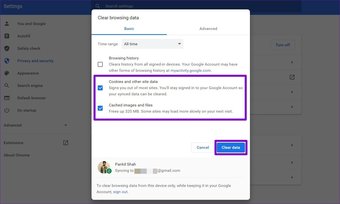
Agora reinicie o Google Chrome e veja se o problema foi resolvido.
2. Impedir que o Chrome grave no cache
Em grande parte, o erro de espera de cache no Chrome ocorre apenas quando o navegador não pode criar ou acessar arquivos de cache em seu PC. E o problema é muito proeminente entre os PCs que usam uma unidade de estado sólido (SSD) para gravar o cache. Em tais cenários, você pode evitar que seu PC armazene quaisquer dados de cache para ver se isso ajuda. Veja como.
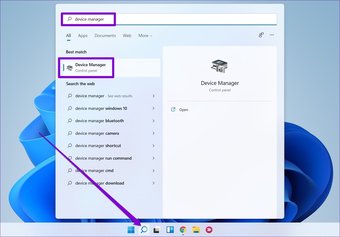
Passo 1: Clique na ferramenta de pesquisa na barra de tarefas, digite gerenciador de Dispositivose pressione Enter.

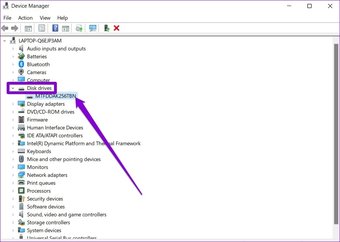
Passo 2: Na janela do Gerenciador de dispositivos, expanda as unidades de disco, clique duas vezes em sua unidade SSD para abrir Propriedades.
Se você tiver várias unidades SSD em seu PC, escolha aquela em que instalou o Google Chrome.

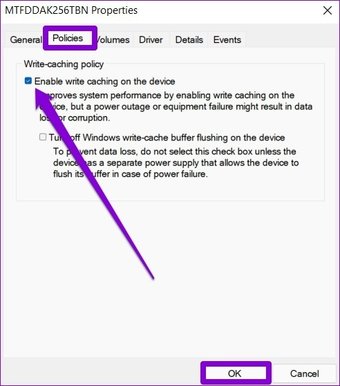
Etapa 3: Na janela Propriedades, navegue até a guia Políticas e desmarque a caixa que diz 'Ativar cache de gravação no dispositivo'. Por fim, clique em OK.

Reinicie o seu PC para que as alterações tenham efeito e o Chrome deve funcionar bem.
3. Crie um novo perfil de usuário
Outra correção potencial para o Chrome aguardando erro de cache é a criação de um novo perfil de usuário. Isso deve iniciar o Chrome com suas preferências de configurações padrão, o que pode corrigir o erro.
Siga as etapas abaixo para criar um novo perfil de usuário no Chrome.
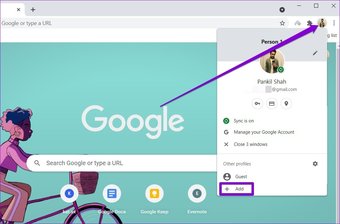
Passo 1: Clique no ícone do perfil atual no canto superior direito. Em Outros perfis, clique no botão Adicionar.

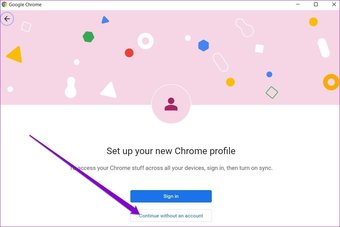
Passo 2: Em seguida, selecione a opção 'Continuar sem uma conta'.

Etapa 3: Agora escreva um nome adequado e escolha um esquema de cores para o seu perfil. Em seguida, clique em Concluído para prosseguir.

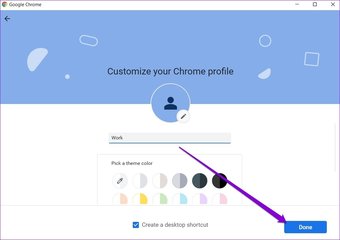
Isso deve reiniciar o Chrome com seu novo perfil. Agora vá em frente e veja se o problema foi resolvido. Você pode fazer login com sua conta do Google para recuperar seus favoritos antigos e definir preferências, se for o caso.
4. Redefina o Google Chrome
Pode ser necessário redefinir o Chrome para as configurações padrão para resolver o problema. É importante saber que redefinir o Chrome removerá todas as extensões, cache e preferências de configuração do Chrome.
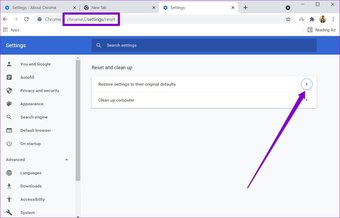
Para redefinir o Chrome, digite chrome: // settings / reset na barra de endereço no topo e pressione Enter. Em 'Redefinir e limpar', clique em 'Restaurar as configurações aos padrões originais'.

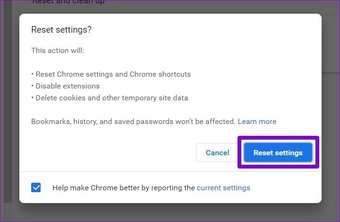
Na caixa pop-up de confirmação, clique em Redefinir configurações para confirmar.

5. Reinstale o Chrome
Se o problema persistir mesmo depois de redefinir o Chrome, você terá que desinstalá-lo e instalá-lo novamente. Dessa forma, você pode se livrar dos dados antigos associados ao Chrome e começar do zero. Além disso, você também atualizará o Chrome no processo. Se você decidir ir com esta opção, certifique-se de que todos os seus dados importantes estão sincronizados com sua conta do Google de antemão.
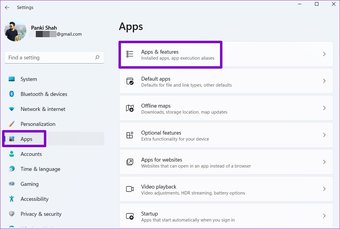
Passo 1: Pressione a tecla Windows + I para iniciar o aplicativo Configurações e use o painel esquerdo para navegar até a guia Aplicativos. Agora clique em Aplicativos e recursos.

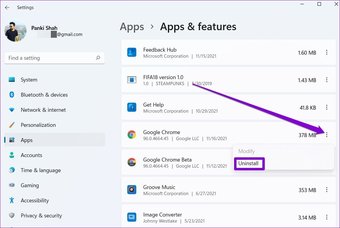
Passo 2: Role para baixo para encontrar o Google Chrome. Clique no menu de três pontos e selecione a opção Desinstalar.

Agora reinicie o seu PC e instale o Google Chrome novamente.
Também em Tecnologia de Orientação
A espera acabou
O cache é um elemento crucial para qualquer navegador da web. Sem ele, os navegadores da web não podem atingir tempos de carregamento rápidos. Na maioria dos casos, o problema ocorre devido a dados de cache corrompidos ou configurações mal configuradas. Fique tranquilo, uma vez que você passar pelas soluções acima, o erro será resolvido.
O artigo acima pode conter links afiliados que ajudam a apoiar a Guiding Tech. No entanto, isso não afeta nossa integridade editorial. O conteúdo permanece imparcial e autêntico.
Fonte Adicione ao Google Notícias


