
O aplicativo Amazon Prime Video para Mac facilita assistir seus filmes e programas de TV favoritos. Você pode até baixar um título no seu Mac para visualização offline. Além disso, você pode aproveitar a experiência dedicada e sem distrações. Mas quando o aplicativo Amazon Prime Video não estiver funcionando conforme o esperado no seu Mac, você precisará arregaçar as mangas para solucionar o problema do aplicativo.

Felizmente, você não terá que gastar muito tempo corrigindo o problema. Cobrimos soluções eficazes para corrigir o aplicativo Amazon Prime Video que não funciona no Mac.
1. Verifique seu status de cobrança
Você deve primeiro verificar seu status de cobrança com a Amazon quando o aplicativo Prime Video parar de funcionar. Há uma chance de que sua renovação de assinatura anual não tenha sido concluída. Portanto, verifique os detalhes de cobrança e a forma de pagamento. Siga esses passos.
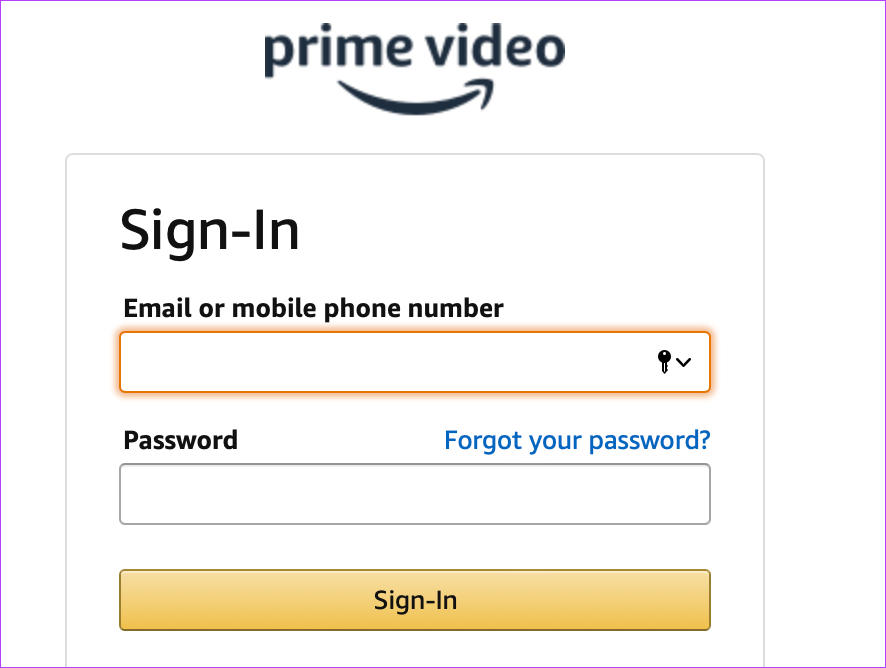
Passo 1: Abra o site Prime Video no navegador de sua escolha e faça login com sua conta Amazon.
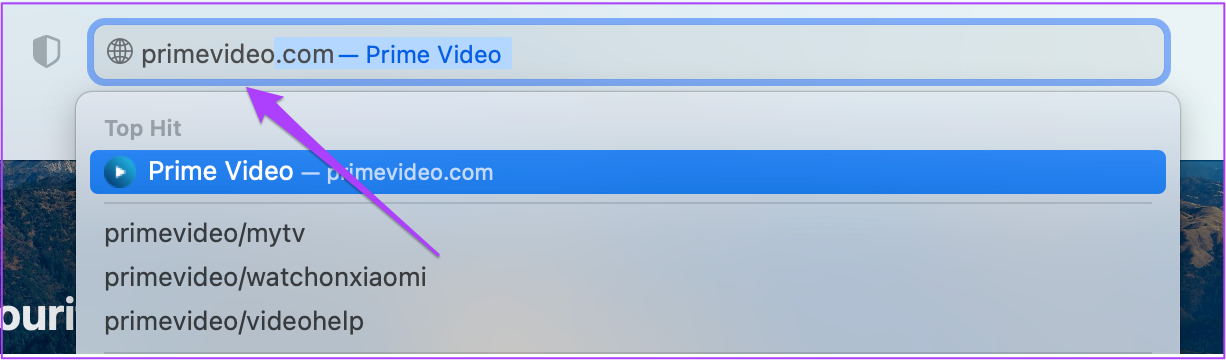

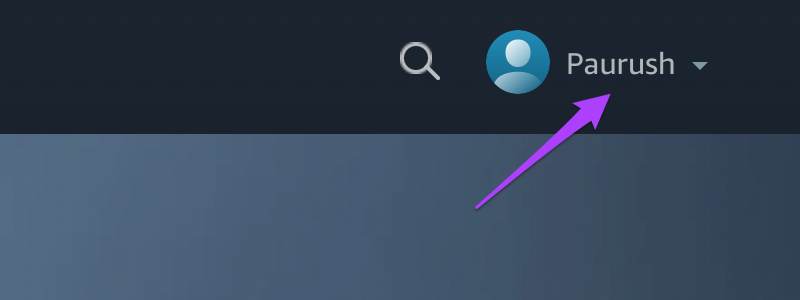
Etapa 3: Clique no nome do seu perfil no canto superior direito.
Passo 4: Clique em Contas e configurações.
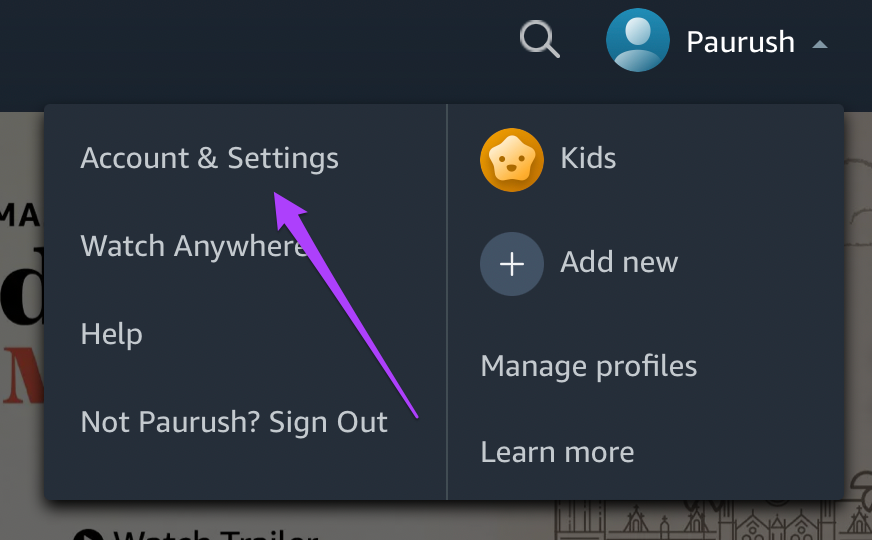
Talvez seja necessário fazer login na sua conta da Amazon novamente.
Etapa 5: Procure a seção Prime Membership para identificar suas informações de cobrança.
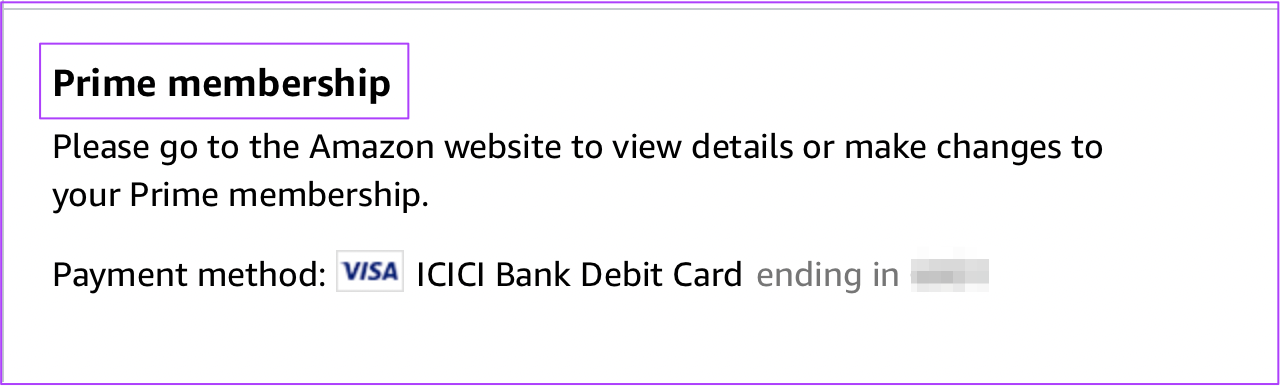
Etapa 6: Se a taxa de assinatura não puder ser deduzida, clique em Editar na Amazon para verificar os detalhes de cobrança.

A página da Amazon será aberta para mostrar seus detalhes de cobrança.
Etapa 7: Clique em Ver sua forma de pagamento.

Etapa 8: Clique em Editar pagamento.
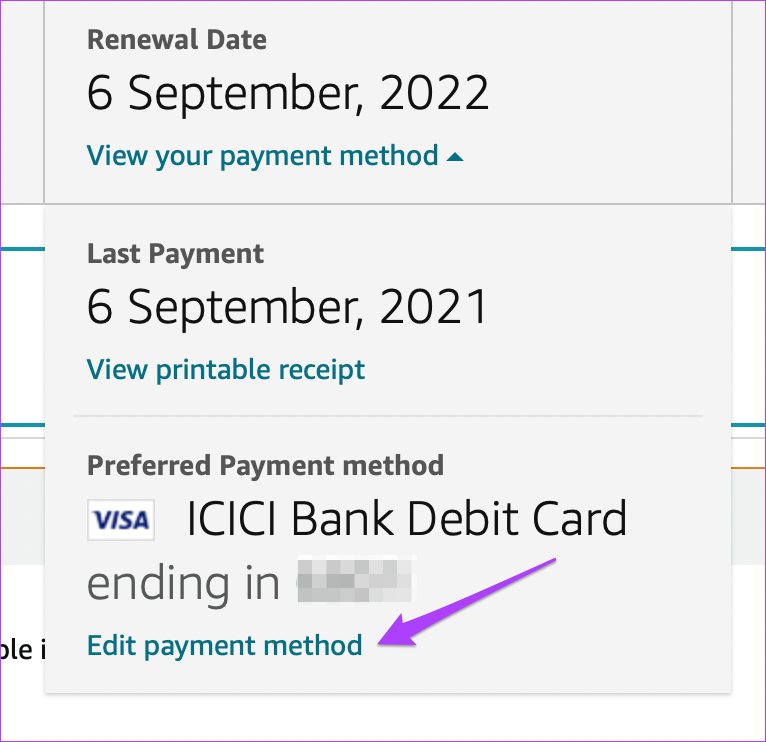
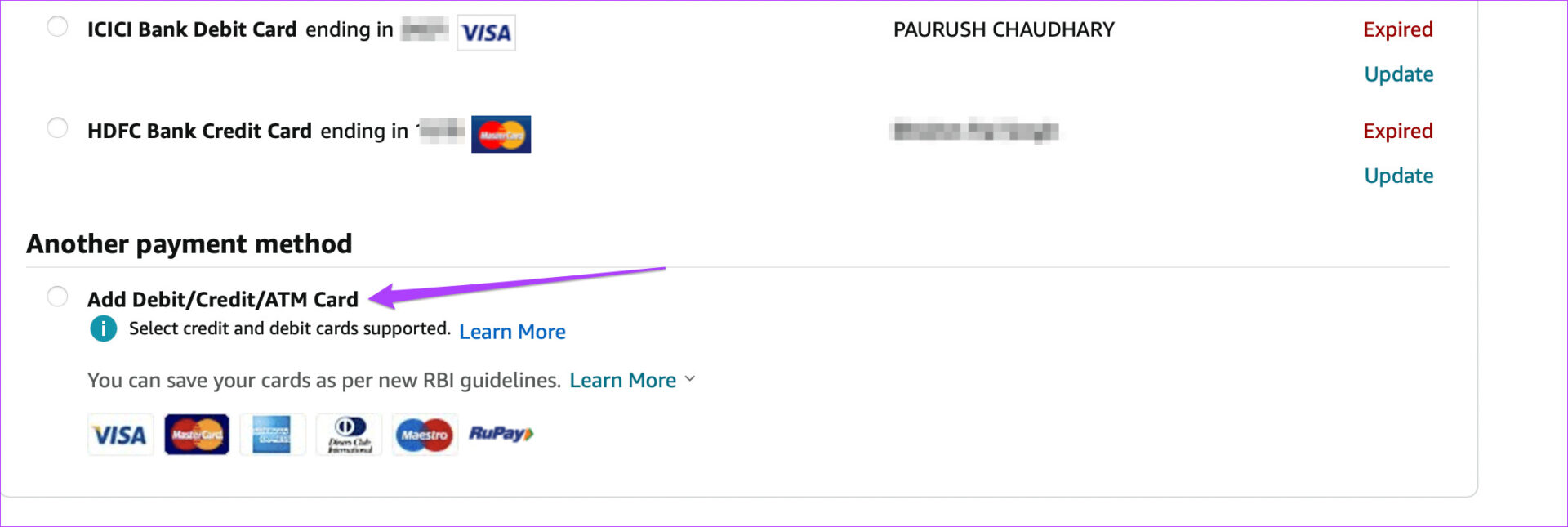
Etapa 9: Você pode adicionar uma nova forma de pagamento ou editar os detalhes de pagamento selecionados anteriormente.
2. Verifique se o limite do dispositivo foi excedido
Os usuários podem transmitir até três títulos simultaneamente em três dispositivos diferentes usando a mesma conta Amazon Prime. Portanto, se o aplicativo Prime Video não estiver funcionando no seu Mac, verifique se seus amigos ou familiares estão transmitindo o mesmo título. Se você deseja controlar o acesso ao dispositivo para sua conta da Amazon, siga estas etapas.
Passo 1: Abra o site do Prime Video no seu navegador.
Passo 2: Clique no ícone do seu perfil e selecione Contas e configurações.
Etapa 3: Clique em Seus dispositivos no menu superior.
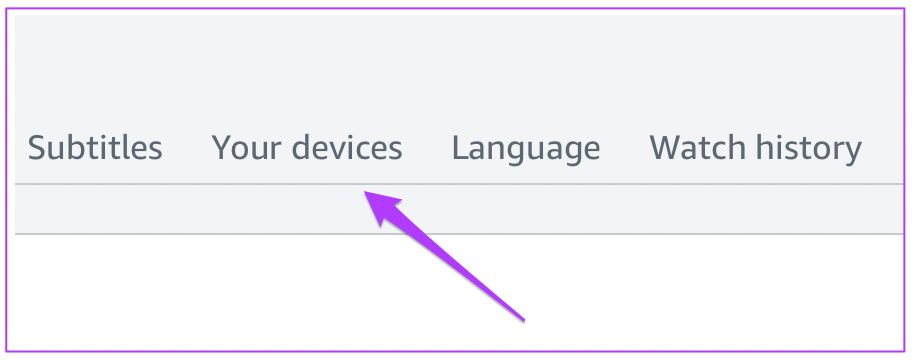

Você verá a lista de todos os dispositivos atualmente usando sua conta Amazon Prime. Veja como você pode registrar um dispositivo, se desejar.
Passo 4: Selecione o dispositivo que você deseja cancelar o registro.


Etapa 5: Clique no botão Cancelar registro ao lado do nome do dispositivo.


Etapa 6: Clique no botão 'Tem certeza?' botão para confirmar sua escolha.


3. Atualize o aplicativo Prime Video na Mac App Store
Depois que o limite do dispositivo for gerenciado, você poderá atualizar o aplicativo Prime Video na Mac App Store. As atualizações de aplicativos ajudam a remover bugs e garantem uma experiência de usuário tranquila o tempo todo. Siga esses passos.
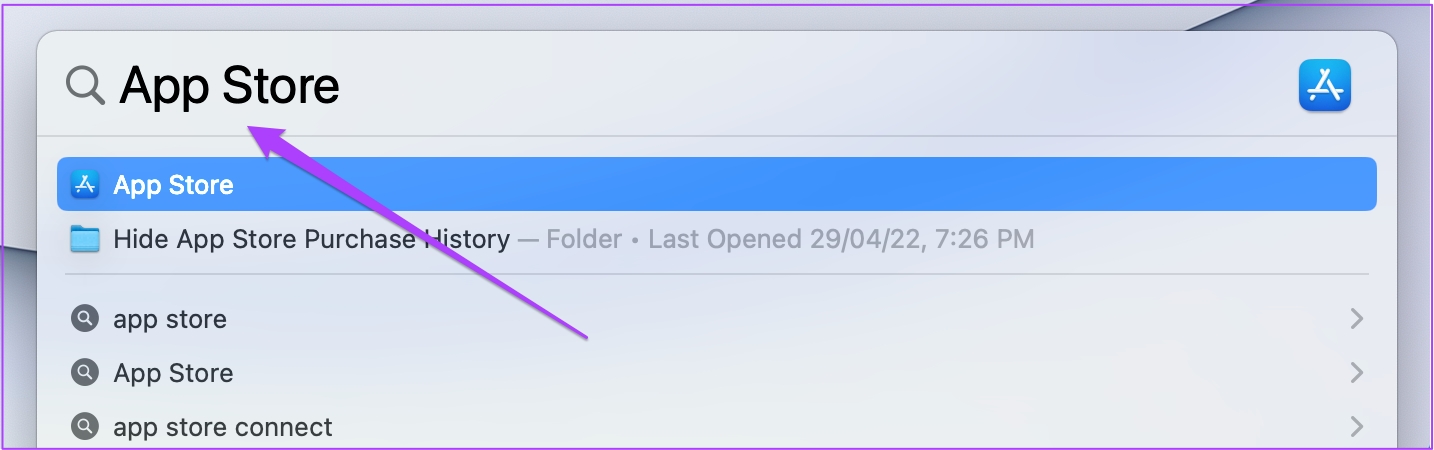
Passo 1: Pressione Command + barra de espaço para abrir a Pesquisa Spotlight, digite Loja de aplicativose pressione Retornar.

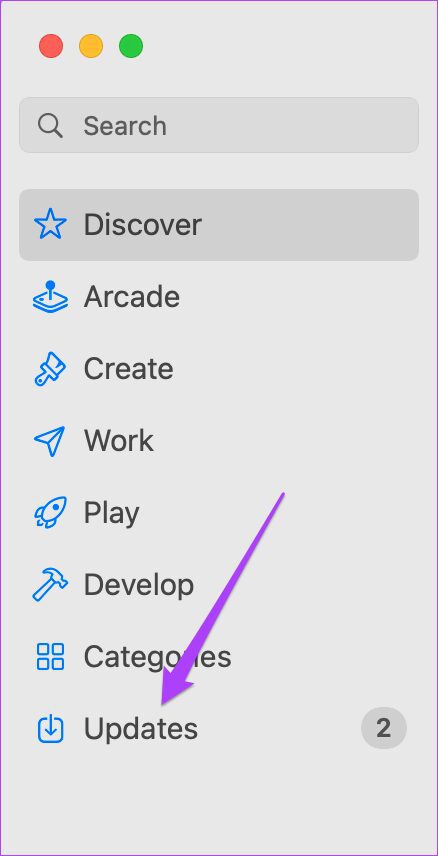
Passo 2: Quando a App Store abrir, clique em Atualizações no menu à esquerda.

Etapa 3: Pressione Command + R para atualizar a página.
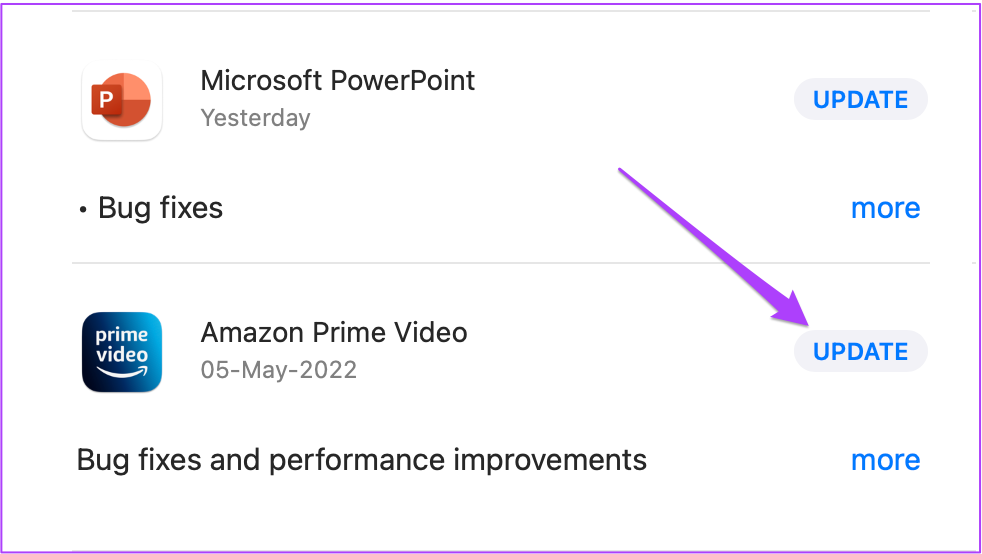
Se você vir uma atualização para o aplicativo Prime Video, clique em Atualizar e reinicie o aplicativo no seu Mac.

4. Force o encerramento e reinicie o aplicativo Prime Video
Se as soluções acima ajudaram a resolver o problema, você pode tentar forçar o encerramento e reiniciar o aplicativo Prime Video no seu Mac. Siga esses passos.
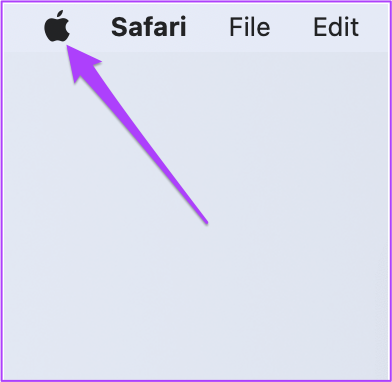
Passo 1: Clique no logotipo da Apple no canto superior esquerdo.

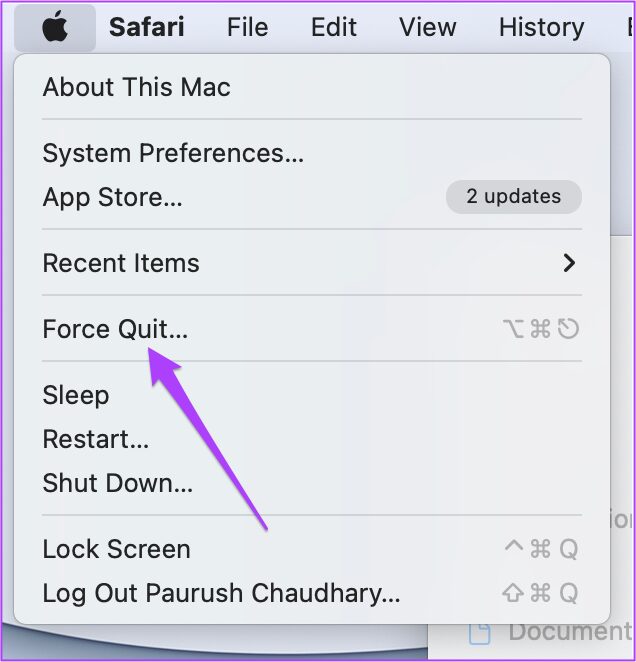
Passo 2: Selecione Forçar Encerrar na lista de opções.
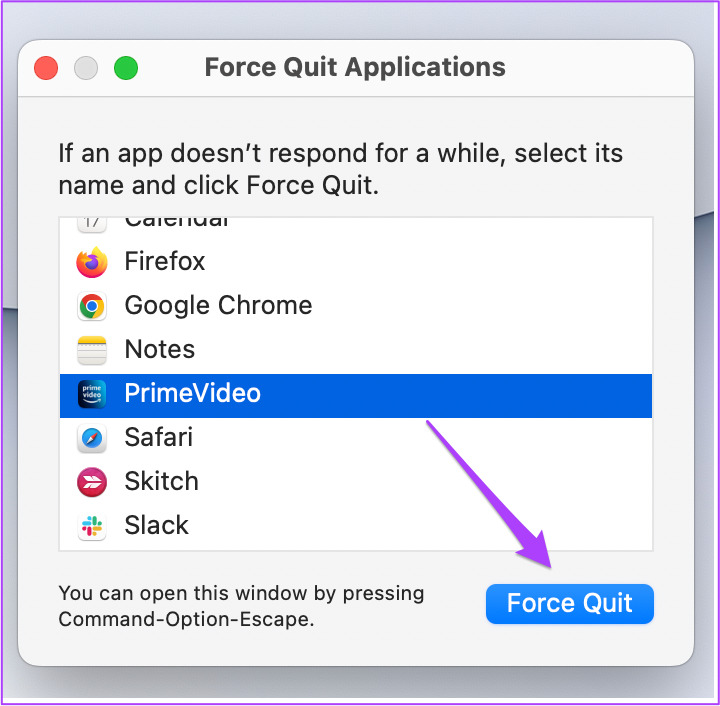
Etapa 3: Selecione o aplicativo Prime Video e clique em Force Quit.
Passo 4: Reinicie o aplicativo no seu Mac.
5. Desinstale e reinstale o aplicativo Prime Video
Quando as soluções mencionadas acima não funcionarem, você pode finalmente reinstalar e reinstalar o aplicativo Prime Video no seu Mac. Siga esses passos.
Passo 1: Clique em Localizador.
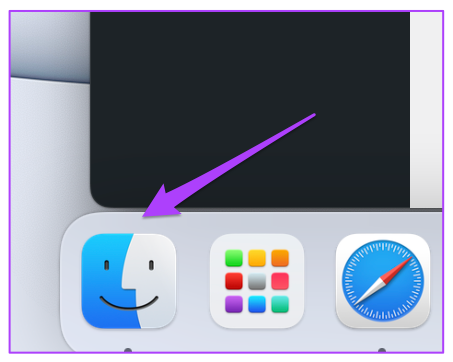
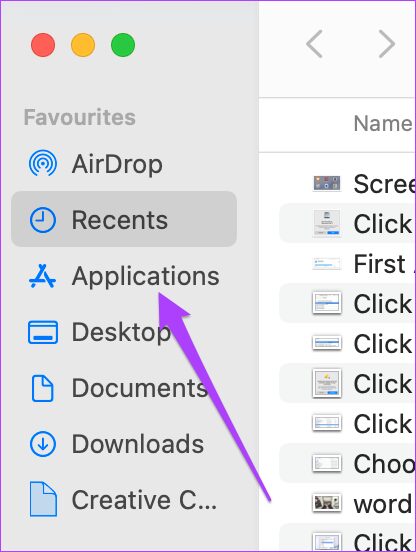
Passo 2: Selecione Aplicativos no menu à esquerda.
Etapa 3: Selecione Prime Video na lista.
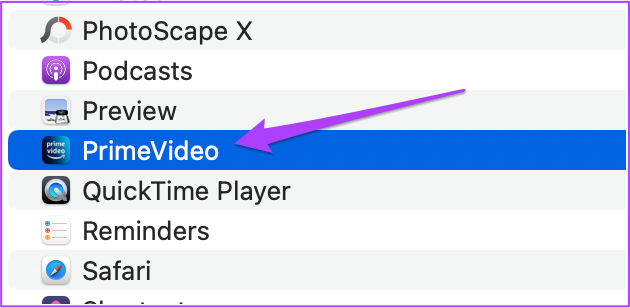
Passo 4: Arraste e solte o ícone do aplicativo na Lixeira.
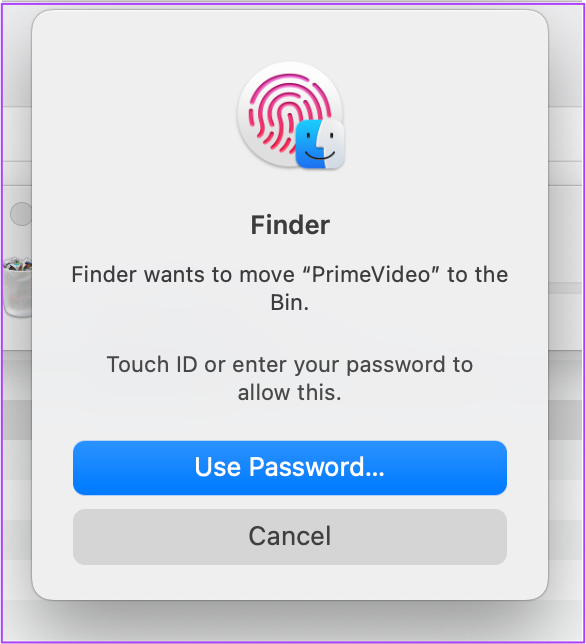
Etapa 5: Confirme sua ação com Touch ID ou senha.
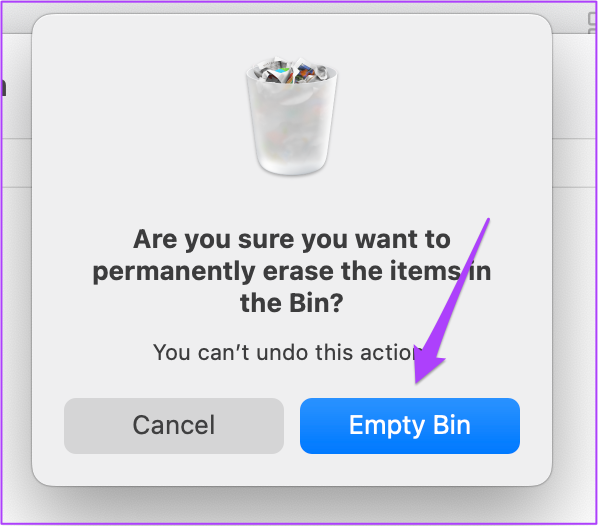
Etapa 6: Abra a Lixeira e clique em Esvaziar.
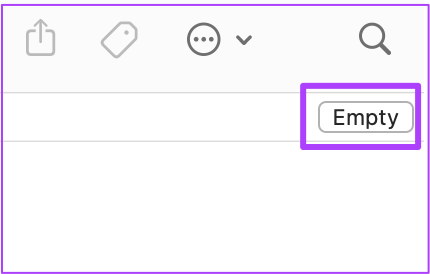
Etapa 7: Clique em Empty Bin para confirmar sua ação.
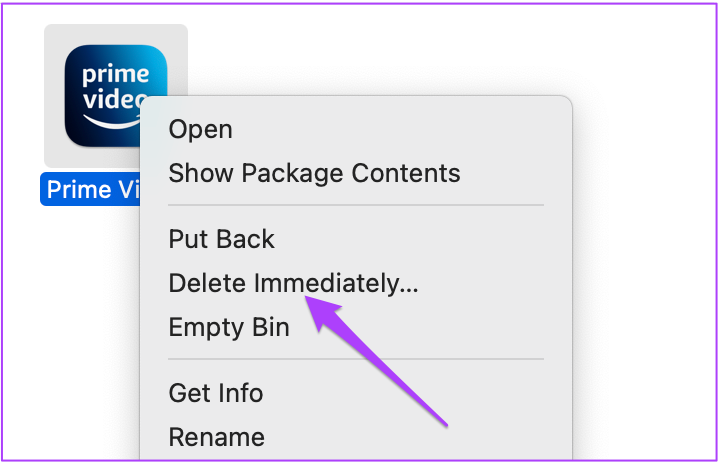
Se você deseja apenas excluir o aplicativo Prime Video da Lixeira, clique com o botão direito do mouse no ícone do aplicativo e selecione Excluir imediatamente.
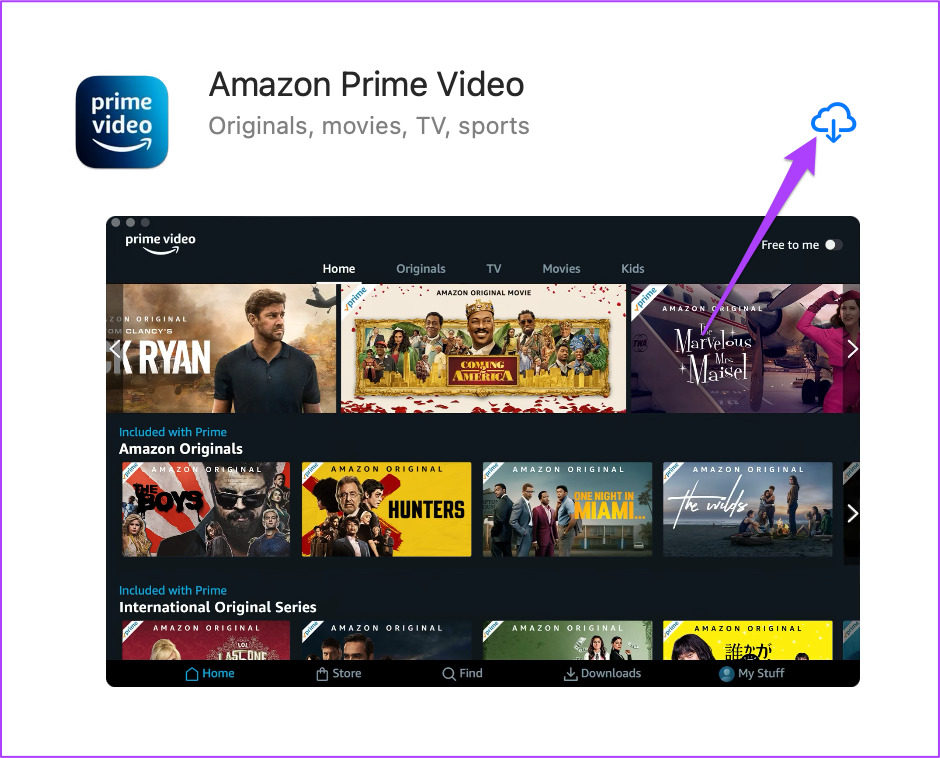
Etapa 8: Acesse a App Store, baixe e instale o Prime Video.
Faça login com sua conta Amazon e verifique se a reinstalação do aplicativo resolve o problema.
Aproveite o aplicativo Prime Video no Mac
É assim que você pode fazer o aplicativo Prime Video funcionar perfeitamente no seu Mac. A Netflix também deve lançar seu aplicativo oficial para macOS, considerando que já está disponível na loja do Windows.
Fonte Adicione ao Google Notícias


