
Houve um tempo em que eu queria adicionar uma música à minha biblioteca do Apple Music, mas não consegui encontrar o botão 'Adicionar à biblioteca' (isto é, o ícone +). Isso me levou a pesquisar o problema e descobri que não estava sozinho. Vários usuários do Apple Music enfrentam dificuldades semelhantes. Para minha sorte, consegui restaurar o ícone "Adicionar à biblioteca" ausente em um piscar de olhos. Apresentarei alguns métodos eficazes de solução de problemas que eu (e outros usuários do Apple Music) adotei para resolver o problema neste guia.
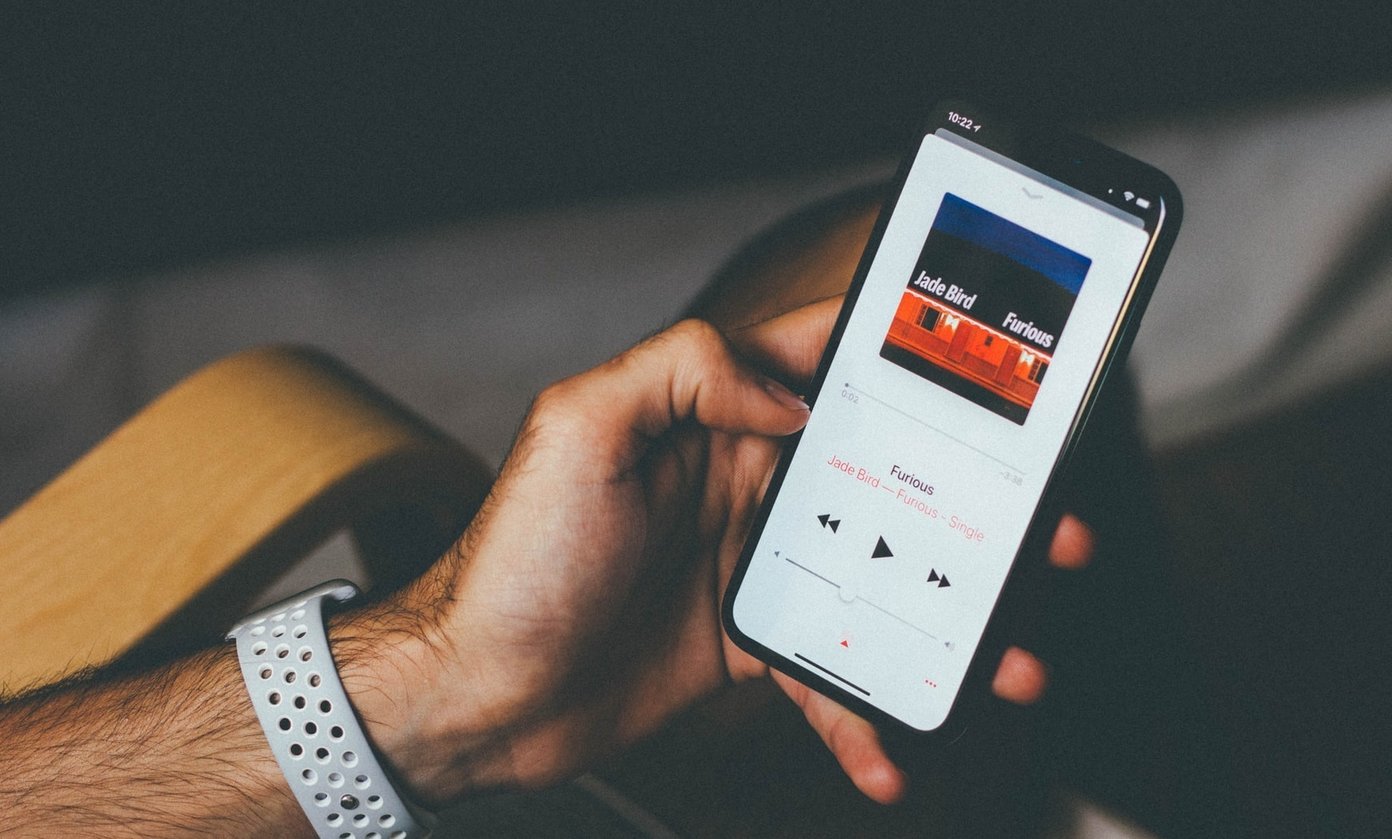

O ícone 'Adicionar à biblioteca' às vezes desaparece se houver um bug relacionado ao sistema operacional ou se o Apple Music estiver tendo dificuldades para sincronizar sua biblioteca em seus dispositivos. Existem mais razões para isso acontecer e explicamos tudo em detalhes abaixo. Mas antes de continuar, você pode tentar reiniciar seu iPhone / iPad como a primeira porta de chamada. Se isso não ajudar, vá para as soluções listadas abaixo.
1. Sincronizar novamente a biblioteca de músicas da Apple
O botão 'Adicionar à biblioteca' pode desaparecer se o seu dispositivo tiver dificuldades para sincronizar as alterações feitas no Apple Music em todos os dispositivos conectados ao seu ID Apple. Para corrigir isso, reinicie a Biblioteca de sincronização do Apple Music em seu dispositivo. Siga as etapas abaixo para isso. Antes de continuar, certifique-se de fechar o aplicativo Apple Music.
Passo 1: Abra o menu Configurações e selecione Música.

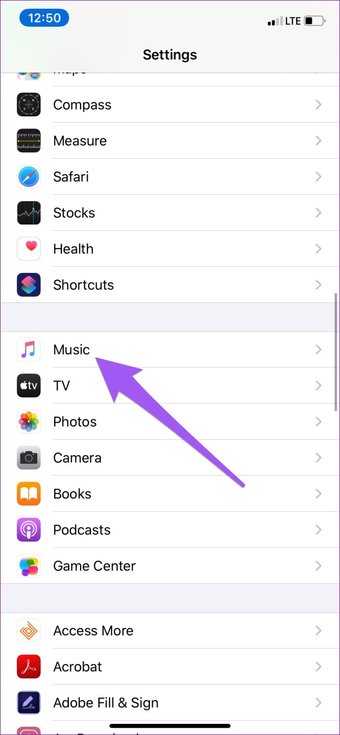
Passo 2: Desative a Biblioteca de Sincronização e selecione Desativar no prompt de confirmação.

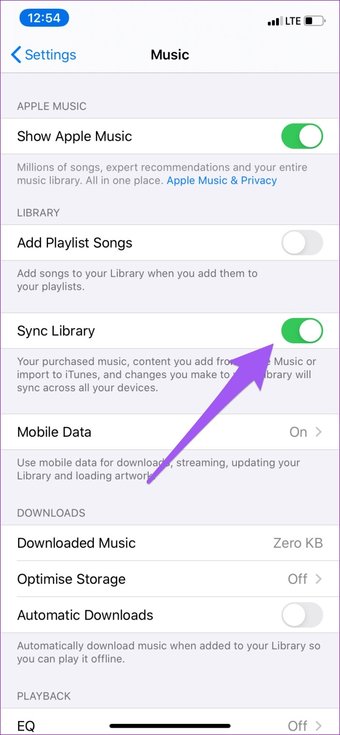

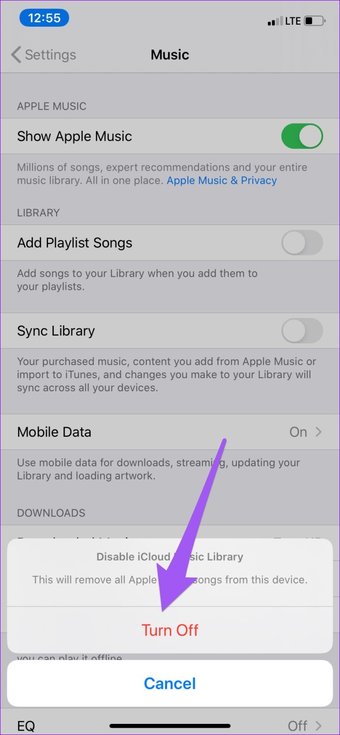
Nota: Isso removerá todas as suas músicas do Apple Music. Mas não se preocupe, eles serão restaurados quando você reativar a sincronização da biblioteca.
Aguarde alguns segundos e ative a opção novamente. Agora, inicie o Apple Music e verifique se o ícone 'Adicionar à biblioteca' ausente foi restaurado.
2. Verifique a conexão com a Internet
Esse problema também pode ser causado por falhas na conexão com a Internet. Se você estiver usando dados de celular, desative-os e ligue-os novamente. Você também deve verificar se ainda tem um plano de Internet ativo. Para conexão sem fio (leia-se: Wi-Fi), verifique se o roteador está ligado e transmitindo dados ativamente.

Você também pode habilitar o modo Avião, desligá-lo novamente e ver se isso ajuda. Caso o ícone de mais (+) não seja encontrado em nenhum lugar, verifique os guias úteis de solução de problemas vinculados a seguir para obter soluções detalhadas para alguns problemas comuns de conectividade de rede no iPhone / iPad.
3. Verifique a assinatura do Apple Music
O ícone 'Adicionar à biblioteca' também pode desaparecer se sua assinatura do Apple Music tiver sido pausada (talvez devido a problemas de pagamento), expirada ou cancelada. Veja como verificar se o seu ID Apple está conectado a uma assinatura ativa do Apple Music.
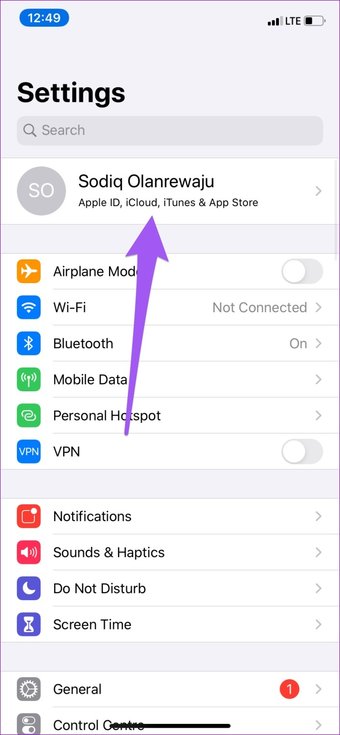
Passo 1: Abra o menu Configurações e toque no seu nome.

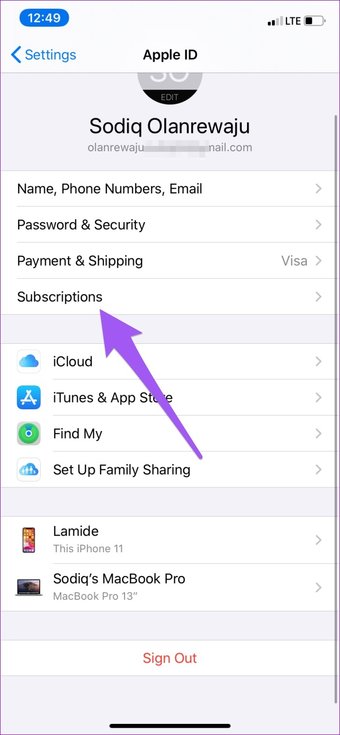
Passo 2: Em seguida, selecione Assinaturas.



Você deve ver seu plano de assinatura do Apple Music junto com outros detalhes, como a data de expiração do plano. Se você não vir um plano ativo nesta página ou se a assinatura for 'expirada', adicione um método de pagamento válido ao seu ID Apple e assine novamente o serviço de streaming de música.
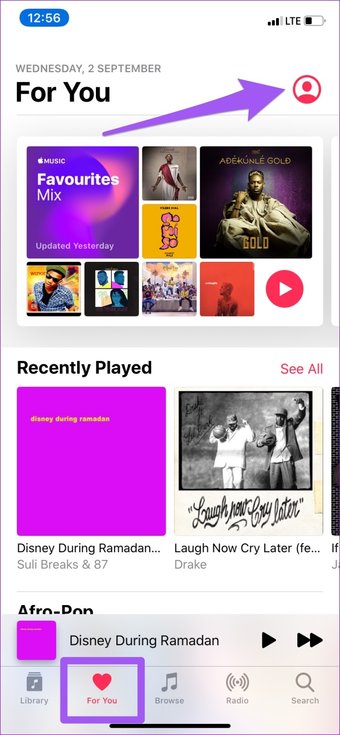
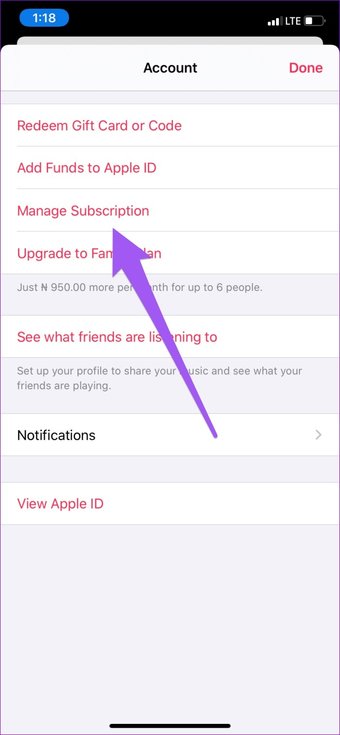
Para assinar o Apple Music, inicie o aplicativo, navegue até a seção Para você e toque no ícone do perfil no canto superior direito. Finalmente, selecione Gerenciar Assinatura para visualizar e assinar as assinaturas do Apple Music disponíveis em sua região.


4. Faça login no Apple ID
Embora isso não tenha ajudado a restaurar o ícone 'Adicionar à biblioteca' ausente em meu Apple Music, alguns usuários conseguiram corrigir o problema desconectando seu ID Apple e conectando-se novamente.
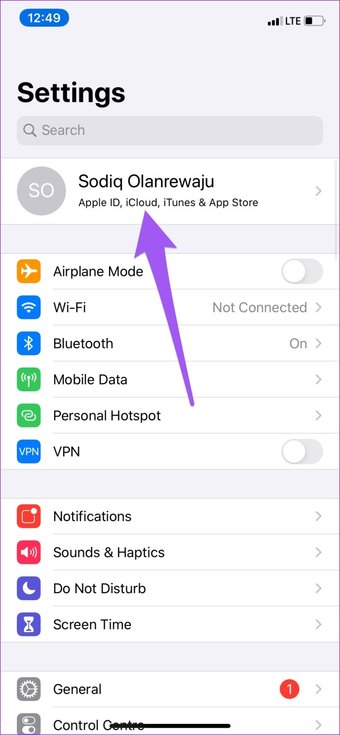
Passo 1: Abra o menu de configurações do seu iPhone e toque no seu nome para revelar o menu do Apple ID.

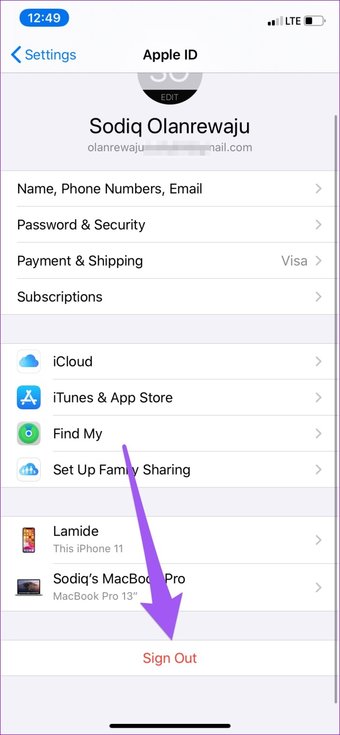
Passo 2: Em seguida, toque no botão Sair na parte inferior da página e siga o prompt.

Reconecte o ID Apple ao seu dispositivo fazendo login e verifique se o botão Adicionar à Biblioteca foi restaurado.
É pertinente afirmar que sair do seu ID Apple excluirá as músicas baixadas do Apple Music do seu dispositivo. Isso significa que você terá que baixar novamente as músicas salvas anteriormente para o seu dispositivo depois de sair. Recomendamos a leitura deste guia detalhado para saber mais sobre os efeitos colaterais de se desconectar do Apple ID de seu iPhone ou iPad.
5. Atualize o iOS
Recomenda-se que o seu dispositivo tenha a versão mais recente do sistema operacional para obter o melhor do Apple Music. Para iPad e iPhone, verifique se você tem a versão mais recente do iOS instalada. Vá para Ajustes> Geral> Atualização de software e instale qualquer atualização disponível do iOS.
Nota: As atualizações de software iOS só podem ser baixadas usando uma rede Wi-Fi, não dados de celular.
Preencher sua biblioteca
Restaurar o ícone 'Adicionar à biblioteca' ausente significava que eu poderia adicionar quantas músicas eu amava e gostava à minha biblioteca de músicas da Apple. Se você ainda não conseguir adicionar música à sua biblioteca depois de implementar todas as soluções e etapas acima, o problema pode estar relacionado ao servidor. Nesse caso, verifique o status do sistema do Apple Music para possíveis falhas no servidor ou tempo de inatividade.
Próximo: A mensagem de erro 'A solicitação expirou' aparece quando você reproduz ou baixa uma música no Apple Music? Verifique essas soluções para corrigir os problemas de tempo limite da solicitação no próximo link.
O artigo acima pode conter links afiliados que ajudam a apoiar a Guiding Tech. No entanto, isso não afeta nossa integridade editorial. O conteúdo permanece imparcial e autêntico.
Fonte Adicione ao Google Notícias


