
Depois de usar sistemas baseados no Windows por quase uma década, meus desentendimentos com vários problemas me fizeram repensar minhas preferências de sistema operacional. E quando se trata de comparações entre PC e Mac, a qualidade de construção é um dos muitos pontos fracos que costumam ser discutidos. Um problema comum que muitos usuários normalmente encontram no Windows 10 é piscar ou piscar na tela, o que provavelmente é causado por aplicativos ou drivers de vídeo incompatíveis.
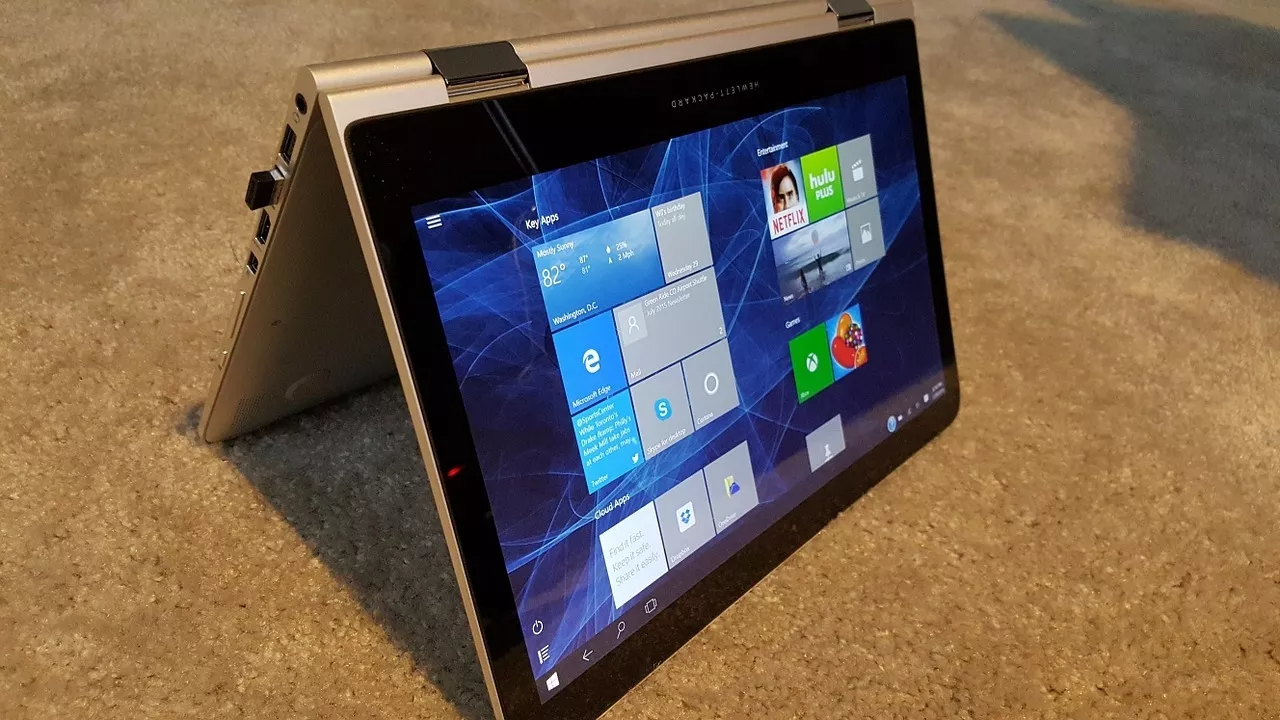
O problema geralmente começa ao atualizar para o Windows 10 para a compilação mais recente, mas pode ocorrer a qualquer momento. Vamos mostrar vários métodos para corrigir uma tela piscando do Windows 10.
Primeiro, vamos determinar o que exatamente está causando o problema de tremulação da tela em sua máquina com Windows 10. Para isso, vamos usar o aplicativo Gerenciador de Tarefas.
Use o aplicativo Gerenciador de tarefas
Usaremos o aplicativo Gerenciador de Tarefas para estabelecer o que pode estar causando a tela piscando.
Clique com o botão direito na barra de tarefas e vá para o aplicativo Gerenciador de Tarefas. Como alternativa, você pode abrir o Gerenciador de Tarefas pressionando Ctrl + Shift + Esc simultaneamente.
Lembre-se de que você não precisa usar o Gerenciador de Tarefas, mas precisa estar aberto.

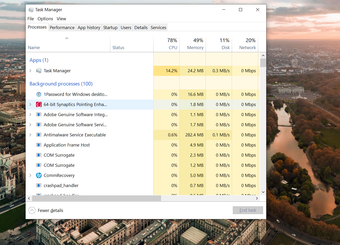
Agora, olhe para a tela para ver se o Gerenciador de Tarefas pisca. Se isso acontecer, junto com tudo o mais na tela, provavelmente é um driver de vídeo que está causando o problema. Por outro lado, se tudo, exceto o Gerenciador de Tarefas, piscar, o problema provavelmente é devido a um aplicativo instalado no dispositivo.
Depois de descobrir qual é a causa do problema, você pode seguir as etapas abaixo para corrigir o problema.
1. Remova aplicativos incompatíveis
Embora muitos aplicativos possam causar o problema de oscilação da tela, você pode apontar sua pesquisa para aplicativos antivírus de terceiros, iCloud e áudio IDT. Você pode perguntar o motivo por quê? Bem, esses são aplicativos conhecidos no passado por causar problemas.
Siga as etapas abaixo para desinstalar esses aplicativos.
Passo 1: Pressione a tecla Windows e procure Configurações para abrir o aplicativo Configurações.
Passo 2: Vá para Sistema> Aplicativos e recursos.
Etapa 3: Selecione o aplicativo que está causando o problema.

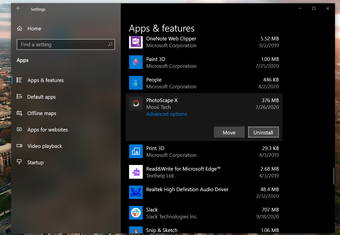
Passo 4: Selecione Desinstalar no menu a seguir e confirme sua decisão de remover o aplicativo.
Como alternativa, você pode usar o Painel de controle para desinstalar um aplicativo de desktop obscuro. Veja como usar o Painel de Controle para desinstalar um aplicativo
Passo 1: Abra o Painel de Controle e clique em Desinstalar um programa na guia Programas.
Passo 2: Selecione o aplicativo que deseja remover.

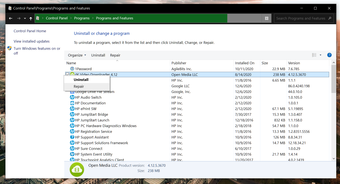
Etapa 3: Clique em Desinstalar e siga o processo de desinstalação.
Depois de desinstalar os aplicativos que podem estar causando o problema, reinicie o computador e veja se isso corrige o problema.
2. Atualize os drivers gráficos
A maioria dos bugs do Windows está ligada a drivers desatualizados que não funcionam bem com a versão mais recente do Windows. Siga as etapas abaixo para atualizar os drivers no Windows 10.
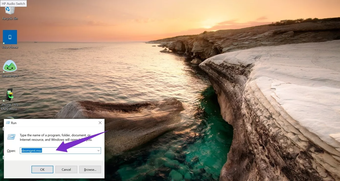
Passo 1: No teclado, pressione a tecla Windows + R atalho para abrir a caixa de diálogo Executar.
Passo 2: Tipo devmgmt.msc e pressione Enter.

Etapa 3: No gerenciador de dispositivos, clique na seta lateral para expandir Adaptadores de vídeo.
Passo 4: Clique com o botão direito no dispositivo da placa gráfica e selecione Atualizar driver.

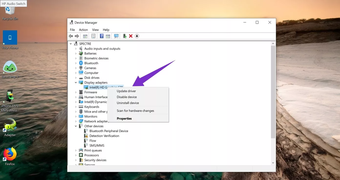
Etapa 5: Selecione Pesquisar automaticamente software de driver atualizado. Aguarde até que ele faça uma busca online por drivers.
Etapa 6: Depois que os drivers forem instalados automaticamente, você será solicitado a reiniciar o PC. Feche a janela e reinicie o computador.
3. Reverter para um driver mais antigo
Se o problema persistir, pode ser que o driver mais recente não tenha corrigido o problema. Se a tela piscar após uma atualização de driver, tente voltar para uma versão mais antiga.
Você pode desinstalar os drivers instalados no menu Painel de controle e baixar os anteriores no site da AMD, Intel ou NVIDIA.
4. Atualize o Windows 10
Desde a introdução do Windows 10 em 2015, a Microsoft adotou um ciclo de lançamento de seis meses para as principais atualizações do sistema operacional.
O problema de tremulação da tela pode ser generalizado devido a uma atualização do Windows com erros. Felizmente, a Microsoft é rápida em solucionar problemas críticos com patches do Windows.

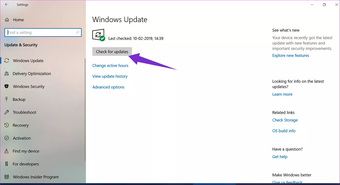
Abra o aplicativo de configurações (pressione a tecla Windows + I ou use a barra de notificação), vá para atualizações e segurança e verifique se há novas atualizações. Instale todas as novas atualizações disponíveis para o seu laptop e reinicie-o para ver se a tela piscando desapareceu ou não.
5. Crie um novo perfil de usuário do Windows
Um perfil de usuário separado do Windows pode ajudar a solucionar alguns dos problemas irritantes do Windows 10.

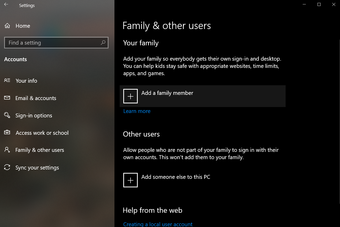
Para fazer isso, pressione a tecla Windows + I e vá para Contas> Família e outras pessoas> Adicionar outra pessoa a este PC e siga o assistente.
Também em Tecnologia de Orientação
Corrigir a tremulação da tela
Siga o guia passo a passo, identifique a causa raiz do problema e execute as etapas necessárias para resolver a tremulação da tela no Windows 10. Para mim, a atualização dos drivers resolveu o problema. E se você? Som desligado na seção de comentários abaixo.
Próximo: Você está farto das atualizações automáticas do Windows 10? Leia a postagem abaixo para saber como desabilitar as atualizações automáticas do Windows 10.
O artigo acima pode conter links afiliados que ajudam a apoiar a Guiding Tech. No entanto, isso não afeta nossa integridade editorial. O conteúdo permanece imparcial e autêntico.
Fonte Adicione ao Google Notícias


