
O Google ainda é o rei dos motores de busca. Embora o Bing tenha melhorado aos trancos e barrancos, a maioria dos usuários ainda prefere a Pesquisa Google. Portanto, pode ser desconfortável quando o widget da barra de pesquisa do Google desaparece na tela inicial do Android.
Muito provavelmente, o widget da Pesquisa Google foi excluído ou removido da tela inicial do seu telefone Android. Isso é fácil de consertar e há outras maneiras de adicionar um widget de pesquisa do Google à tela inicial ou acessar os recursos da Pesquisa do Google.
Vamos começar.
1. Restaure o widget de pesquisa do Google
Existem tantos motivos pelos quais o widget da Pesquisa Google pode desaparecer na tela inicial do telefone Android. Exclusão acidental, mudança de tema, mudança para um novo inicializador ou até mesmo um bug. A maioria dos iniciadores oferece suporte a esse método, mas o seu pode ser um caso raro.
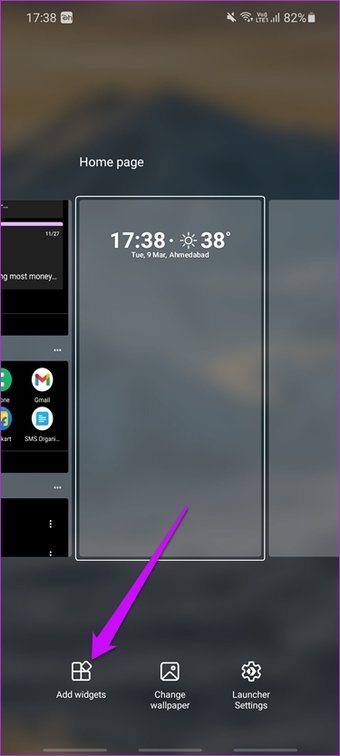
Passo 1: Pressione longamente na tela inicial e selecione Adicionar widgets. Você verá uma lista de widgets disponíveis para os aplicativos instalados. Role um pouco para encontrar o widget Pesquisa Google.


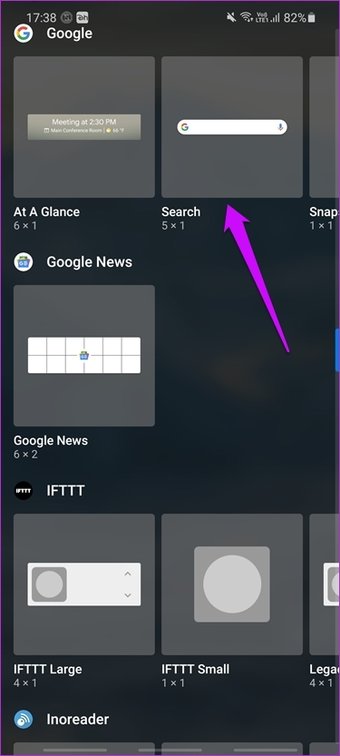
Passo 2: Toque e segure o tamanho do widget de Pesquisa de sua escolha e mova-o para colocá-lo na tela inicial. O widget da Pesquisa Google está disponível em mais de um tamanho e forma.

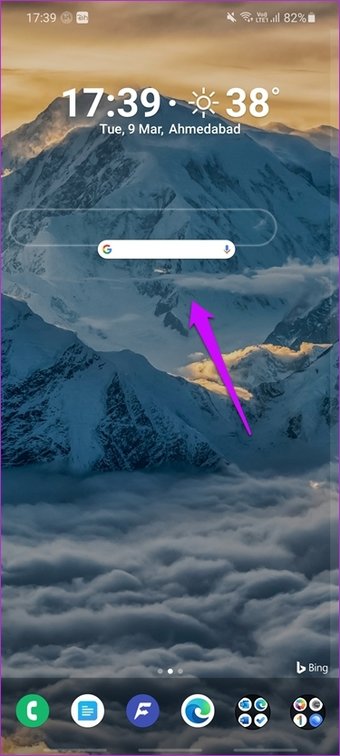

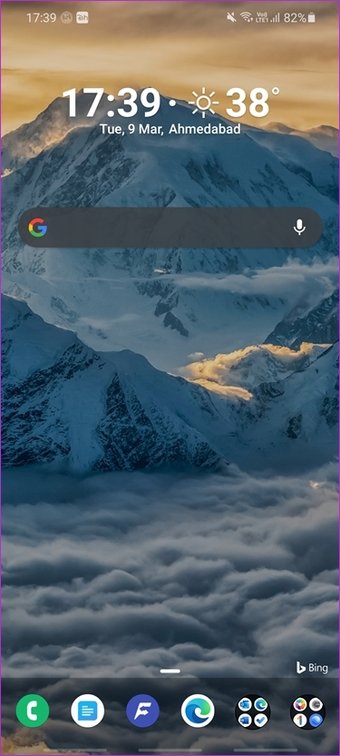
Também é fácil reposicionar o widget Pesquisa Google posteriormente. Novamente, toque e segure para mover ou redimensionar. Você pode fazer o mesmo com os outros widgets.
2. Instale o Google
Outra maneira de corrigir o problema é instalar o aplicativo oficial do Google que está disponível na Play Store. Você pode obter a versão mais recente na Google Play Store. Você pode usar o Google app não apenas para pesquisar na web, mas também para ler notícias personalizadas, coleções onde você pode encontrar seus lugares, filmes e páginas favoritos e um instantâneo de sua programação diária tirado do Google Agenda.

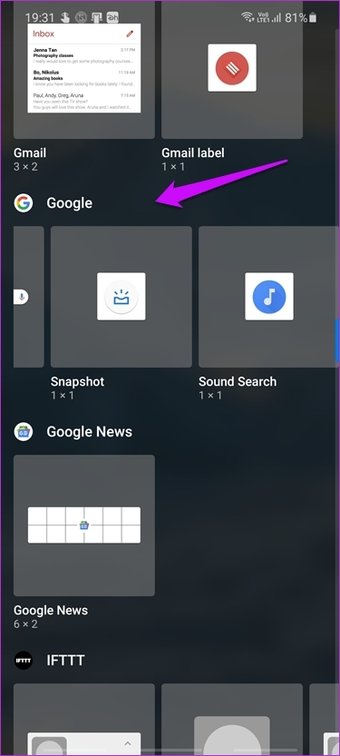


Ele vem com alguns widgets úteis para sua tela inicial, como Pesquisa Musical para reconhecer músicas, Instantâneo e Pesquisa. Adicionar widgets é fácil, como já vimos acima.
3. Use o Google Assistente
O Google Assistente está para o Android como o Siri está para o iOS. O assistente virtual inteligente com tecnologia de IA pode gerenciar seu telefone, concluir várias tarefas e responder a todos os tipos de perguntas. Você também pode criar rotinas que realizarão uma série de tarefas que podem ser pré-programadas para serem executadas em um determinado momento.

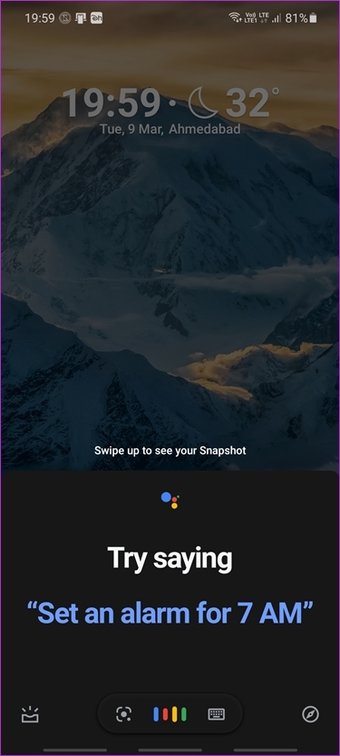

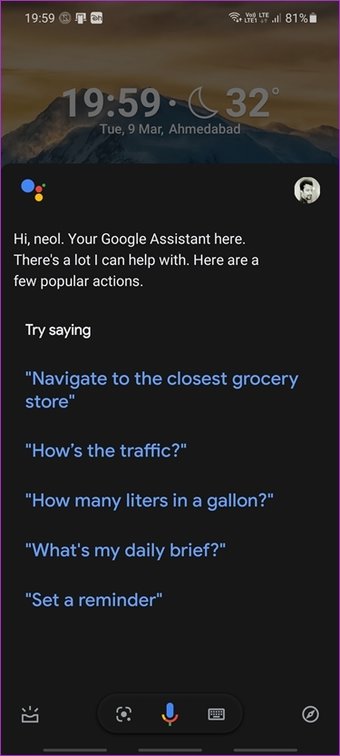
Você pode ativar o Google Assistente e usar texto ou voz para pesquisar no Google facilmente. Nem vai ocupar espaço na tela inicial, pois você pode usar gestos para invocar a IA inteligente. A configuração de gestos dependerá do iniciador Android que você usa.
4. Widget de pesquisa do navegador
Todos os navegadores populares oferecem suporte ao mecanismo de pesquisa do Google. Existem outras opções disponíveis, mas o Google continua sendo o rei e todos os principais navegadores o suportam desde o início. Então, qual navegador você está usando como seu driver diário?

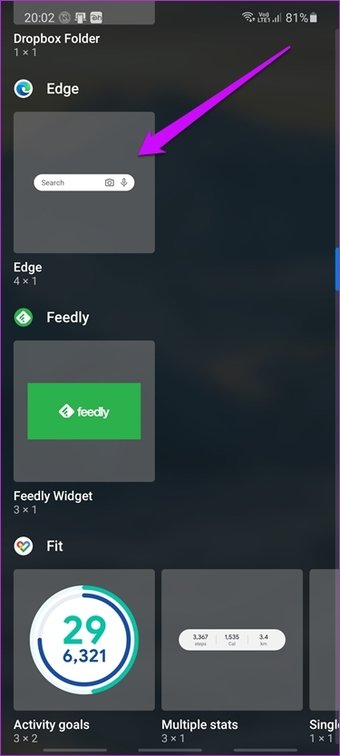

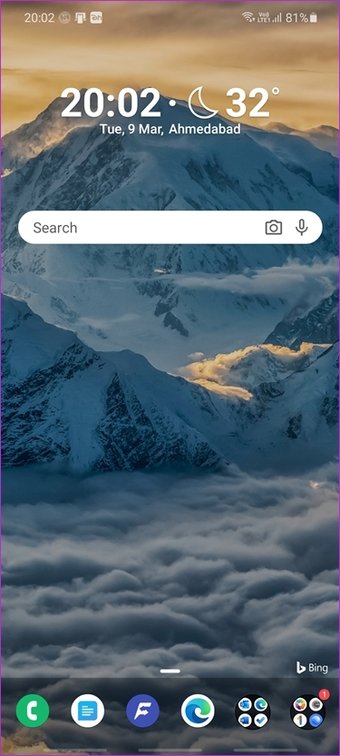
Os aplicativos de navegador móvel também oferecem widgets que você pode colocar na tela inicial. Depois de definir o mecanismo de pesquisa padrão, você pode usar o widget para pesquisar na web diretamente da tela inicial. Tocar no widget abrirá uma barra de pesquisa e os resultados da pesquisa serão abertos no próprio aplicativo do navegador.
5. Motor de pesquisa diferente
Um dos poucos motores de busca populares é o DuckDuckGo. Esses mecanismos de pesquisa alternativos também são suportados por todos os navegadores populares, portanto, não há necessidade de se preocupar. Eles também estão disponíveis em várias plataformas, incluindo desktops e smartphones. Dito isso, você pode levar algum tempo para conhecê-los.
Antes de mudar para um mecanismo de pesquisa diferente, lembre-se de que outras opções de mecanismo de pesquisa oferecem experiências e links diferentes em comparação com a Pesquisa Google.
Também em Tecnologia de Orientação
Pesquise qualquer coisa, a qualquer hora, em qualquer lugar
Não há dúvida de que o Google está liderando a corrida. Você pode usar a Pesquisa Google em outros dispositivos, mas isso não é uma solução. Você deseja pesquisar na web em seu telefone Android e deseja fazê-lo agora. Conforme discutido, existem outras maneiras de invocar o Deus do Google. Abrir uma nova guia do navegador e visitar o Google.com também deve funcionar. Embora não sejam intuitivas, as informações que o Google oferece ainda valem alguns toques extras.
Não recomendamos a formatação do smartphone para um problema tão trivial. Uma das correções mencionadas acima deve funcionar e há muitas maneiras de acessar a Pesquisa Google. Se você encontrou outra maneira, compartilhe-a conosco na seção de comentários abaixo.
Próximo: Gosta de DuckDuckGo? Quer adicioná-lo ao seu navegador Chrome no Android como seu mecanismo de pesquisa padrão? Clique no link abaixo para saber como agora.
O artigo acima pode conter links afiliados que ajudam a apoiar a Guiding Tech. No entanto, isso não afeta nossa integridade editorial. O conteúdo permanece imparcial e autêntico.
Fonte Adicione ao Google Notícias


