
O Windows 10 traz um Solucionador de problemas para ajudá-lo a corrigir a maioria dos problemas no nível do sistema facilmente. Na maior parte, o solucionador de problemas do Windows economiza muito tempo, resolvendo erros técnicos. Mas de vez em quando, o solucionador de problemas pode falhar. Se o solucionador de problemas do Windows não estiver funcionando em seu computador, aqui estão algumas correções que você pode tentar.


Os problemas com a solução de problemas do Windows podem aparecer de várias maneiras.
- A resolução de problemas do Windows não funciona de todo.
- A resolução de problemas do Windows bloqueia.
- Um erro 0x80300113 aparece durante a solução de problemas.
- A mensagem 'um problema está impedindo o solucionador de problemas de iniciar 0x80070002 / 0x8e5e0247' é exibida.
- O erro 0x803c010b aparece durante a solução de problemas.
Felizmente, as soluções que compartilhamos neste artigo resolverão qualquer um desses problemas.
1. Inicie e defina os serviços criptográficos como automáticos
Se a criptografia foi interrompida ou não está sendo executada em segundo plano, é provável que seu solucionador de problemas não funcione. As alterações podem ser causadas por um aplicativo corrompido ou simplesmente por um erro do Windows que não foi eliminado. De qualquer forma, iniciar os serviços criptográficos executando o gerenciador de serviços é a melhor maneira de resolver o problema. Siga este processo para reiniciar o serviço.
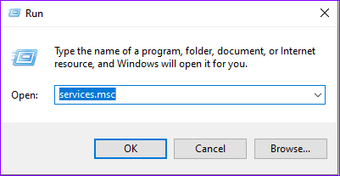
Passo 1: Pressione a tecla Windows + R, digite services.msc na caixa de diálogo e clique em Enter.

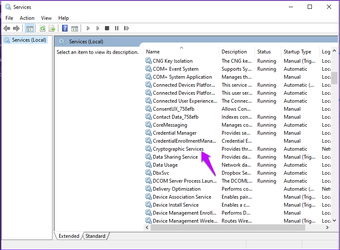
Passo 2: Role para baixo e localize os serviços criptográficos e clique duas vezes nele.

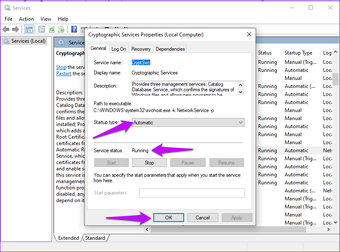
Etapa 3: Navegue até o tipo de inicialização e defina-o como Automático. Além disso, confirme se o status do serviço está em execução. Se não estiver, pressione o botão Iniciar e isso deve fazer com que as coisas funcionem. Conclua este processo pressionando OK e Aplicar para salvar as alterações atuais.

2. Inicialize seu dispositivo no modo de segurança
Freqüentemente, inicializar o dispositivo no modo de segurança pode resolver o problema. O modo de segurança permite operar com menos aplicativos e isso aumenta o desempenho do seu dispositivo. Para inicializar seu dispositivo no modo de segurança, siga estas etapas.
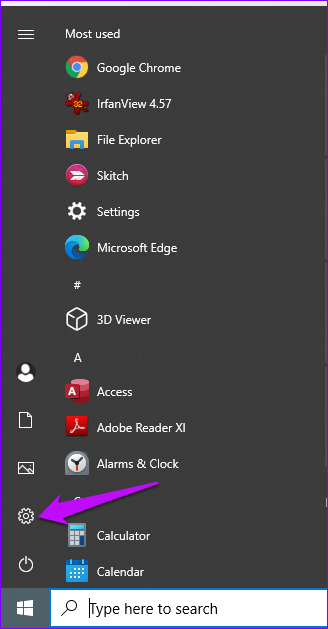
Passo 1: Clique nos ícones do Windows e selecione Configurações.

Passo 2: Role para baixo até a opção Atualização e segurança e clique nela.

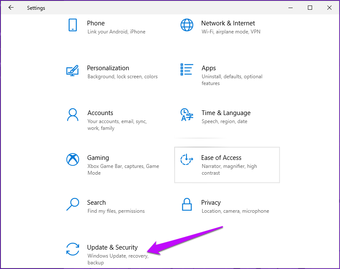
Etapa 3: Mova para o lado esquerdo da tela e pressione a opção de recuperação.

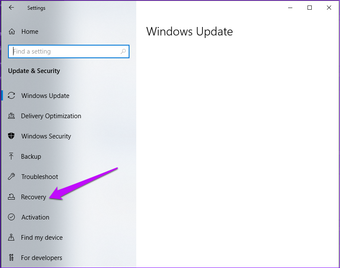
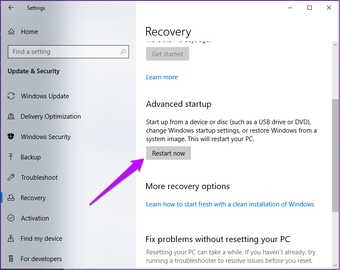
Passo 4: Localize a opção de inicialização avançada e pressione Reiniciar agora.

Etapa 5: Escolha a guia Solução de problemas para abrir as opções avançadas.

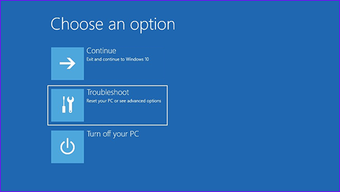
Etapa 6: Em Opções avançadas, pressione Configurações de inicialização.

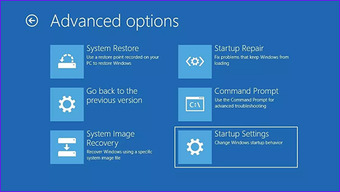
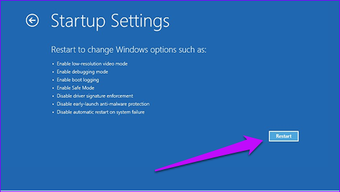
Etapa 7: Na próxima janela, clique no botão Reiniciar.

Etapa 8: Pressione F5 para habilitar o modo seguro com rede.

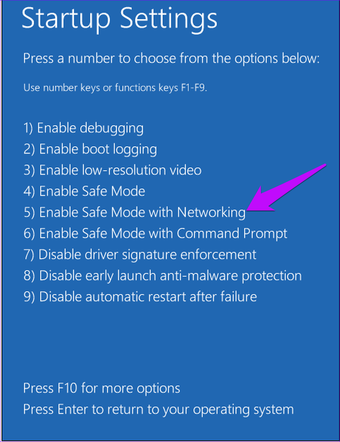
Tente executar o solucionador de problemas no modo de segurança e veja se o problema foi corrigido.
3. Confirme se as variáveis de ambiente estão bem definidas
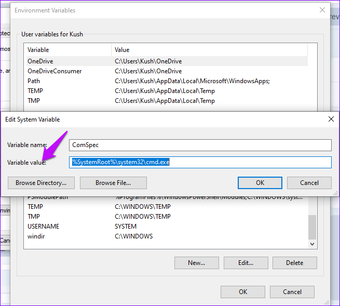
Se houver problemas com as variáveis TEMP e TMP em seu computador, seus programas podem não saber onde instalar, armazenar ou localizar arquivos. Isso pode causar a parada ou mesmo o esmagamento do solucionador de problemas. Para corrigir o problema, certifique-se de que as variáveis de ambiente estejam bem definidas.
Passo 1: Navegue até a barra de pesquisa do Windows e digite Painel de controle

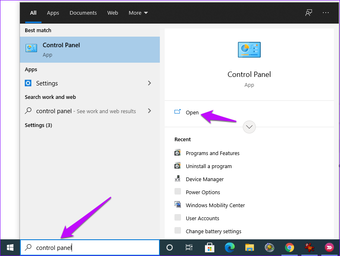
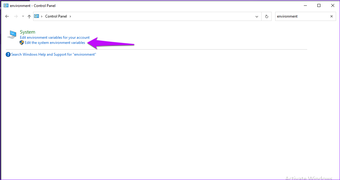
Passo 2: Modelo meio Ambiente na barra de pesquisa do painel de controle para abrir a janela Variáveis de ambiente.

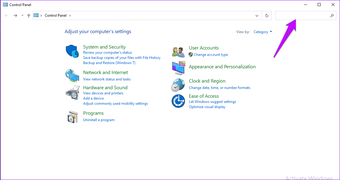
Etapa 3: Clique em 'Editar as variáveis de ambiente do sistema' para verificar se o valor de TEMP e TMP está definido.

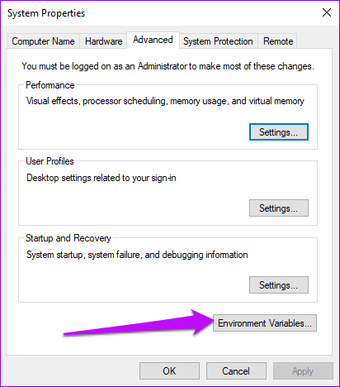
Passo 4: Pressione Variáveis de ambiente nas janelas de propriedades do sistema.

Etapa 5: Se alguma das variáveis não estiver configurada, clique nela e pressione o botão Editar.

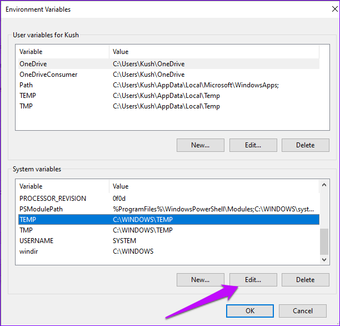
Etapa 6: Modelo C: Temp na caixa Valor da variável e pressione OK. Repita o processo para as outras variáveis e isso deve resolver o problema de solução de problemas.

4. Use o prompt de comando para limpar o cache DNS
Limpar o DNS pode ajudar a resolver problemas de acessibilidade com o solucionador de problemas. Veja como você pode executar o prompt de comando.
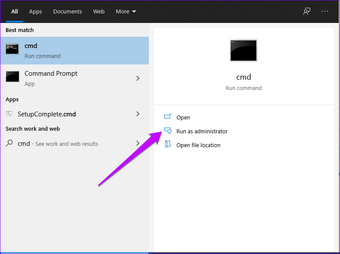
Passo 1: Localize a barra de pesquisa do Windows, digite cmd, e escolha executar como administrador.

Passo 2: Modelo ipconfig / flushdns para começar a limpar o DNS.

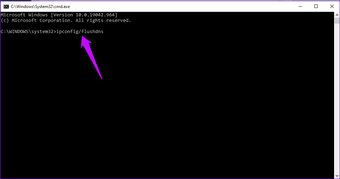
Assim que o processo for concluído, reinicie o dispositivo e tente executar o solucionador de problemas.
5. Execute a restauração do sistema
Para garantir que os arquivos problemáticos que afetam o solucionador de problemas sejam corrigidos, execute uma restauração do sistema. Uma restauração do sistema reverterá seu dispositivo para uma fase anterior ao erro e terá menos problemas. Veja como você pode restaurar seu sistema.
Passo 1: Pressione a tecla Windows + S, abra o painel de controle, digite restaurar na barra de pesquisa e clique em Criar um ponto de restauração.

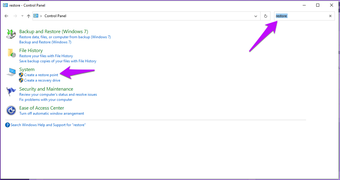
Passo 2: Na janela de propriedades do sistema, clique em Restaurar sistema, se necessário.

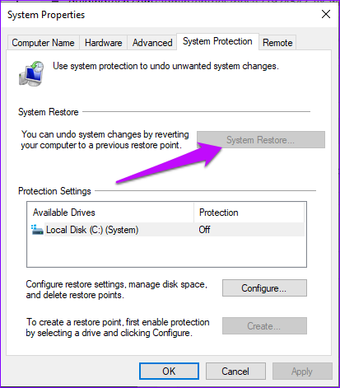
Etapa 3: Na próxima janela, clique em Avançar e se houver um ponto de restauração disponível, clique na opção 'Mostrar mais pontos de restauração'. Você pode então selecionar seus pontos de restauração preferidos e seguir as instruções na tela para concluir o processo.
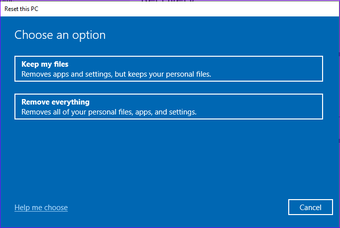
Como alternativa, você pode optar por redefinir seu PC para as configurações de fábrica. Veja como você pode fazer isso.
Passo 1: Vá para Configurações, selecione Atualização e segurança e clique em Recuperação.

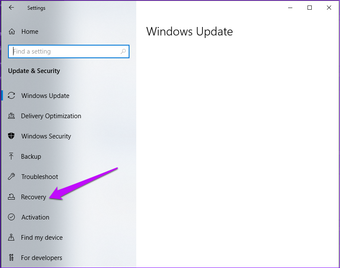
Passo 2: Clique na opção Começar no painel direito, e a próxima janela concederá a você a opção de reiniciar o seu PC removendo tudo ou mantendo alguns arquivos. Escolha o que você gostaria de fazer e seu sistema será reiniciado.

Reparando o Solucionador de Problemas
As soluções mencionadas acima devem ajudar a corrigir problemas com o solucionador de problemas. Você pode ter que tentar uma ou todas as opções para que o aplicativo funcione. Ter seu solucionador de problemas funcionando novamente geralmente melhora o desempenho de seus outros aplicativos.
O artigo acima pode conter links afiliados que ajudam a apoiar a Guiding Tech. No entanto, isso não afeta nossa integridade editorial. O conteúdo permanece imparcial e autêntico.
Fonte Adicione ao Google Notícias


