
Trabalhar em casa é a nova norma hoje em dia. Muitas empresas como Shopify, Salesforce, Twitter, Spotify, etc. estão permitindo que os funcionários façam as coisas de casa. Durante reuniões e conferências virtuais, você pode causar uma impressão duradoura quando o microfone, os alto-falantes e a webcam do dispositivo funcionam conforme o esperado. O desempenho de um microfone incompleto pode ser embaraçoso, pois os outros não conseguirão ouvi-lo. Se você está tendo esse problema no Mac, continue lendo.


O microfone não funcionando corretamente no Mac pode causar uma má impressão em uma entrevista de emprego ou reunião em andamento. O guia abaixo o guiará por várias etapas para localizar e corrigir o problema.
1. Defina as configurações do microfone
Esta é a maneira mais comum de corrigir o problema do microfone no Mac.
Antes de usar o microfone, você pode verificar o nível de entrada do microfone. Se estiver muito baixo, o Mac não detectará nenhum som.
Siga as etapas abaixo para definir as configurações do microfone no menu Preferências do sistema.
Passo 1: Clique no ícone da Apple na barra de menu e selecione Preferências do Sistema (em Aplicativos ou você pode encontrar via Siri ou Busca Spotlight). Em seguida, clique em Som no grupo Hardware.
Passo 2: Clique em Entrada na guia na parte superior da janela. Agora, clique em Microfone interno na lista de dispositivos para ajustar as configurações do microfone interno do Mac ou clique no nome de qualquer microfone USB externo instalado.

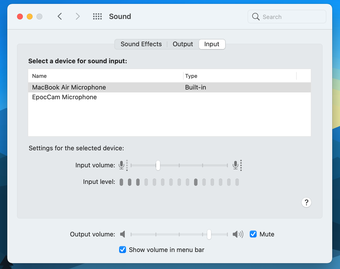
Etapa 3: Deslize o controle deslizante Volume de entrada para a direita para maximizar o volume do microfone ou deslize o controle deslizante para a esquerda para diminuir o volume.
Feche a janela de configurações de som após ajustar o microfone.
2. Ative a permissão de microfone
Se você não habilitou a permissão de microfone para um aplicativo, não importa o quanto tente, você não conseguirá usar o microfone do aplicativo selecionado. A Apple permite que você personalize a permissão do microfone no menu Preferências do Sistema.
Siga as etapas abaixo para fazer as alterações necessárias.
Passo 1: Clique no ícone da Apple na barra de menus e selecione Preferências do Sistema.
Passo 2: Navegue até Segurança e privacidade> Microfone.

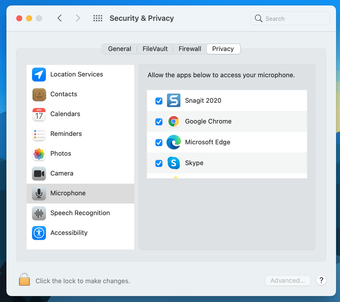
Etapa 3: Ative a permissão do microfone para os aplicativos que você pretende usar.
Agora abra o aplicativo no qual você estava tendo problemas com o microfone e verifique novamente.
3. Tente ativar o ditado
Este método pode ou não funcionar para todos. Você pode não saber como funciona, mas alguns relatórios afirmam que a ativação do recurso macOS Dictation pode ajudar a resolver alguns problemas internos do microfone.
Todos os computadores Mac vêm com uma configuração de ditado que assume e inicia as coisas que ativam seu microfone e o faz funcionar novamente para as funções de voz para texto.
Veja como habilitá-lo.
Passo 1: Clique no logotipo da Apple no canto superior esquerdo da barra de menu do Mac.
Passo 2: Selecione Preferências do sistema no menu suspenso.
Etapa 3: Selecione Teclado no menu.
Passo 4: Clique na guia Ditado na parte superior da janela.

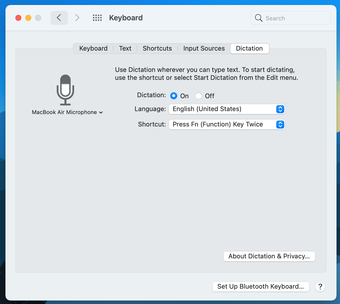
Etapa 5: Alterne o ditado para Ativado.
Isso força o microfone do seu Mac a começar a trabalhar para você, mesmo se outro aplicativo estiver causando problemas.
4. Reinicialize o PRAM do seu Mac
A RAM de parâmetro do seu Mac, ou PRAM, armazena toda a carga de configurações do Mac, impedindo que o microfone funcione corretamente. Reinicializar seu PRAM pode resolver o problema - se nada mais o tiver colocado de volta em marcha.
Veja como isso é feito.
Passo 1: Desligue totalmente o seu Mac.
Passo 2: Mantenha pressionadas as teclas Cmd + Alt + P + R enquanto liga o Mac novamente.
Etapa 3: Segure todas as teclas por 20 segundos.
Passo 4: Solte todas as teclas e permita que o Mac reinicie normalmente.
Agora teste o microfone novamente e verifique se ele está funcionando. Se ainda não estiver funcionando, tente o método abaixo.
Também em Tecnologia de Orientação
5. Reinicie o seu Mac em modo de segurança
É uma maneira simples, mas eficaz de resolver problemas de microfone. É sempre uma boa ideia executar o modo de segurança. O método verifica certos problemas e efetua logout do Mac em um modo de segurança para corrigir os problemas do microfone.


Siga as etapas abaixo para reiniciar o Mac no Modo de Segurança.
Passo 1: Desligue o seu Mac.
Passo 2: Pressione o botão Liga / Desliga imediatamente no Mac e mantenha pressionada a tecla Shift até que a tela de login apareça.
Etapa 3: Depois disso, você pode digitar sua senha algumas vezes e o Mac iniciará no modo de segurança.
Desfrute de reuniões perfeitas no Mac
Se nenhum dos truques estiver funcionando para você, pode ser um problema de hardware no seu Mac. Nesses casos, você precisa marcar uma consulta na loja da Apple mais próxima. Se isso corrigiu o problema do microfone, diga-nos qual dica funcionou para você nos comentários.
Próximo: Quer aprimorar o Mac com belos papéis de parede? Leia a postagem abaixo para encontrar os seis melhores aplicativos de papel de parede para Mac.
O artigo acima pode conter links afiliados que ajudam a apoiar a Guiding Tech. No entanto, isso não afeta nossa integridade editorial. O conteúdo permanece imparcial e autêntico.
Fonte Adicione ao Google Notícias


