
Às vezes, seu Mac pode se conectar a uma rede Wi-Fi, mas não consegue abrir nenhum site ou executar aplicativos. Pode ser irritante, especialmente quando você está sentado para trabalhar. Enfrentamos um problema semelhante e, a cada vez, diferentes métodos de solução de problemas nos ajudaram a resgatar a situação. Leia para saber como consertar o Mac Wi-Fi conectado, mas não funciona.
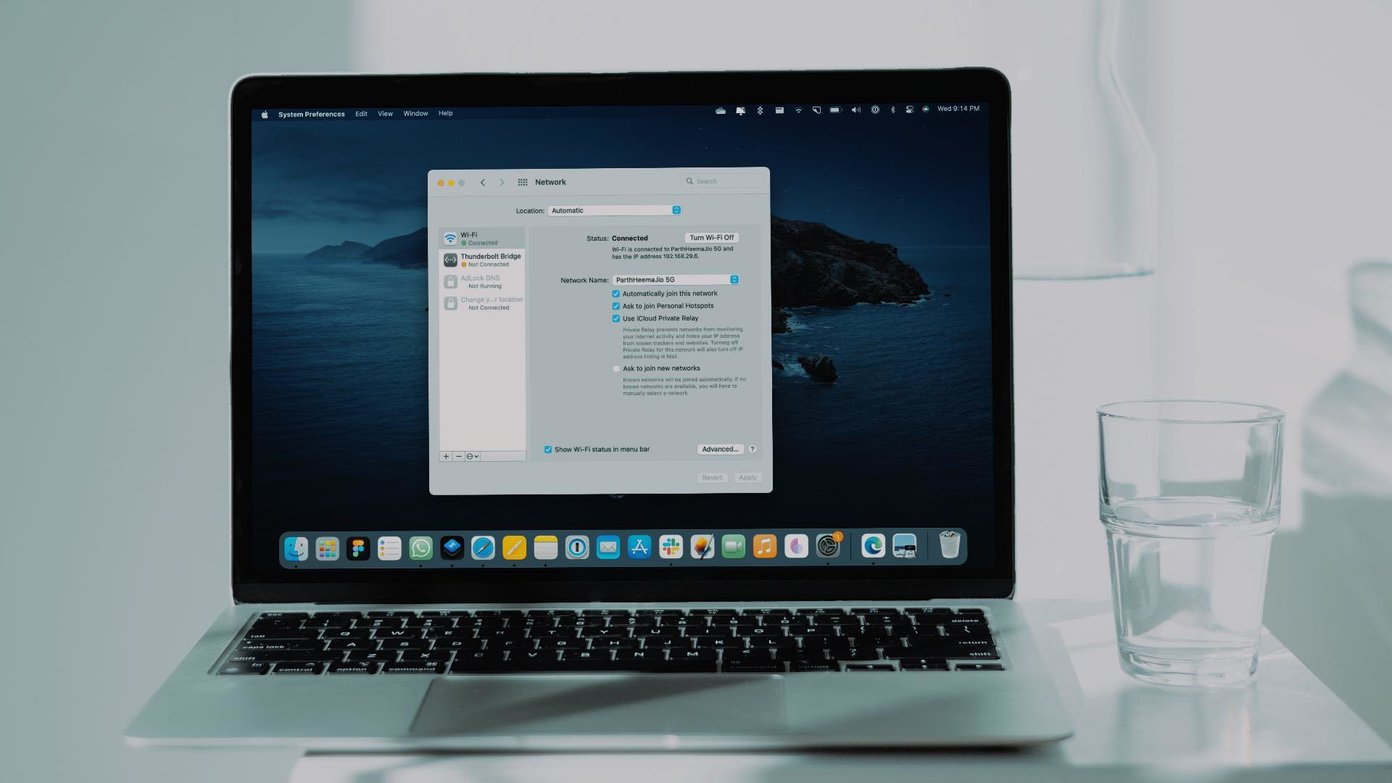

Quando o Wi-Fi não funciona em um Mac, apesar de estar conectado, pode ser confuso. Fica ainda mais problemático quando o Wi-Fi funciona perfeitamente bem em outros dispositivos conectados, como smartphone ou smart TV. Então, o que está acontecendo com o seu Mac? Vamos tentar encontrar a causa para consertar o problema.
1. Esqueça e reconecte o Wi-Fi
Antes de passarmos aos métodos avançados de solução de problemas, vamos tentar este truque simples. Você precisa esquecer e reconectar a rede Wi-Fi no Mac. Siga os passos abaixo.
Passo 1: Clique no pequeno ícone da Apple na barra de menu.
Passo 2: Abra o menu Preferências do sistema.
Etapa 3: Vá para o menu Rede.

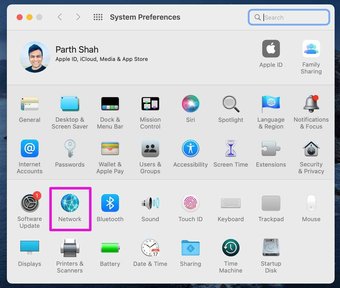
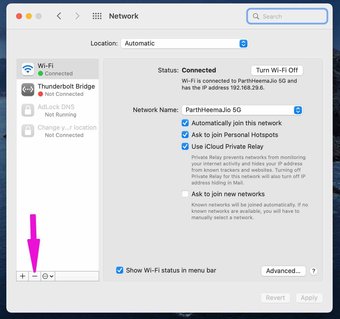
Passo 4: Clique no ícone - na parte inferior e remova a rede Wi-Fi conectada do Mac.

Etapa 5: Você pode se conectar ao mesmo Wi-Fi com uma senha da barra de menu do Mac ou do Centro de Controle
2. Conecte-se à frequência Wi-Fi de 5 GHz
Com as novas versões do macOS, alguns usuários têm dificuldade para se conectar à frequência Wi-Fi de 2,4 GHz. Se o seu roteador oferece suporte à frequência Wi-Fi de banda dupla, você deve optar pela frequência Wi-Fi de 5 GHz.
Ao fazer a troca, você também deve conectar outros dispositivos à frequência Wi-Fi de 5 GHz em casa ou no escritório.
3. Reinicie o Mac
Às vezes, uma única reinicialização do Mac pode ajudá-lo a solucionar problemas de conexão Wi-Fi no dispositivo. Você pode reiniciar o Mac na barra de menus.


Adicione a senha do Mac novamente e verifique a conexão ativa com a Internet no Mac.
Também em Tecnologia de Orientação
4. Desative o iCloud Private Relay para Wi-Fi
Com o macOS Monterey, a Apple adicionou o iCloud Private Relay no Mac. Disponível para assinantes do iCloud +, o iCloud Private Relay redireciona o tráfego da Internet no seu Mac por meio de um servidor da marca Apple.
O iCloud Private Relay funciona no navegador Safari e no aplicativo Mail. Se o serviço da Apple estiver inativo, você poderá enfrentar problemas relacionados à Internet em seu Mac.
Você pode desativar completamente o iCloud Private Relay no Mac ou desligá-lo para a conexão Wi-Fi conectada. Aqui está o que você precisa fazer.
Passo 1: Use as teclas Command + Espaço e pesquise Preferências do Sistema.
Passo 2: Pressione return e abra o menu System Preferences.
Etapa 3: Vá para a rede.

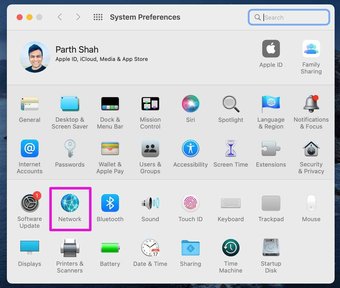
Passo 4: Selecione sua conexão Wi-Fi atual e desative o iCloud Private Relay para ela.

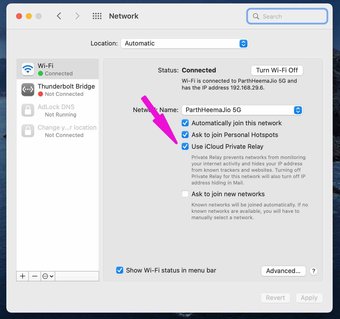
Reinicie o seu Mac e tente acessar a Internet novamente.
5. Remova todas as configurações de Wi-Fi
Esse truque fez maravilhas para nós. Excluímos alguns arquivos de rede antigos e o Wi-Fi começou a funcionar novamente no Mac. Siga os passos abaixo.
Passo 1: Clique no ícone Wi-Fi na barra de menu.
Passo 2: Desative o Wi-Fi em seu Mac.
Etapa 3: Abra o menu Finder no Mac.
Passo 4: Clique em Ir na parte superior e selecione Ir para a pasta.

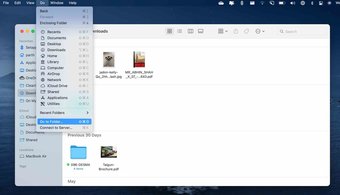
Etapa 5: Digite o seguinte e clique em Ir.
/ Library / Preferences / SystemConfiguration /

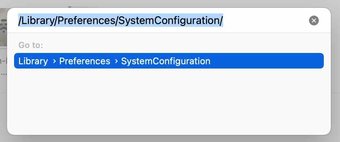
Etapa 6: Ele abrirá uma janela no Finder com dezenas de arquivos de rede.
Identifique os seguintes arquivos na lista.
- com.apple.airport.preferences.plist
- com.apple.network.identification.plist
- com.apple.wifi.message-tracer.plist
- NetworkInterfaces.plist
- preferências.plist
Etapa 6: Você pode mover esses arquivos para a Lixeira no mesmo menu. Primeiro, copie os arquivos selecionados e solte-os na área de trabalho do Mac.

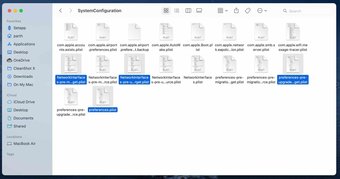
Etapa 7: De lá, mova os arquivos para a Lixeira e limpe a Lixeira.
Reinicie o Mac e o sistema criará os arquivos de rede relevantes novamente no Mac. Agora, você pode acessar o Wi-Fi na barra de menus e conectá-lo novamente. O Wi-Fi deve funcionar agora e você pode testar as velocidades da Internet em fast.com.
Obtenha a conexão com a Internet em execução no seu Mac
Se todos os dispositivos conectados à rede Wi-Fi tiverem problemas com velocidades de internet, você deve verificar o roteador e atualizar seu firmware. Qual truque funcionou para você corrigir o problema? Compartilhe suas descobertas para nossos leitores na seção de comentários abaixo.
O artigo acima pode conter links afiliados que ajudam a apoiar a Guiding Tech. No entanto, isso não afeta nossa integridade editorial. O conteúdo permanece imparcial e autêntico.
Fonte Adicione ao Google Notícias


