
Em um mundo ideal, o Outlook pareceria uma escolha óbvia em vez do Gmail para usuários de PC, pois oferece um aplicativo para Windows e Mac. Infelizmente, a experiência da vida real com o aplicativo do Outlook é um pouco diferente do que você imagina, pois o aplicativo carrega consigo sua cota de problemas. Um desses problemas é quando você não consegue abrir links no Outlook.


Entre outros motivos, o problema ocorre principalmente devido à associação incorreta de arquivos ou quando você está usando o Chrome ou Firefox como navegador padrão. Mostraremos algumas das correções que você pode tentar resolver para o problema do hiperlink no Outlook. Vamos começar.
1. Redefinir o navegador
Na maioria dos casos, o problema de hiperlink do Outlook está relacionado ao navegador. Portanto, se você não consegue descobrir o que está impedindo você de abrir os links do Outlook, você pode tentar redefinir seu navegador para ver se isso ajuda. Veja como.
Observação: A redefinição do navegador excluirá o cache e os cookies do navegador, os mecanismos de pesquisa e as guias fixadas.
Redefinir Google Chrome
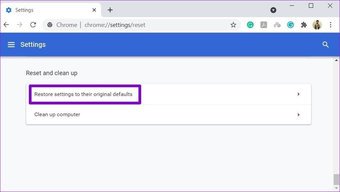
Para redefinir o Chrome, digite chrome: // settings / reset na barra de endereço na parte superior e pressione Enter. Em 'Redefinir e limpar', clique em 'Restaurar as configurações aos padrões originais'.

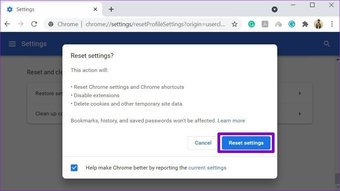
Na caixa pop-up de confirmação, clique em Redefinir configurações para continuar.

Reiniciar o Firefox
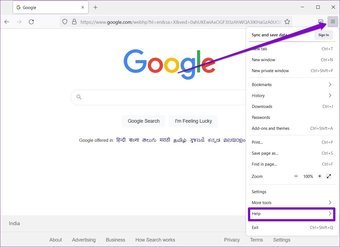
Para redefinir o Firefox, clique nas três barras horizontais (ícone do menu) no canto superior direito e vá para Ajuda> Informações para solução de problemas.

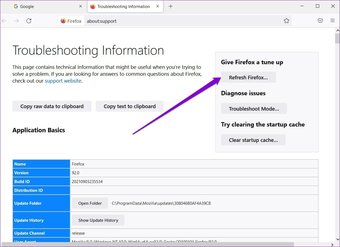
Na página seguinte, clique no botão Atualizar Firefox.

Redefinir o Microsoft Edge
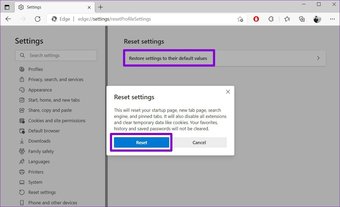
Para redefinir o Edge, digite edge: // settings / reset na barra de endereço e pressione Enter. Agora clique em em Redefinir configurações, clique em 'Restaurar as configurações para seus valores padrão' seguido de Redefinir para confirmar.

Reinicie o Internet Explorer
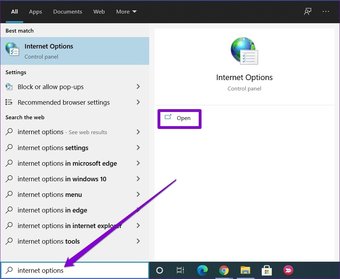
Passo 1: Abra o menu Iniciar, digite opções de Internet e pressione Enter.

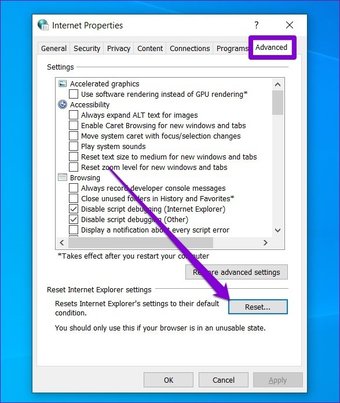
Passo 2: Nas janelas de Propriedades da Internet, mude para a guia Avançado e clique no botão Redefinir em 'Redefinir as configurações do Internet Explorer'.

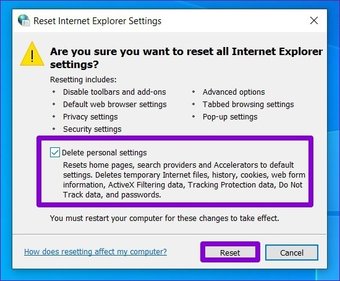
Etapa 3: Marque a caixa de seleção que diz 'Excluir configurações pessoais' e clique em Redefinir.

2. Tente outro navegador
Se redefinir o navegador não ajudar, você pode tentar alterar o navegador padrão do PC. Como o problema é relatado principalmente por usuários que têm o Chrome ou Firefox como navegador padrão, mudá-lo para o Microsoft Edge ou o Internet Explorer pode ajudar a resolver o problema.
Continue lendo para saber como alterar o navegador padrão no Windows 10.
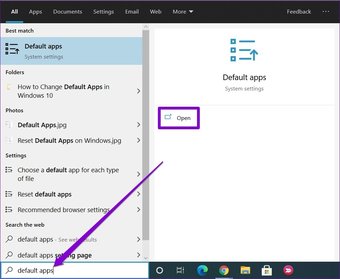
Passo 1: Abra o menu Iniciar, digite aplicativos padrão e pressione Enter.

Passo 2: Na guia Aplicativos padrão, em navegador da Web, clique no navegador atual e mude para Microsoft Edge ou Internet Explorer.

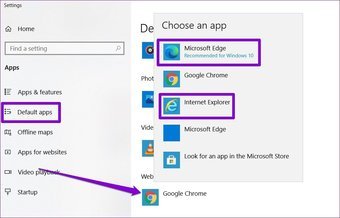
Agora vá em frente e tente abrir links no Outlook para ver se o problema foi resolvido agora.
3. Reparar o Microsoft Office
Como qualquer outro aplicativo ou serviço, os aplicativos do Microsoft Office também enfrentam problemas de vez em quando. Felizmente, o Micorosft 365 também oferece uma ferramenta de reparo que pode corrigir esses problemas com facilidade. Veja como usá-lo.
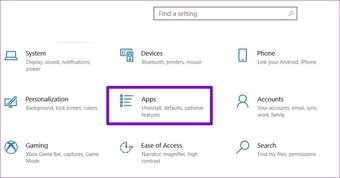
Passo 1: Pressione a tecla Windows + I para abrir as Configurações no Windows 10. Em seguida, vá para Aplicativos.

Passo 2: Role para baixo para selecionar Microsoft Office 365 e clique em Modificar.

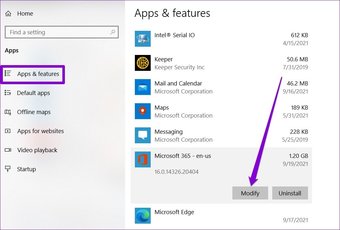
Etapa 3: Selecione Reparo rápido e clique em Reparar. Siga as instruções na tela para concluir o processo.

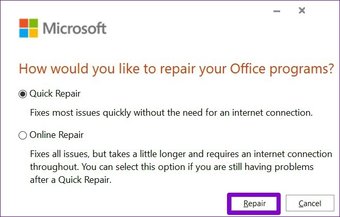
Agora reinicie seu PC e veja se você consegue abrir hiperlinks no Outlook. Se o reparo rápido não ajudar e você estiver conectado à Internet, repita as etapas acima para executar um reparo online.
4. Corrigir associações de arquivos HTML
Muitos usuários do Windows relataram sucesso na correção do problema de hiperlink do Outlook, alterando os valores HTM / HTML existentes. Veja como fazer.
Passo 1: Abra o menu Iniciar, digite cmd e clique em Executar como administrador para abrir o Prompt de Comando com acesso elevado.

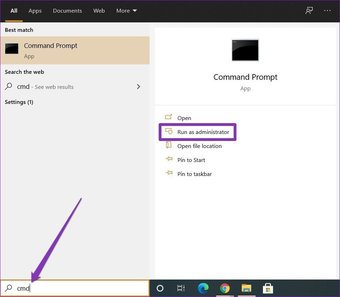
Passo 2: No console, copie e cole os comandos um por um, também pressione Enter após cada comando.
REG ADD HKEY_CURRENT_USERSoftwareClasses.htm /ve /d htmlfile /f
REG ADD HKEY_CURRENT_USERSoftwareClasses.html /ve /d htmlfile /f
REG ADD HKEY_CURRENT_USERSoftwareClasses.shtml /ve /d htmlfile /f
REG ADD HKEY_CURRENT_USERSoftwareClasses.xht /ve /d htmlfile /f
REG ADD HKEY_CURRENT_USERSoftwareClasses.xhtml /ve /d htmlfile /f
Agora reinicie o seu PC e veja se o problema foi resolvido agora.
5. Experimente a restauração do sistema
Se o problema de hiperlink do Outlook começou a ocorrer recentemente e se todos os métodos acima falharem, você pode tentar executar uma restauração do sistema em seu PC. Isso o ajudará a reverter as configurações em seu PC até um determinado ponto antes de o problema aparecer pela primeira vez.
Observe que a restauração do sistema é totalmente segura, pois não leva a nenhuma perda de dados. Porém, você perderá todas as alterações feitas no sistema ou nas configurações.
Também em Tecnologia de Orientação
Ligado à direita
Na maioria dos casos, as soluções acima devem ajudar a corrigir os problemas de hiperlink do Outlook no Windows 10. Enquanto isso, você sempre pode usar a versão da Web do Outlook no Microsoft Edge para fazer o trabalho. Deixe-nos saber qual solução funcionou para você nos comentários abaixo.
O artigo acima pode conter links afiliados que ajudam a apoiar a Guiding Tech. No entanto, isso não afeta nossa integridade editorial. O conteúdo permanece imparcial e autêntico.
Fonte Adicione ao Google Notícias


