
Se você deseja converter seus documentos ou imagens em arquivos PDF, pode fazê-lo facilmente em seu iPhone. Você também pode salvar suas notas da Apple como PDF no seu iPhone, se necessário. Mas e se você quiser compartilhar um arquivo PDF no seu iPhone, mas não quiser compartilhá-lo através do seu computador?

Nesse caso, compartilharemos as melhores maneiras de compartilhar seus arquivos PDF do seu iPhone em trânsito. Compartilharemos as soluções que exigem e não exigem que um aplicativo de terceiros seja baixado em seu iPhone. Certifique-se de ter uma conexão forte com a Internet se quiser compartilhar um PDF grande do seu iPhone.
1. Usando o AirDrop
Vamos começar com a maneira mais simples de compartilhar seu arquivo PDF do iPhone para outro dispositivo Apple. Você pode usar o recurso AirDrop no seu iPhone para compartilhar rapidamente seu arquivo PDF. Observe que você precisa habilitar o acesso Bluetooth no seu iPhone para usar esse recurso. Veja como.
Passo 1: Abra o aplicativo Arquivos no seu iPhone.
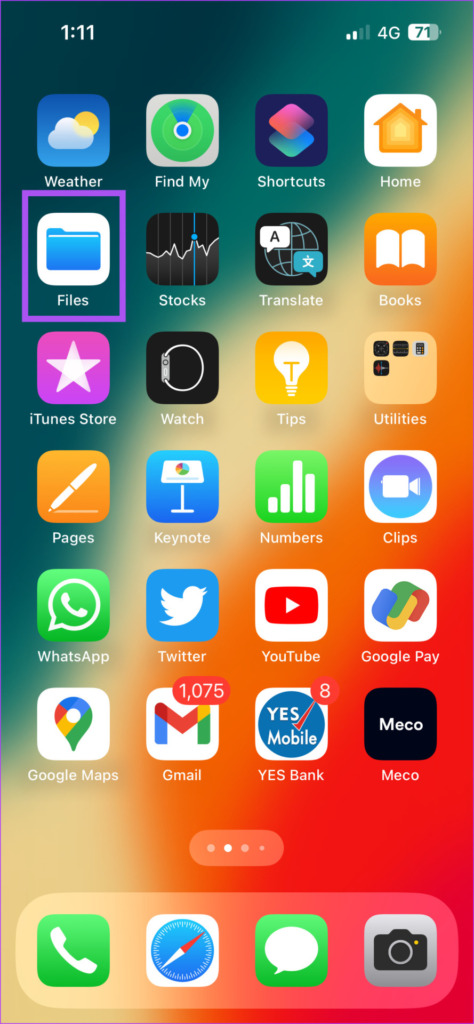
Passo 2: Selecione o arquivo PDF que você deseja compartilhar.
Etapa 3: Toque no ícone Compartilhar no canto inferior esquerdo.

Passo 4: Toque em AirDrop nas opções de compartilhamento.
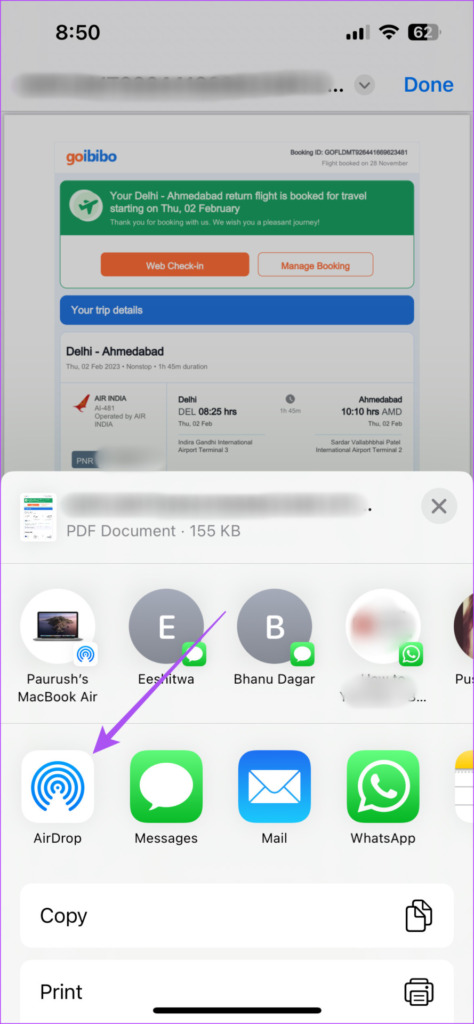
Passo 5: Selecione o dispositivo Apple que você deseja compartilhar.

Você também pode ler nossa postagem se o AirDrop não estiver funcionando no seu iPhone.
2. Usando o iMessage
Outra maneira de compartilhar arquivos PDF com seus contatos do iPhone é usando o iMessage. Apenas certifique-se de que seu contato também habilitou o serviço iMessage. Veja como usá-lo.
Passo 1: Abra o aplicativo Arquivos no seu iPhone.
Passo 2: Selecione o arquivo PDF que você deseja compartilhar.
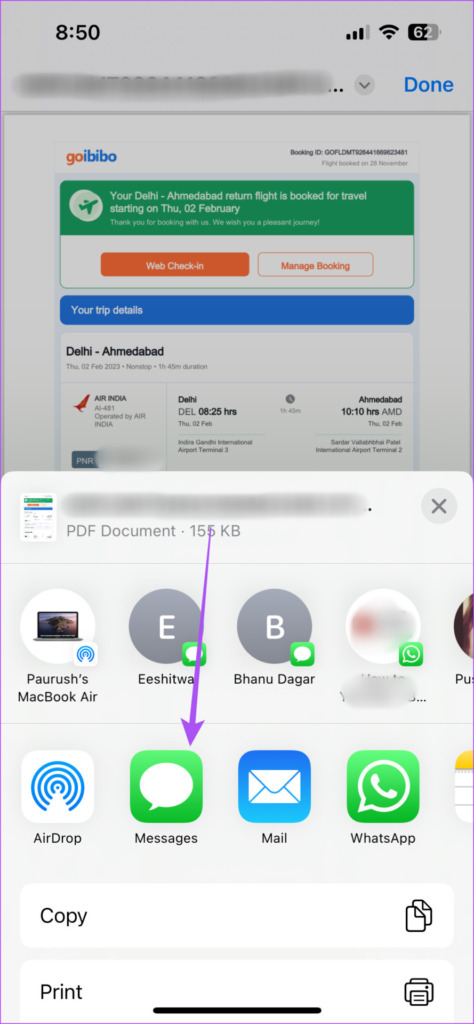
Etapa 3: Toque no ícone Compartilhar no canto inferior esquerdo.
Passo 4: Toque em Mensagem na lista de aplicativos.
Passo 5: Digite seu nome de contato. Em seguida, toque no botão Enviar.
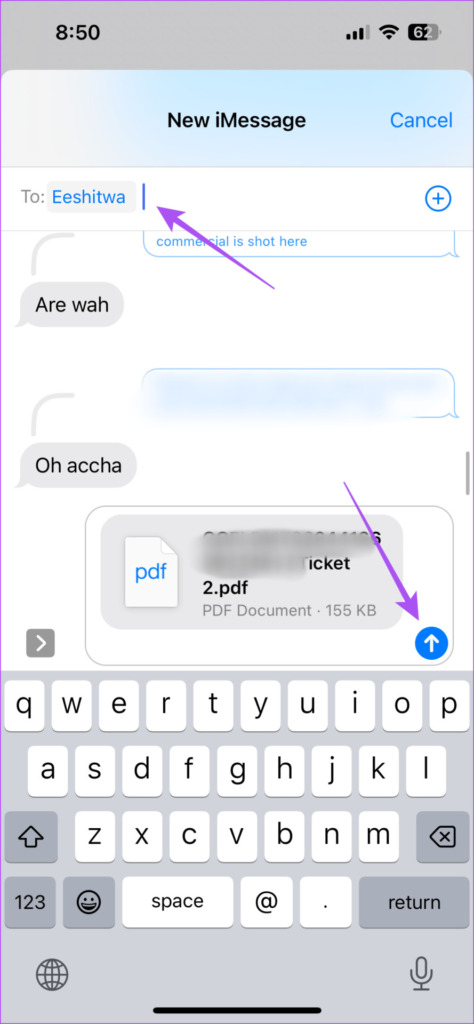
Você também pode forçar o envio do iMessage como uma mensagem de texto se sua operadora oferecer suporte ao serviço MMS.
3. Usando aplicativos de mensagens
Se o iMessage não estiver funcionando no seu iPhone ou você tiver que enviar seu arquivo PDF para alguém que não usa um dispositivo Apple, você pode compartilhar o arquivo usando outros aplicativos de mensagens como WhatsApp e Telegram. Veja como.
Passo 1: Abra o aplicativo Arquivos no seu iPhone.
Passo 2: Selecione o arquivo PDF que você deseja compartilhar.
Etapa 3: Toque no ícone Compartilhar no canto inferior esquerdo.
Passo 4: Deslize para a direita para selecionar aplicativos de mensagens como WhatsApp e Telegram.
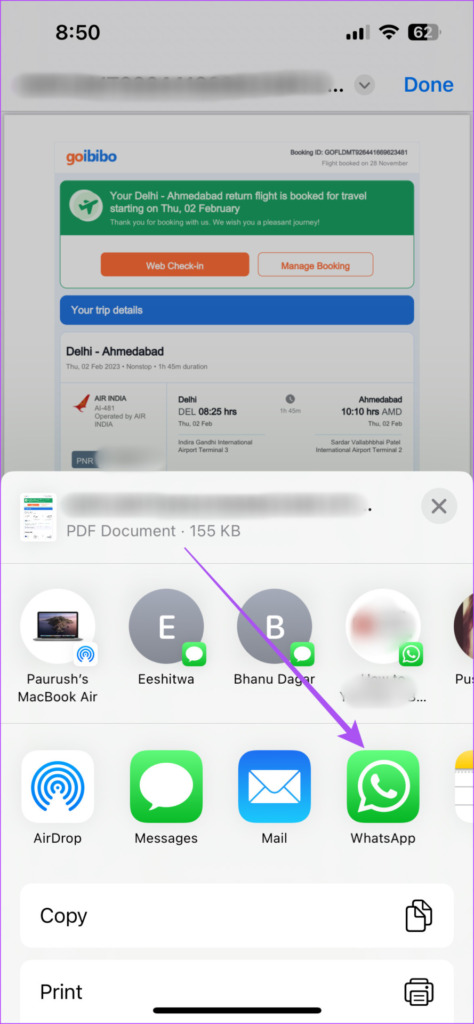
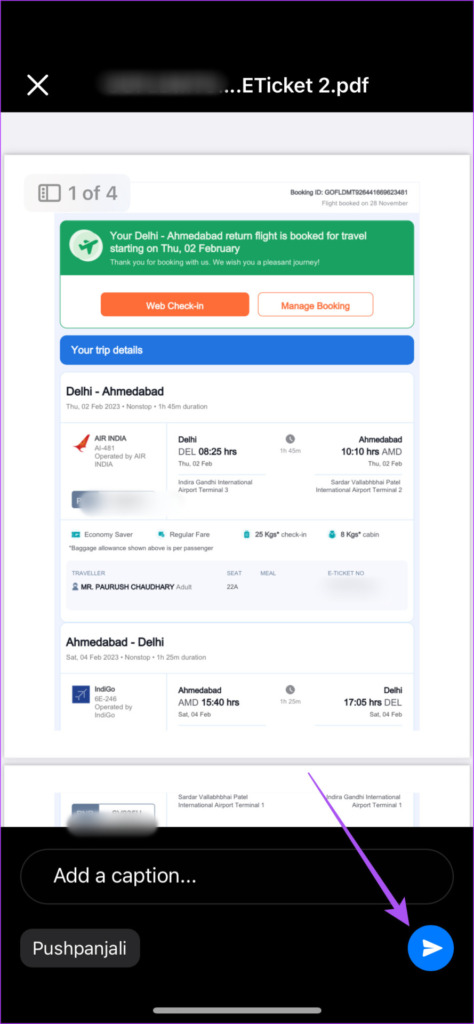
Passo 5: Selecione seu contato no aplicativo de mensagens.
Passo 6: Toque no ícone de envio no canto inferior direito.
4. Usando e-mail
Além de aplicativos de mensagens como iMessage, WhatsApp e Telegram, você pode enviar seu arquivo PDF por e-mail para seus contatos. Você pode escolher entre vários clientes de e-mail, como Apple Mail, Gmail, Outlook e muito mais.
Passo 1: Abra o aplicativo Arquivos no seu iPhone.
Passo 2: Selecione o arquivo PDF que você deseja compartilhar.
Etapa 3: Toque no ícone Compartilhar no canto inferior esquerdo.
Passo 4: Deslize para a direita para selecionar o cliente de e-mail que deseja usar.
Passo 5: Depois que a nova janela de e-mail abrir na tela, digite o endereço de e-mail e toque em Enviar.

Observe que todo cliente de e-mail tem um limite de tamanho de anexo. Por exemplo, o Gmail permite apenas até 25 MB de tamanho de arquivo. Nesse caso, o arquivo será adicionado automaticamente ao seu Google Drive.
5. Usando o aplicativo Adobe Acrobat Reader
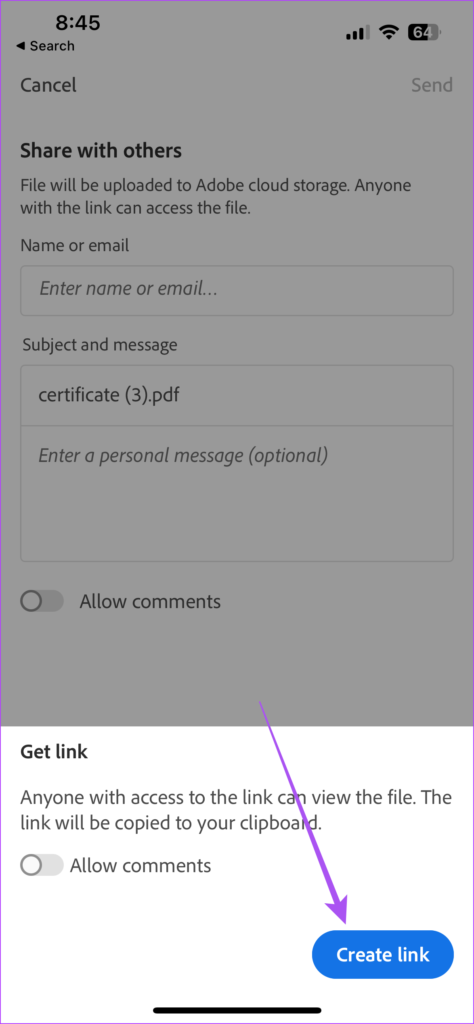
Por fim, você pode compartilhar seus PDFs usando o aplicativo Adobe Acrobat Reader no seu iPhone. Esse recurso é gratuito no aplicativo e funciona como o envio de um PDF usando o aplicativo Arquivos. Baixe o aplicativo e comece com as etapas.
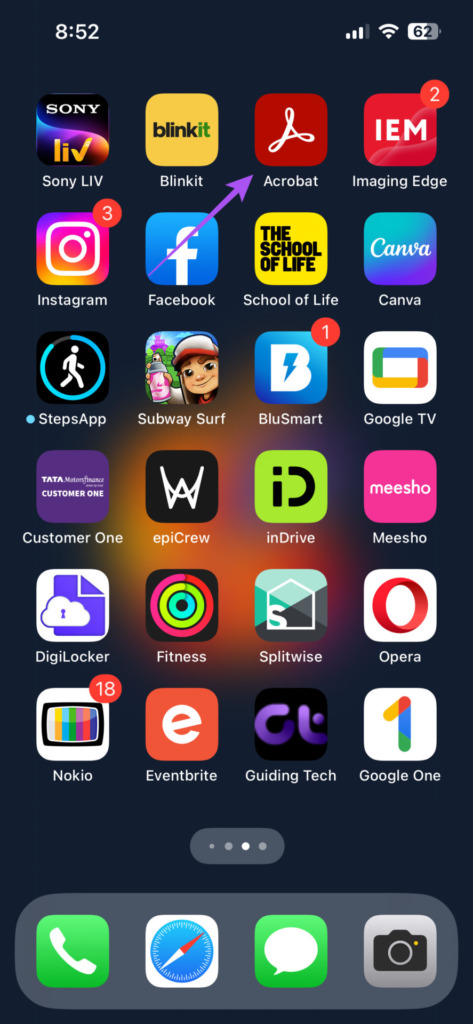
Passo 1: Abra o aplicativo Adobe Acrobat Reader no seu iPhone.
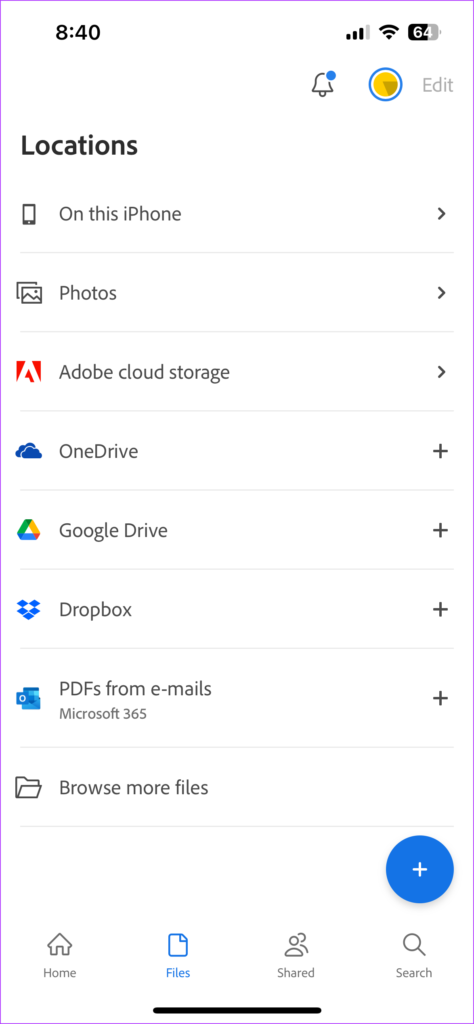
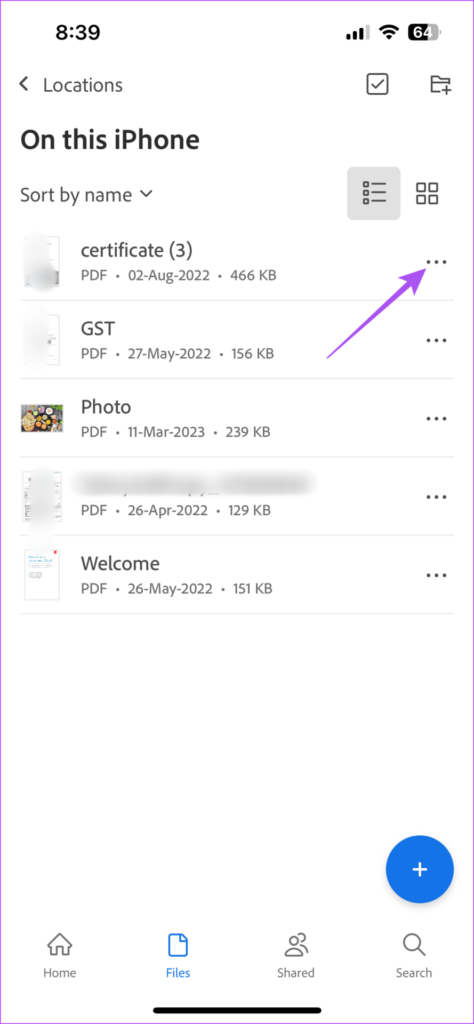
Passo 2: Selecione o local do arquivo do seu PDF.
Etapa 3: Toque no menu de três pontos horizontais ao lado do nome do arquivo PDF.
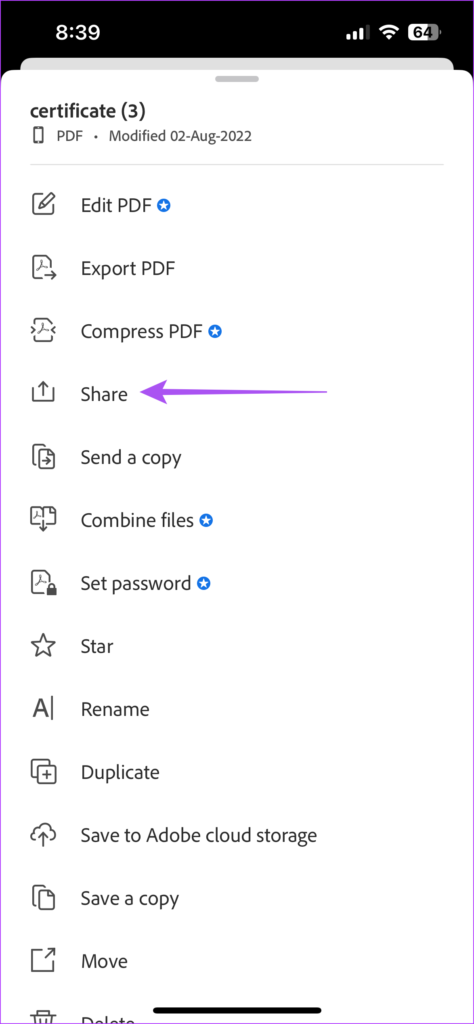
Passo 4: Toque em Compartilhar.
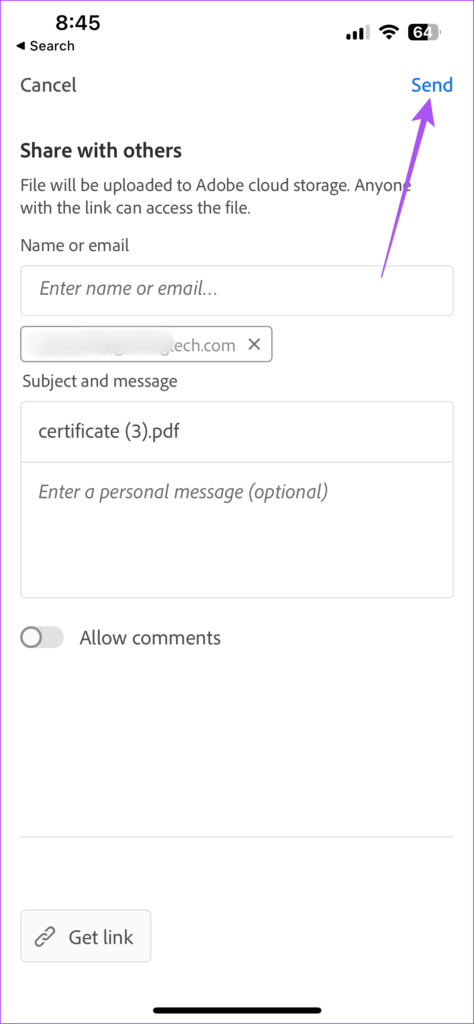
Passo 5: Digite o endereço de e-mail e toque em Enviar no canto superior direito.
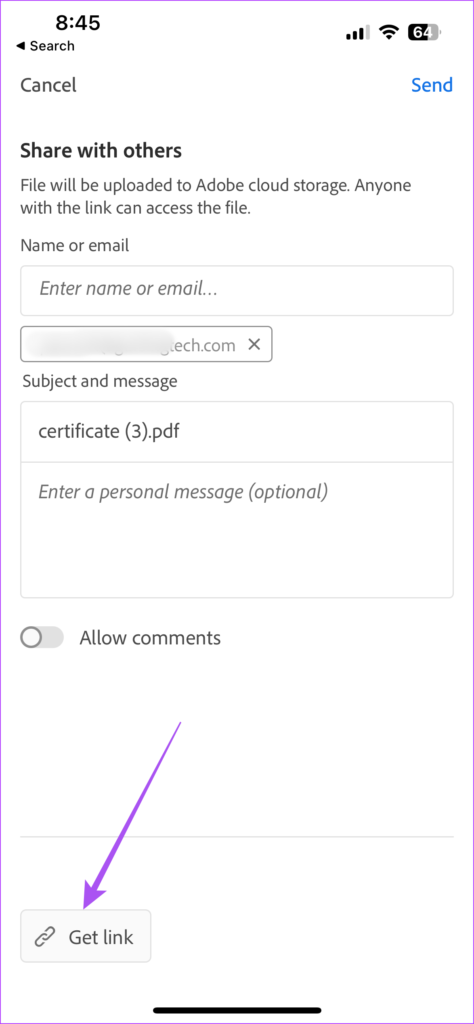
Você também pode obter um link compartilhável para o seu PDF e compartilhá-lo com seus contatos.
Compartilhe arquivos PDF facilmente
Esses métodos ajudam você a compartilhar facilmente arquivos PDF com seus contatos do iPhone. Mas além deles, você também pode conferir nossa lista das melhores formas de envie PDFs do iPhone para o Android.


