
O formato de arquivo PDF tornou muito mais fácil enviar e compartilhar documentos na web. Também permite que os usuários protejam os arquivos com senha e evitem que outras pessoas façam alterações no documento original. Mas como você compara e encontra as alterações feitas em um arquivo PDF durante a leitura ou quando sente que algo mudou sem o seu conhecimento / aprovação?

Você pode comparar arquivos PDF de uma única página abrindo-os lado a lado. Mas e se os dois arquivos tiverem muitas páginas? Existem muitos aplicativos para desktop e web para comparar dois arquivos PDF lado a lado.
Vamos começar.
1. Adobe Acrobat (Web e Desktop)
Embora você possa encontrar o Adobe Reader pré-instalado em seu computador ou fácil de obter, ele não tem uma opção de comparação. Adobe Acrobat DC oferece suporte à comparação de arquivos PDF junto com outros recursos e é um software pago.

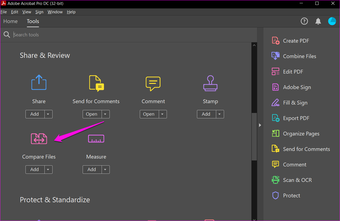
Você pode verificar o Adobe Acrobat DC para comparar arquivos PDF. Instale-o a partir do link compartilhado abaixo e execute-o. No menu Ferramentas, você encontrará a opção Comparar. Depois disso, abra os dois arquivos PDF que deseja comparar no Acrobat DC.

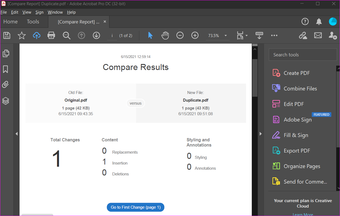
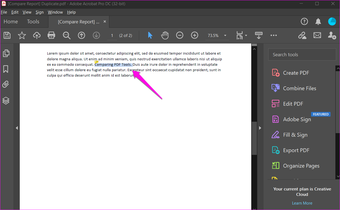
A Adobe não apenas destacará as alterações, mas também criará um relatório sobre o resultado para sua leitura.

O Adobe Acrobat DC está disponível no Windows, macOS e na web. O preço de $ 179,88 por ano é mais adequado para quem já tem acesso ao pacote Adobe ou trabalha com arquivos PDF no dia a dia. Caso contrário, existem outras alternativas que compartilharemos abaixo para comparar arquivos PDF.
2. Diffchecker (Web e Desktop)
O Diffchecker, como o nome sugere, é um site voltado para o propósito, focado na comparação de todos os tipos de arquivos, como PDF, Word, Excel, imagens, texto simples e até mesmo pastas. O Diffchecker funciona no Windows e no macOS e tem um aplicativo da web, que usei abaixo.
Comece enviando os dois arquivos PDF e clique no botão Encontrar a diferença.

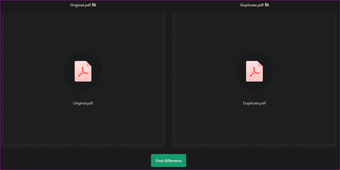
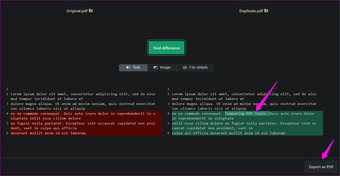
Em vez de destacar apenas as diferenças, o Diffchecker destacará todo o parágrafo e também destacará as alterações, embora em um tom diferente de verde. No entanto, o aplicativo da web funciona perfeitamente e também carrega rapidamente.

O plano gratuito permitirá que você use o aplicativo da web, enquanto os aplicativos de desktop e certos recursos avançados custarão US $ 9 por mês. Eles também têm um plano empresarial com armazenamento em nuvem, mas é difícil vencer a Adobe nesse aspecto.
3. DiffPDF (somente Windows)
Já cobrimos o DiffPDF antes no GT e continuamos a recomendá-lo aos nossos leitores para realizar análises lado a lado dos arquivos PDF para encontrar inconsistências. A versão gratuita é válida por 20 dias, após o qual você precisa comprar a versão paga por uma taxa única de $ 160.
4. Rascunho (Web e Windows)
Draftable é um software PDF popular que oferece uma solução de comparação de documentos de nível empresarial. Você pode comparar arquivos PDF e Word e PowerPoint, tornando-o um aplicativo poderoso para quem tem que comparar muitos documentos.
O rascunho pode detectar alterações feitas no conteúdo, texto, fonte e estilo do documento e apresentá-los para análise lado a lado. Também existe a opção de baixar o relatório em formato PDF, tornando-o uma escolha versátil.
A melhor parte do Draftable é que a versão da web é totalmente gratuita.

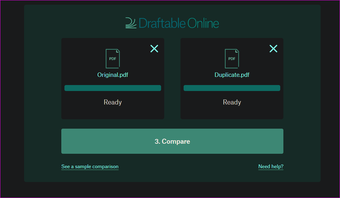
Abra o Rascunho no link abaixo, simplesmente arraste e solte o aplicativo de dois arquivos PDF e clique no botão Comparar para iniciar o processo.

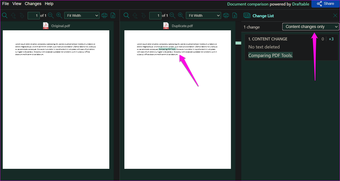
O rascunho destacará as mudanças em verde, a cor do tema do site. Você pode escolher destacar apenas diferenças de conteúdo, alterações de estilo ou diferenças de conteúdo e estilo na barra lateral direita, dependendo do que você está procurando. Outro recurso interessante é a rolagem de sincronização, em que os documentos antigos e novos rolarão juntos lado a lado, para que você não precise fazer isso separadamente enquanto compara e procura por alterações nos arquivos PDF.
O aplicativo da web é gratuito, enquanto a versão para desktop custará US $ 129 por ano, mas traz recursos adicionais e funciona offline.
5. ASPOSE (somente Web)
ASPOSE oferece um pacote de ferramentas PDF em seu site gratuitamente e é apoiado por doações. Entre essas ferramentas, você encontrará a ferramenta Comparação. A premissa permanece a mesma. Abra o site usando o link abaixo, arraste e solte os dois arquivos PDF nas caixas fornecidas e clique no botão Comparar.

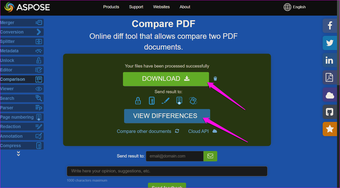
Assim que ASPOSE terminar de executar o diagnóstico, você pode baixar os resultados em formato PDF, ver as diferenças online e também enviá-lo para um e-mail de sua escolha.

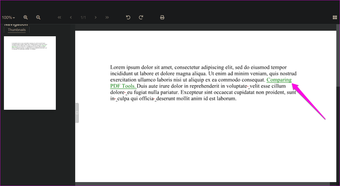
ASPOSE funciona perfeitamente e destaca as diferenças no arquivo PDF, porém não há comparação lado a lado disponível, como você deve ter notado na imagem acima. Isso é um pouco limitante, mas você ainda pode usá-lo para uma comparação rápida de arquivos PDF.
Também em Tecnologia de Orientação
Observe as mudanças
Existem muitos aplicativos para comparar arquivos PDF lado a lado. Como o Adobe e o Draftable, alguns deles funcionam na web e no desktop, enquanto outros funcionam apenas na web. Se você concordar em usar um aplicativo da web, recomendamos Rascunho. A IU é polida, os recursos são ricos e realmente permite que você faça comparações lado a lado de arquivos PDF, Word e PowerPoint. Um recurso exclusivo que falta em outros aplicativos que abordamos aqui. Adobe Acrobat DC é caro, mas poderoso e útil para usuários corporativos.
Então, qual ferramenta você está usando para comparar arquivos PDF?
Próximo: Você recebeu um PDF que deveria editar e enviar de volta? Veja como você pode converter um arquivo PDF em um documento do Word usando ferramentas online.
O artigo acima pode conter links afiliados que ajudam a apoiar a Guiding Tech. No entanto, isso não afeta nossa integridade editorial. O conteúdo permanece imparcial e autêntico.
Fonte Adicione ao Google Notícias


