
No Windows 10, o iTunes é um programa que parece nunca mudar com o tempo. É um pouco lento e geralmente falha em funcionar corretamente. A versão do iTunes da Microsoft Store melhorou um pouco as coisas. No entanto, é basicamente o mesmo iTunes antigo servido em uma embalagem diferente.
Mas, independentemente do iTunes e suas várias peculiaridades, você deve atualizar o programa regularmente. As atualizações mais recentes do iTunes geralmente contêm correções para os vários erros que parecem surgir com frequência.
Então, vamos seguir as melhores maneiras possíveis de atualizar as versões da área de trabalho tradicional e da Microsoft Store do iTunes.
Nota: A atualização do iTunes não é uma maneira infalível de corrigir todos os problemas do programa, mas é melhor do que executar uma versão desatualizada no seu computador.
Versão tradicional para desktop
A versão tradicional para desktop do iTunes carrega uma grande quantidade de bugs e falhas. Portanto, atualizá-lo é muito importante, especialmente se você estiver enfrentando problemas sérios ao usá-lo. Esses três métodos devem ajudá-lo a atualizar o iTunes para a versão mais recente.
1. Atualize via iTunes
Se você pode abrir o iTunes sem problemas, a atualização do programa é bastante fácil. Após abrir o iTunes, abra o menu Ajuda e clique em Verificar atualizações.
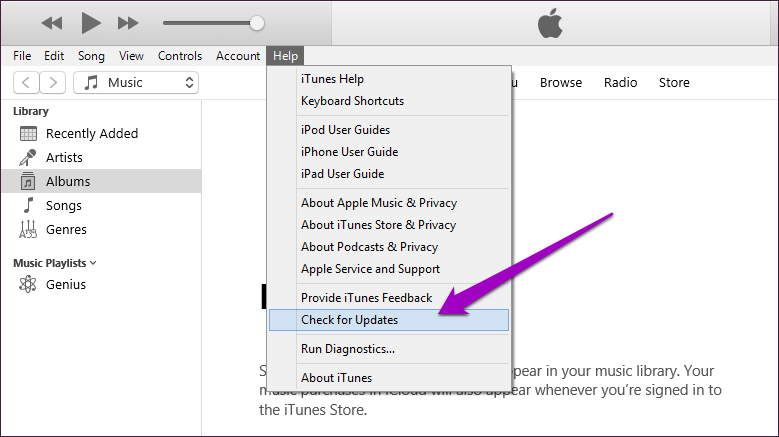
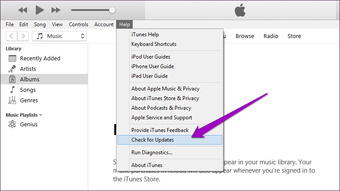
Isso deve iniciar uma verificação de atualizações. Se houver atualizações disponíveis, siga as instruções na tela para instalá-las.
2. Atualização via atualização de software da Apple
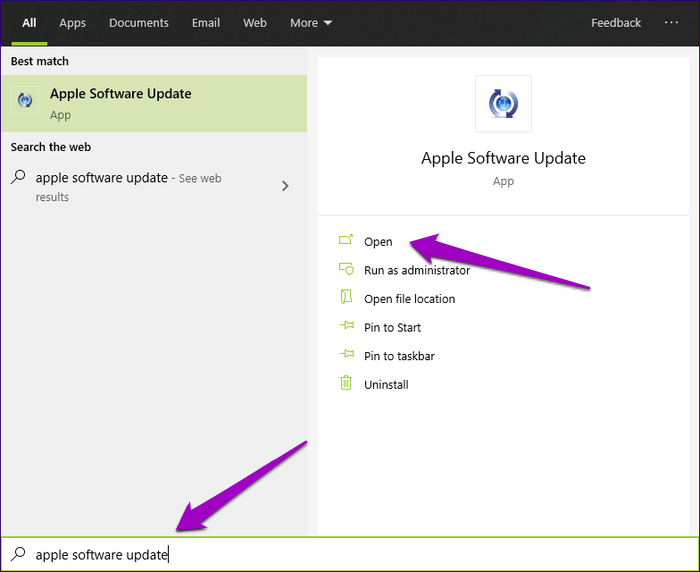
Se o iTunes não iniciar, você poderá usar o Apple Software Update para atualizar o programa. O Apple Software Update é um miniaplicativo complementar que acompanha o iTunes; portanto, ele já deve estar presente no seu computador.
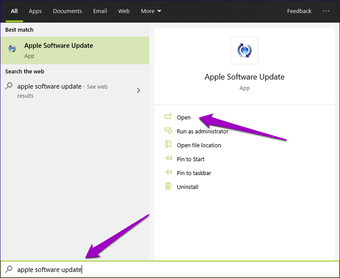
Comece digitando atualização de software da apple no menu Iniciar. Depois, clique em Abrir.
Aguarde o programa procurar atualizações disponíveis. Se houver, instale-os.
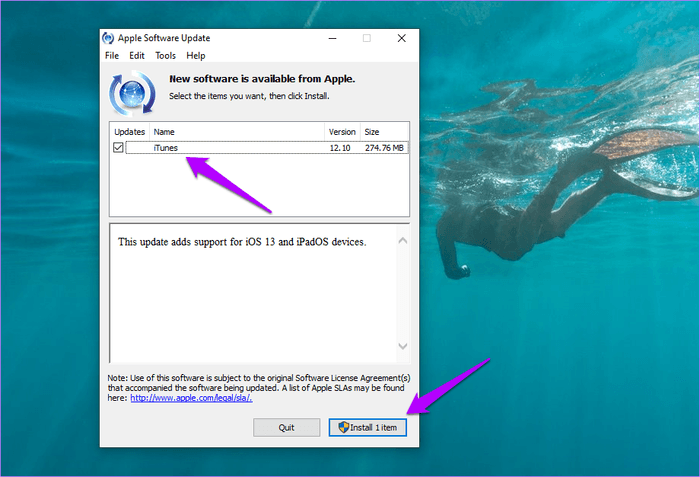
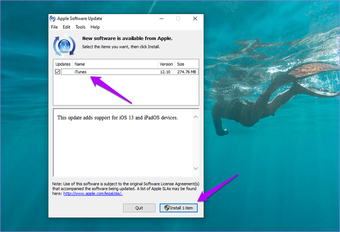
Além disso, faça questão de instalar as atualizações (se listadas na Apple Software Update) para quaisquer outros programas relacionados à Apple instalados no seu computador, como o iCloud.
3. Atualize via iTunes Installer
Às vezes, a tentativa de atualizar o iTunes usando os dois métodos acima pode falhar - o iTunes ou o Apple Software Update podem travar durante o download dos arquivos de atualização.
Se isso acontecer, você pode usar o instalador do iTunes para atualizar o iTunes. Comece baixando a versão mais recente do iTunes no site da Apple.
Nota: O botão acima indica uma página que sempre lista a versão mais recente do iTunes. Certifique-se de especificar que deseja baixar a versão da área de trabalho rolando para baixo - caso contrário, você será solicitado a baixar a versão da Microsoft Store.
Após o download, basta executar o instalador e siga as instruções na tela para instalar o iTunes. Isso deve substituir a versão existente do iTunes pela versão mais recente do programa.
Versão da Microsoft Store
A versão do iTunes da Microsoft Store não gera tantos problemas quanto a versão de desktop do iTunes. Mas você ainda deve manter o programa atualizado para garantir que não encontre problemas estranhos na pior das hipóteses. Esses dois métodos devem ajudá-lo a fazer isso.
1. Ative as atualizações automáticas da Microsoft Store
Os aplicativos da Microsoft Store são atualizados automaticamente por padrão. Mas se as atualizações automáticas estiverem desativadas no seu computador com Windows 10, veja como reativar a funcionalidade para todos os aplicativos da Microsoft Store, incluindo o iTunes.
Abra a Microsoft Store. Clique no ícone de três pontos no canto superior direito da tela e clique em Configurações.


Na página Configurações exibida, ative a opção ao lado de Atualizar aplicativos automaticamente.
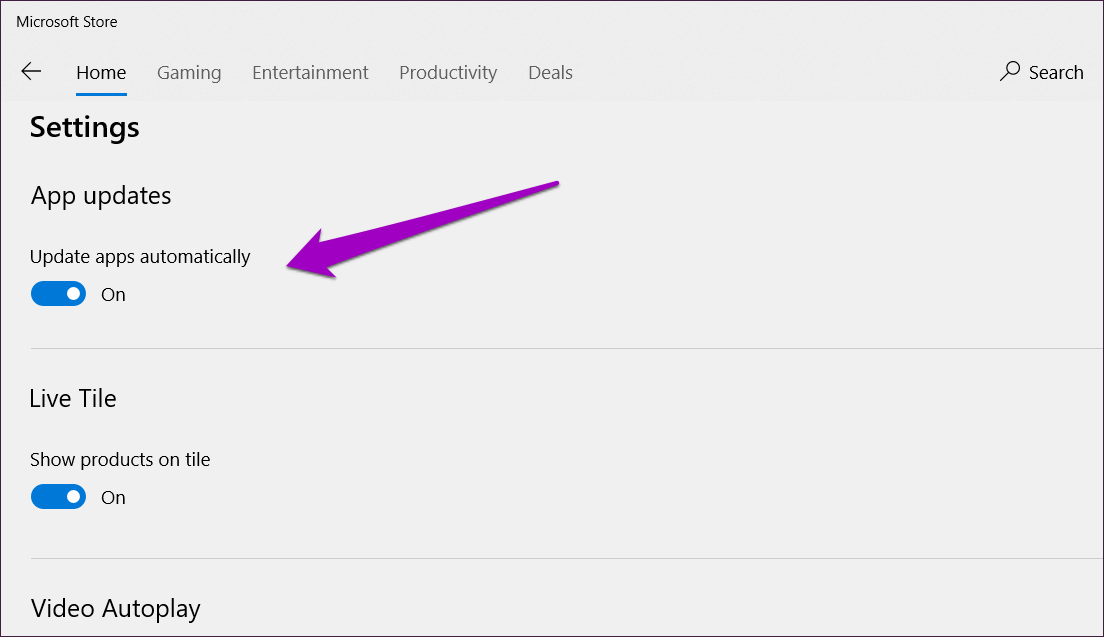
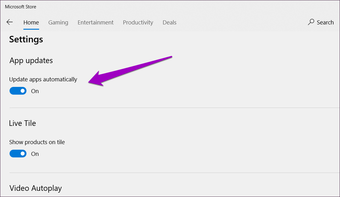
Todos os aplicativos da Microsoft Store, incluindo o iTunes, serão atualizados automaticamente sempre que novas atualizações estiverem disponíveis.
2. Atualize o aplicativo iTunes manualmente
Se você não deseja ativar as atualizações automáticas para todos os aplicativos da Microsoft Store (ou se as atualizações automáticas de aplicativos falharem), você pode optar por atualizar o iTunes manualmente.
Para fazer isso, clique no ícone de três pontos no canto superior direito da Microsoft Store. No menu exibido, clique em Downloads e atualizações.
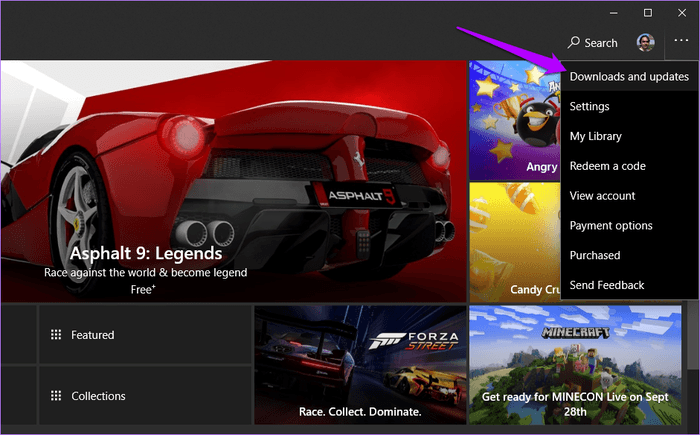
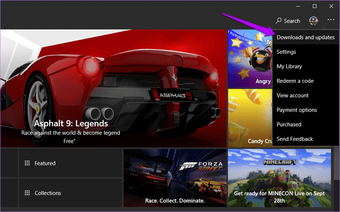
Se houver uma atualização para o iTunes listada, clique no ícone Atualizar ao lado da listagem.
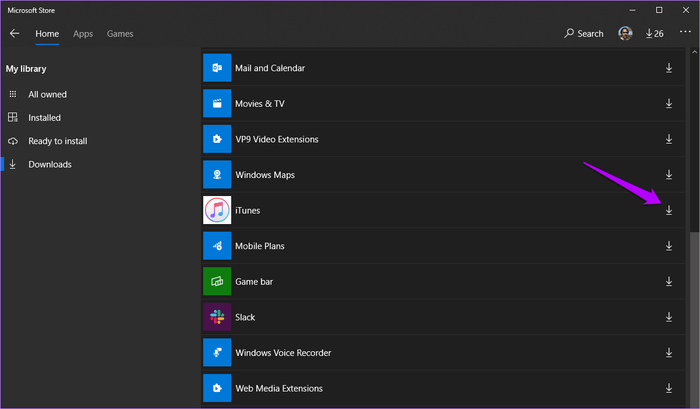
Isso deve solicitar à Microsoft Store que atualize o iTunes para sua versão mais recente.
Isso não é tudo
A execução da versão mais recente do iTunes no seu PC é a melhor maneira de evitar grandes erros e falhas durante o uso do programa. Mas você não deve parar por isso - você também deve atualizar o Windows 10 regularmente. Isso garantirá que você tenha menos problemas de compatibilidade - principalmente relacionados ao driver - sempre que conectar um iPhone ou iPad.
Para atualizar o Windows 10, abra o menu Iniciar, digite Windows Update e clique em Verificar atualizações. Se novas atualizações estiverem disponíveis, instale-as. Lembre-se de que certas atualizações do Windows 10 podem levar uma quantidade considerável de tempo (e consomem muita largura de banda) para baixar e instalar.
Próximo: Não quer lidar com o iTunes enquanto relaxa com algumas músicas? Aqui estão três maneiras de lidar com o iTunes confortavelmente.
Última atualização em 5 de fevereiro de 2020
Fonte Adicione ao Google Notícias


