
As pessoas estão se adaptando ao novo trabalho da prática em casa. Além dos softwares de videochamada e bate-papo em grupo, como Microsoft Teams, Zoom, Slack e Skype, o software de compartilhamento de tela é uma das ferramentas mais populares na demanda. E porque não? Eles melhoram a discussão do tópico, apresentam as explicações e economizam tempo para o administrador.


Computador 1245714 1920 "width =" 1392 "height =" 925 "tamanhos de dados =" auto "tamanhos =" (largura mínima: 976px) 700px, (largura mínima: 448px) 75vw, 90vw "srcset =" https: / /cdn.guidingtech.com/imager/assets/2020/05/903110/computer-1245714_1920_4d470f76dc99e18ad75087b1b8410ea9.jpg?1588758089 1392w, https://cdn.guidingtech.com/imager/assets/20205420c61021414414 jpg? 1588758089 700w, https://cdn.guidingtech.com/imager/assets/2020/05/903110/computer-1245714_1920_40dd5eab97016030a3870d712fd9ef0f.jpg?1588758089 500w, https://cdn.guidingtech.com/20/imagem/assets 05/903110 / computer-1245714_1920_7c4a12eb7455b3a1ce1ef1cadcf29289.jpg? 1588758089 340w

Durante o horário de expediente, você pode exigir supervisão ou aconselhamento dos idosos, algo que não está disponível durante o trabalho em casa. Você sempre pode ajustar o software de compartilhamento de tela no PC ou Mac, compartilhar sua tela atual com os idosos, corrigir o fluxo de trabalho e voltar ao trabalho.

Neste post, falaremos sobre as cinco principais ferramentas de compartilhamento de tela para PC e Mac. Vamos dividir o post em duas partes. Uma parte abordará os aplicativos que oferecem compartilhamento de tela como complemento, além de outros recursos, como bate-papo, videochamadas em grupo, gravação de tela e muito mais. A outra seção incluirá soluções de software projetadas especificamente para compartilhamento de tela. Vamos começar.

Software com complemento de compartilhamento de tela

1. Zoom

O zoom não precisa de introdução. O software de chamada de vídeo testemunhou um grande aumento no uso durante a pandemia do COVID-19. Além das chamadas de vídeo em grupo padrão, a empresa também oferece vários recursos para uma conferência digital suave. Entre eles, o compartilhamento de tela é provavelmente um dos melhores recursos do Zoom.

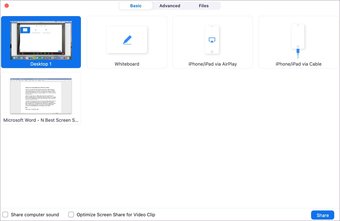
Durante a chamada, você pode usar o toque na opção de tela de compartilhamento na parte inferior ou usar o atalho de teclado Shift + Command + S no Mac ou Ctrl + Shift + S no Windows para iniciar o compartilhamento de tela com os participantes.

Zoom basic "width =" 1392 "height =" 904 "tamanhos de dados =" auto "tamanhos =" (largura mínima: 976px) 700px, (largura mínima: 448px) 75vw, 90vw "srcset =" https: // cdn.guidingtech.com/imager/assets/2020/05/903184/zoom-basic_4d470f76dc99e18ad75087b1b8410ea9.jpg?1588758090 1392w, https://cdn.guidingtech.com/imager/assets/2020/05/903184/cad-basic_935 ? 1588758090 700w, https://cdn.guidingtech.com/imager/assets/2020/05/903184/zoom-basic_40dd5eab97016030a3870d712fd9ef0f.jpg?1588758090 500w, https://cdn.guidingtech.com/imager/assets/2020/05 /903184/zoom-basic_7c4a12eb7455b3a1ce1ef1cadcf29289.jpg?1588758090 340w

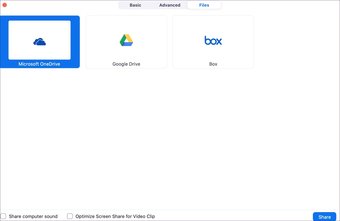
O compartilhamento de tela é dividido em três partes - Básico, Avançado e Arquivos. O menu básico permite compartilhar a tela atual ou os aplicativos minimizados e usar a função Quadro Branco. A seção avançada oferece a flexibilidade de usar a parte da tela para compartilhar. E o menu Arquivos tem integração com o OneDrive, Google Drive e Box. Os usuários podem abrir arquivos do armazenamento em nuvem e compartilhá-los com os participantes.

Zoom na unidade "width =" 1392 "height =" 905 "tamanhos de dados =" auto "tamanhos =" (largura mínima: 976px) 700px, (largura mínima: 448px) 75vw, 90vw "srcset =" https: // cdn.guidingtech.com/imager/assets/2020/05/903185/zoom-onedrive_4d470f76dc99e18ad75087b1b8410ea9.jpg?1588758091 1392w, https://cdn.guidingtech.com/imager/assets/2020/05/903186c5d5d5e7e3d4dd ? 1588758091 700w, https://cdn.guidingtech.com/imager/assets/2020/05/903185/zoom-onedrive_40dd5eab97016030a3870d712fd9ef0f.jpg?1588758093 500w, https://cdn.guidingtech.com/imager/assets/2020/05 /903185/zoom-onedrive_7c4a12eb7455b3a1ce1ef1cadcf29289.jpg?1588758091 340w

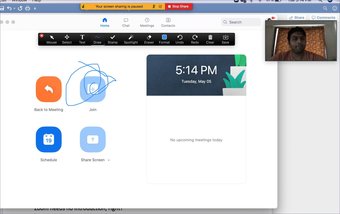
Durante o compartilhamento de tela ao vivo, você pode ver uma barra de ferramentas com algumas ferramentas - mouse, seleção, texto, desenho, carimbo, borracha, gravação, gravação e outras para lidar melhor com os objetos. Na minha experiência, esse é o melhor recurso do compartilhamento de tela do Zoom. Enriquece a experiência de compartilhamento de tela. A qualquer momento, você pode tocar no botão Parar compartilhamento na parte superior para fechar as janelas de compartilhamento de tela.

Anotação de zoom "width =" 1392 "height =" 876 "tamanhos de dados =" tamanhos automáticos "=" (largura mínima: 976px) 700px, (largura mínima: 448px) 75vw, 90vw "srcset =" https: // cdn.guidingtech.com/imager/assets/2020/05/903182/zoom-annotate_4d470f76dc99e18ad75087b1b8410ea9.jpg?1588758092 1392w, https://cdn.guidingtech.com/imager/assets/2020/05/903184fb ? 1588758092 700w, https://cdn.guidingtech.com/imager/assets/2020/05/903182/zoom-annotate_40dd5eab97016030a3870d712fd9ef0f.jpg?1588758093 500w, https://cdn.guidingtech.com/imager/assets/2020/05 /903182/zoom-annotate_7c4a12eb7455b3a1ce1ef1cadcf29289.jpg?1588758093 340w

2. Skype

O Skype é a solução mais madura e confiável para o compartilhamento de tela. A solução de software é gratuita e está disponível em todas as plataformas possíveis. O Skype oferece dezenas de funções de chamadas de vídeo / voz, incluindo chamadas de grupo, desfoque de fundo, tradução ao vivo, criar pesquisas, conhecer agora e muito mais. O software também oferece uma opção de compartilhamento de tela durante chamadas de vídeo.

Compartilhamento de tela do Skype "width =" 1392 "height =" 893 "tamanhos de dados =" auto "tamanhos =" (largura mínima: 976px) 700px, (largura mínima: 448px) 75vw, 90vw "srcset =" https: / /cdn.guidingtech.com/imager/assets/2020/05/903173/skype-screen-sharing_4d470f76dc99e18ad75087b1b8410ea9.jpg?1588758093 1392w, https://cdn.guidingtech.com/imager/assets/2020/05/903173/skype- screen-sharing_935adec67b324b146ff212ec4c69054f.jpg? 1588758094 700w, https://cdn.guidingtech.com/imager/assets/2020/05/903173/skype-screen-sharing_40dd5eab97016030a3870d712fd9ef0f.cd imager / assets / 2020/05/903173 / skype-screen-sharing_7c4a12eb7455b3a1ce1ef1cadcf29289.jpg? 1588758094 340w

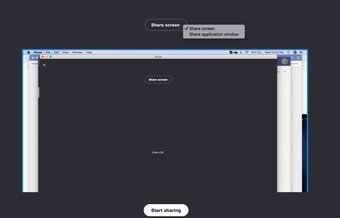
Durante as videochamadas, você pode tocar na opção de tela de compartilhamento, e oferece duas opções. Você pode compartilhar a tela atual ou usar a janela do aplicativo para compartilhar. Selecione-o e toque em iniciar o compartilhamento.


Compartilhamento do Skype "width =" 1392 "height =" 803 "tamanhos de dados =" auto "tamanhos =" (largura mínima: 976px) 700px, (largura mínima: 448px) 75vw, 90vw "srcset =" https: // cdn.guidingtech.com/imager/assets/2020/05/903174/skype-sharing_4d470f76dc99e18ad75087b1b8410ea9.jpg?1588758095 1392w, https://cdn.guidingtech.com/imager/assets/2020/05/903174b4add ? 1588758095 700w, https://cdn.guidingtech.com/imager/assets/2020/05/903174/skype-sharing_40dd5eab97016030a3870d712fd9ef0f.jpg?1588758095 500w, https://cdn.guidingtech.com/imager/assets/2020/05 /903174/skype-sharing_7c4a12eb7455b3a1ce1ef1cadcf29289.jpg?1588758095 340w

Você verá uma borda vermelha ao redor da tela, que indica o compartilhamento da tela ao vivo com a outra pessoa. Você pode ir para o canto inferior direito e parar de compartilhar ou alternar entre telas / janelas. O Skype também permite iniciar a gravação do compartilhamento de tela.

Fiquei surpreso ao ver nenhuma integração do OneDrive com o compartilhamento de tela do Skype. Além disso, ao contrário do Zoom, ele não oferece nenhum recurso para anotar na tela.

3. Equipes da Microsoft

O Microsoft Teams é um dos produtos mais quentes no momento. Com um único produto, a Microsoft tem como objetivo substituir o Zoom, Slack e Skype for Business pelas organizações. A empresa oferece videochamadas em grupo e excelente função de compartilhamento de tela para os usuários.

Há duas maneiras de usar o compartilhamento de tela no Microsoft Teams. Em um bate-papo individual, você pode tocar na opção de tela de compartilhamento no canto superior direito, e ela exibirá as telas disponíveis para você escolher.

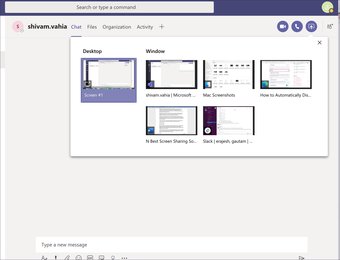
Equipe shate "width =" 1392 "height =" 1065 "tamanhos de dados =" auto "tamanhos =" (largura mínima: 976px) 700px, (largura mínima: 448px) 75vw, 90vw "srcset =" https: // cdn.guidingtech.com/imager/assets/2020/05/903175/team-shate_4d470f76dc99e18ad75087b1b8410ea9.jpg?1588758095 1392w, https://cdn.guidingtech.com/imager/assets/2020/05/903174c4144fd ? 1588758096 700w, https://cdn.guidingtech.com/imager/assets/2020/05/903175/team-shate_40dd5eab97016030a3870d712fd9ef0f.jpg?1588758096 500w, https://cdn.guidingtech.com/imager/assets/2020/05 /903175/team-shate_7c4a12eb7455b3a1ce1ef1cadcf29289.jpg?1588758096 340w

Quando você inicia a reunião pelo canal, o Microsoft Teams oferece mais opções do que nunca para o compartilhamento de tela. Você pode usar as telas atuais, usar o complemento do PowerPoint para abrir o slide para os participantes, adicionar arquivos do OneDrive ou PC ou usar o Microsoft Whiteboard nas configurações.

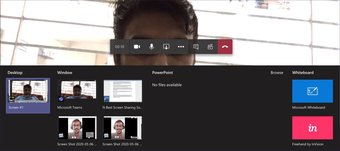
As equipes compartilham a tela "width =" 1392 "height =" 615 "tamanhos de dados =" auto "tamanhos =" (largura mínima: 976px) 700px, (largura mínima: 448px) 75vw, 90vw "srcset =" https: / /cdn.guidingtech.com/imager/assets/2020/05/903179/teams-share-screen_4d470f76dc99e18ad75087b1b8410ea9.jpg?1588758096 1392w, https://cdn.guidingtech.com/imager/assets/2020/05/903179/teams- share-screen_935adec67b324b146ff212ec4c69054f.jpg? 1588758097 700w, https://cdn.guidingtech.com/imager/assets/2020/05/903179/teams-share-screen_40dd5eab97016030a3870d712fd9ef0f75cd7 imager / assets / 2020/05/903179 / teams-share-screen_7c4a12eb7455b3a1ce1ef1cadcf29289.jpg? 1588758097 340w

Quando você seleciona uma tela, ela é representada pela borda vermelha ao redor das janelas. No canto inferior direito, você pode gerenciar as configurações e até parar o compartilhamento de tela com os participantes. Não enfrentei nenhum atraso durante o compartilhamento de tela no Microsoft Teams, algo que testemunhei várias vezes com o Skype.

Ferramentas de compartilhamento de tela dedicadas

1. Screenleap

O Screenleap foi projetado especificamente para recursos de compartilhamento de tela. É fácil de usar, não requer download adicional do usuário, disponível na Web e oferece flexibilidade nos preços.

Navegue para Screenleap na web e crie uma conta. O plano gratuito é limitado a 40 minutos por dia. O serviço fornecerá um URL da web personalizado que os participantes podem usar para ingressar na reunião.

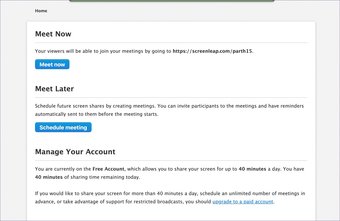
O screenleap atende agora "width =" 1392 "height =" 905 "tamanhos de dados =" tamanhos automáticos "=" (largura mínima: 976px) 700px, (largura mínima: 448px) 75vw, 90vw "srcset =" https: / /cdn.guidingtech.com/imager/assets/2020/05/903171/screenleap-meet-now_4d470f76dc99e18ad75087b1b8410ea9.jpg?1588758098 1392w, https://cdn.guidingtech.com/imager/assets/2020/05/903171/screenleap meet-now_935adec67b324b146ff212ec4c69054f.jpg? 1588758099 700w, https://cdn.guidingtech.com/imager/assets/2020/05/903171/screenleap-meet-now_40dd5eab97016030a3870d712fd9ef075.jpg imager / assets / 2020/05/903171 / screenleap-meet-now_7c4a12eb7455b3a1ce1ef1cadcf29289.jpg? 1588758100 340w

Toque na opção Reunir agora, selecione a tela na janela a seguir e inicie o compartilhamento de tela. O software criará seu quarto. Você pode visualizar a tela compartilhada do lado esquerdo e a ID da reunião com o número de visualizadores do lado direito.

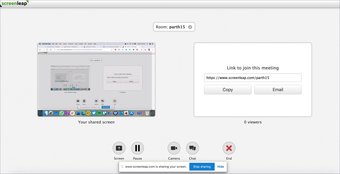
Tamanho da tela "width =" 1392 "height =" 711 "tamanhos de dados =" tamanhos automáticos "=" (largura mínima: 976px) 700px, (largura mínima: 448px) 75vw, 90vw "srcset =" https: // cdn .guidingtech.com / imager / assets / 2020/05/903172 / screenleap_4d470f76dc99e18ad75087b1b8410ea9.jpg? 1588758100 1392w, https://cdn.guidingtech.com/imager/assets/2020/05/903172/screenleap_970415?hl=pt-BR : //cdn.guidingtech.com/imager/assets/2020/05/903172/screenleap_40dd5eab97016030a3870d712fd9ef0f.jpg? 1588758101 500w, https://cdn.guidingtech.com/imager/assets/2020/05/903172ccef 1588758101 340w

Na interface do usuário da tela, você pode alterar a tela, abrir a webcam, pausar o compartilhamento e até usar a função de bate-papo. Gosto de como o software integrou a função de bate-papo dentro do compartilhamento de tela. Você pode compartilhar comentários ao vivo e os participantes podem adicionar comentários e sugestões na janela de bate-papo.

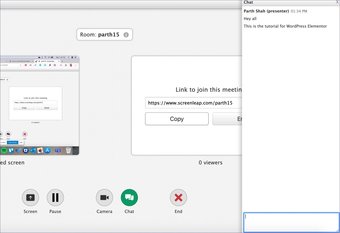
Bate-papo de tela "width =" 1392 "height =" 953 "tamanhos de dados =" tamanhos automáticos "=" (largura mínima: 976px) 700px, (largura mínima: 448px) 75vw, 90vw "srcset =" https: // cdn.guidingtech.com/imager/assets/2020/05/903170/screenleap-chat_4d470f76dc99e18ad75087b1b8410ea9.jpg?1588758101 1392w, https://cdn.guidingtech.com/imager/assets/2020/05/90317054fecec6bb6fb6fb6fb6fb6fb6fb6fbc ? 1588758102 700w, https://cdn.guidingtech.com/imager/assets/2020/05/903170/screenleap-chat_40dd5eab97016030a3870d712fd9ef0f.jpg?1588758102 500w, https://cdn.guidingtech.com/imager/assets/2020/05 /903170/screenleap-chat_7c4a12eb7455b3a1ce1ef1cadcf29289.jpg?1588758102 340w

2. TeamViewer

Como posso terminar a postagem sem mencionar o TeamViewer? O TeamViewer é um dos melhores softwares disponíveis para compartilhar tela e permitir que outras pessoas acessem seu sistema usando o ID e a senha do TeamViewer.

Primeiro, baixe o software TeamViewer da web. Está disponível em todas as plataformas possíveis, incluindo Windows, Mac, Chrome OS, Linux e até Raspberry Pi. Abra o aplicativo e vá para a guia Reunião no aplicativo.

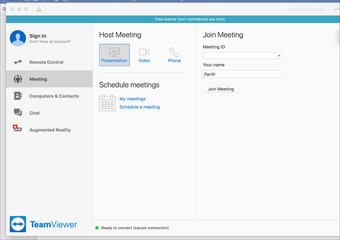
Teamviewer da apresentação "width =" 1392 "height =" 981 "tamanhos de dados =" tamanhos automáticos "=" (largura mínima: 976px) 700px, (largura mínima: 448px) 75vw, 90vw "srcset =" https: // cdn.guidingtech.com/imager/assets/2020/05/903169/presentation-teamviewer_4d470f76dc99e18ad75087b1b8410ea9.jpg?1588758102 1392w, https://cdn.guidingtech.com/imager/assets/2020/05/904ec6er ? 1588758103 700w, https://cdn.guidingtech.com/imager/assets/2020/05/903169/presentation-teamviewer_40dd5eab97016030a3870d712fd9ef0f.jpg?1588758103 500w, https://cdn.guidingtech.com/20/05 /903169/presentation-teamviewer_7c4a12eb7455b3a1ce1ef1cadcf29289.jpg?1588758103 340w

Navegue para Host Meeting> Presentation. Ele abrirá o menu flutuante ao lado para permitir que você controle a tela de compartilhamento com o ID da reunião, o bloqueio, a capacidade de adicionar usuários e muito mais.

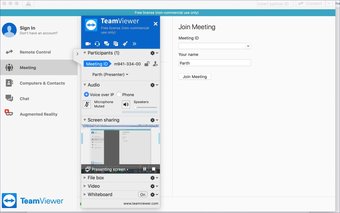
Visualizador de equipe que encontra "width =" 1392 "height =" 868 "tamanhos de dados =" tamanhos automáticos "=" (largura mínima: 976px) 700px, (largura mínima: 448px) 75vw, 90vw "srcset =" https: / /cdn.guidingtech.com/imager/assets/2020/05/903176/team-viewer-meeting_4d470f76dc99e18ad75087b1b8410ea9.jpg?1588758103 1392w, https://cdn.guidingtech.com/imager/assets/2020/05/903176/team viewer-meeting_935adec67b324b146ff212ec4c69054f.jpg? 1588758104 700w, https://cdn.guidingtech.com/imager/assets/2020/05/903176/team-viewer-meeting_40dd5eab97016030a3870d712fd9ef075.wpg imager / assets / 2020/05/903176 / team-viewer-meeting_7c4a12eb7455b3a1ce1ef1cadcf29289.jpg? 1588758104 340w

Você também pode usar o modo de vídeo, que usa a webcam do PC ou Mac para poder explicar melhor as coisas. O TeamViewer permite que você use a função Quadro branco com caneta, lápis e pincel para discutir o tópico em detalhes. Eu o uso o tempo todo para ajudar os juniores a aprender sobre a lógica do código e discutir os erros em detalhes.

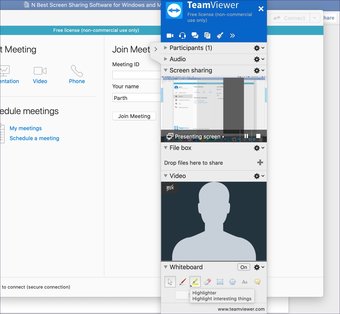
Vídeo do visualizador da equipe "width =" 1392 "height =" 1284 "tamanhos de dados = tamanhos" automáticos "=" (largura mínima: 976px) 700px, (largura mínima: 448px) 75vw, 90vw "srcset =" https: / /cdn.guidingtech.com/imager/assets/2020/05/903177/team-viewer-video_4d470f76dc99e18ad75087b1b8410ea9.jpg?1588758105 1392w, https://cdn.guidingtech.com/imager/assets/2020/05/903177/team viewer-video_935adec67b324b146ff212ec4c69054f.jpg? 1588758105 700w, https://cdn.guidingtech.com/imager/assets/2020/05/903177/team-viewer-video_40dd5eab97016030a3870d712fd9ef075.html imager / assets / 2020/05/903177 / team-viewer-video_7c4a12eb7455b3a1ce1ef1cadcf29289.jpg? 1588758105 340w

Compartilhar tela com estilo

O compartilhamento de tela é uma das soluções mais úteis para realizar o trabalho e colaborar em videochamadas. Isso torna o trabalho em casa uma experiência tranquila. As ferramentas mencionadas também permitem que você use a função Quadro branco para discutir o tópico em detalhes. Gostaríamos de ouvir sua experiência de compartilhamento de tela com esses aplicativos na seção de comentários abaixo.

Próximo: Interessado em saber mais sobre o Microsoft Teams? Leia o post abaixo para encontrar as principais dicas e truques para ele.


O artigo acima pode conter links afiliados que ajudam a apoiar a Guiding Tech. No entanto, isso não afeta nossa integridade editorial. O conteúdo permanece imparcial e autêntico.


Fonte Adicione ao Google Notícias
Neste artigo
  1. Software com complemento de compartilhamento de tela
  2. Ferramentas de compartilhamento de tela dedicadas
  3. Compartilhar tela com estilo