
Uma caixa de entrada do Gmail limpa e bem organizada é o sonho de todos. Dá a sensação de estar no controle de tudo e de livre. No entanto, muitos usuários lutam para manter sua caixa de entrada do Gmail limpa e muitas vezes lutam para organizar e-mails importantes e relevantes. Embora existam várias soluções, vamos nos concentrar nas cinco melhores dicas para manter sua caixa de entrada do Gmail limpa.
Antes de começar, você deve se lembrar que manter sua caixa de entrada limpa é uma luta sem fim e contínua. No entanto, você pode aplicar as dicas que sugerimos para aliviar parte dessa tarefa.
Aqui estão as melhores dicas para manter sua caixa de entrada do Gmail limpa em sua área de trabalho e dispositivos móveis.
1. Use categorias de correio
Embora adicionar marcadores a seus e-mails existentes seja útil, você também pode controlar os e-mails que recebe antes que eles cheguem. Como? Ao categorizar o e-mail.
Para criar categorias, use as etapas abaixo.
Passo 1: Em sua conta do Gmail, vá para o ícone Configurações e clique em Ver todas as configurações.
Passo 2: Na guia Caixa de entrada, marque todas as categorias que deseja mostrar em sua página. Lembre-se, porém, de que o tipo de caixa de entrada deve ser definido como padrão.

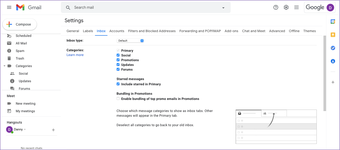
É importante notar que, embora você possa escolher quais categorias são visíveis, você não pode criar novas.
2. Crie etiquetas de e-mail
Por padrão, a maioria dos e-mails vai para a caixa de entrada e muitos deles são marcados como importantes. Mesmo quando você usa categorias de e-mail, muitos e-mails eventualmente vão parar na sua Caixa de entrada principal.
No Gmail, você pode usar os marcadores para organizar automaticamente os e-mails recebidos. Aqui estão as etapas que você pode seguir.
Passo 1: Abra o Gmail em um navegador e acesse sua conta do Gmail.
Passo 2: Clique no botão 'Criar novo rótulo' na barra lateral.

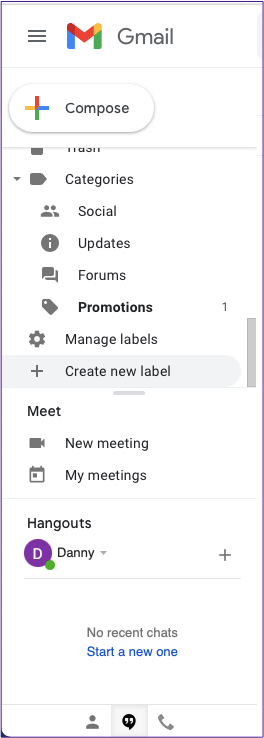
Etapa 3: Digite o nome que deseja dar e selecione se deseja que um rótulo específico apareça abaixo de outro.

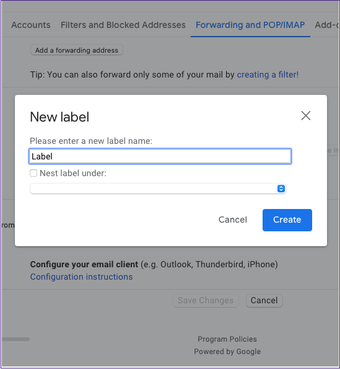
Passo 4: Repita esse processo para todos os rótulos que você criar.
Depois de criar marcadores diferentes, é uma boa ideia começar a aplicar marcadores a e-mails relevantes. Em seguida, você pode decidir quais são essenciais e quais você pode descartar.
Consulte as principais dicas e truques do Gmail Labels para organizá-los e gerenciá-los.
3. Encaminhar e-mails automaticamente
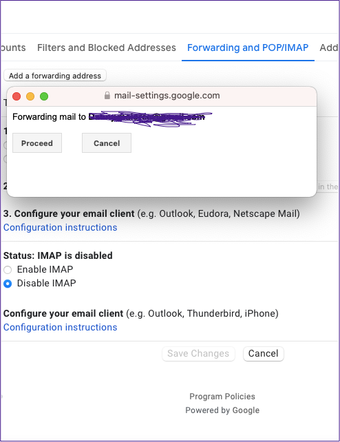
Se você não quiser lidar com todos os seus e-mails em um só lugar, encaminhá-los automaticamente fará o backup deles para uma conta diferente. Dessa forma, você não precisa se preocupar em arquivar ou excluir esses e-mails.
Para encaminhar e-mails automaticamente, você precisará fazer login em sua conta do Gmail e seguir estas etapas.
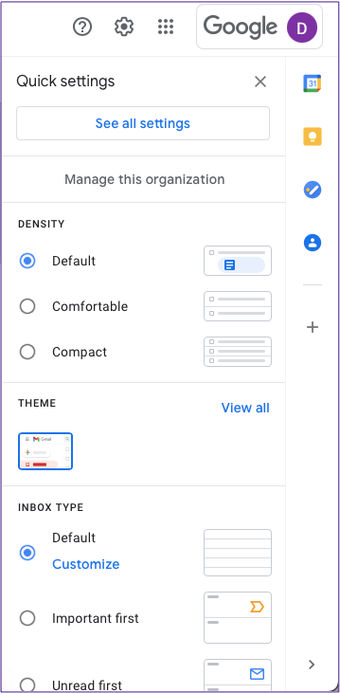
Passo 1: Vá para o ícone Configurações e escolha Ver todas as configurações.

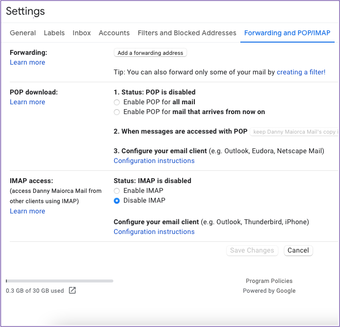
Passo 2: Vá para Encaminhamento e POP / IMAP.

Etapa 3: Selecione Adicionar endereço de encaminhamento e digite o e-mail para o qual deseja encaminhar.

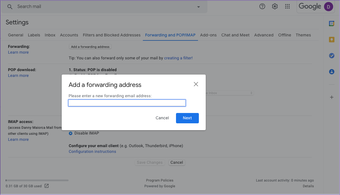
Passo 4: Confirme no outro endereço de e-mail que deseja que os e-mails sejam encaminhados para ele.

4. Silencie as conversas por e-mail
Com o surgimento dos serviços de mensagens instantâneas, a maioria das conversas não é necessária por e-mail. Mas, em alguns casos, você pode acabar em uma discussão irrelevante em sua caixa de entrada do Gmail.
Embora você possa pedir que outras pessoas o removam do tópico, elas podem não dizer sim. Portanto, você pode resolver as coisas com suas próprias mãos e usar a opção Mudo.
Para silenciar uma conversa no Gmail, você pode seguir as etapas abaixo.
Passo 1: Abra o aplicativo do Gmail em seu telefone.
Passo 2: Quando sua caixa de entrada carregar, espere a conversa que deseja silenciar.
Etapa 3: Assim que o e-mail estiver destacado em azul com uma marca ao lado dele, vá para os três pontos no canto superior direito.
Passo 4: Selecione Mudo na lista de opções.

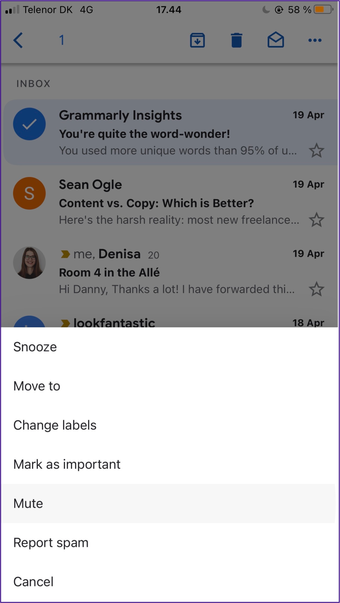
Etapa 5: Sua conversa agora será silenciada.
5. Use filtros
Uma das melhores maneiras de manter a caixa de entrada do Gmail limpa é usando filtros. Resumindo, os filtros permitem que você escolha o que acontece com certos e-mails que você recebe.
Considere optar por excluí-los, arquivá-los automaticamente ou marcá-los como lidos para manter sua caixa de entrada do Gmail limpa.
Para usar filtros no Gmail, siga as etapas abaixo.
Passo 1: Faça login em sua conta do Gmail em seu desktop.
Passo 2: Vá para o ícone Configurações e clique em Ver todas as configurações. Em seguida, vá para Filtros e endereços bloqueados.

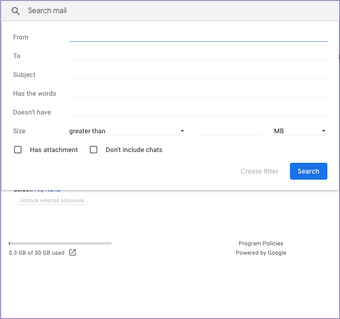
Etapa 3: Digite o endereço de e-mail ou os termos de pesquisa que deseja exibir e pressione criar filtro.
Passo 4: Escolha o que você deseja que aconteça quando essas mensagens chegarem.
Etapa 5: Selecione Criar Filtro.

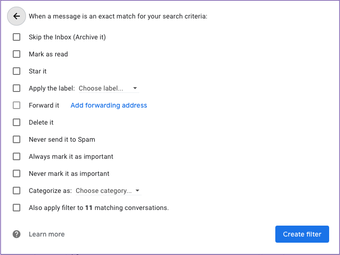
Você também pode substituir filtros para mensagens importantes. Para fazer isso, você precisará seguir as mesmas etapas acima para chegar a Filtros e endereços bloqueados.
Quando estiver lá e abrir a guia Criar filtro, você pode selecionar Sempre marcar como importante ou adicioná-lo a um rótulo.
Mantenha sua caixa de entrada do Gmail limpa
Se você não sabe como fazer, manter sua caixa de entrada do Gmail limpa é frustrante. Mas o próprio aplicativo tem muitas ferramentas que podem ajudar você a conseguir isso.
Depois de experimentar todas essas dicas, lembre-se de limpar regularmente sua caixa de entrada em vez de esperar que as coisas se acumulem.
O artigo acima pode conter links afiliados que ajudam a apoiar a Guiding Tech. No entanto, isso não afeta nossa integridade editorial. O conteúdo permanece imparcial e autêntico.
Fonte Adicione ao Google Notícias


