
O Instagram Stories permite que você compartilhe seus melhores momentos capturados intencionalmente ou não pela câmera do telefone com seus amigos e familiares. Você pode se divertir com suas histórias do Instagram usando muitos recursos interessantes, como Boomerang, adesivos animados, modo de vídeo duplo e muito mais.

Você também pode verificar quantas contas visualizaram sua história no Instagram e, caso use uma conta profissional, também pode verificar as estatísticas de engajamento. Mas para aqueles que não conseguem ver seus visualizadores de histórias no Instagram, esta postagem compartilhará as melhores soluções para visualizações de histórias do Instagram que não aparecem no iPhone e no Android.
1. Mude de dados móveis para Wi-Fi
Começando com uma solução básica, você deve começar mudando de dados móveis para Wi-Fi em seu dispositivo. Se você estiver ao ar livre e não conseguir ver quem visualizou sua história no Instagram, pode ser um problema de rede devido à baixa velocidade da Internet em seu local atual por meio de dados móveis. Portanto, sugerimos conectar-se a uma rede Wi-Fi e verificar se isso resolve o problema. Você pode conferir nosso post sobre como usar Wi-Fi público com segurança em seu dispositivo.
2. Limpe o cache do Instagram
O cache do aplicativo Instagram armazenará todas as suas preferências e informações de login para melhorar sua experiência no aplicativo. Isso também pode ser o histórico de pesquisa em sua conta do Instagram, miniaturas de suas postagens salvas e muito mais. Assim, você pode limpar o cache do Instagram se sua história do Instagram não estiver exibindo visualizações. Veja como fazer isso no Android e no iPhone.
Limpe o cache do Instagram no Android
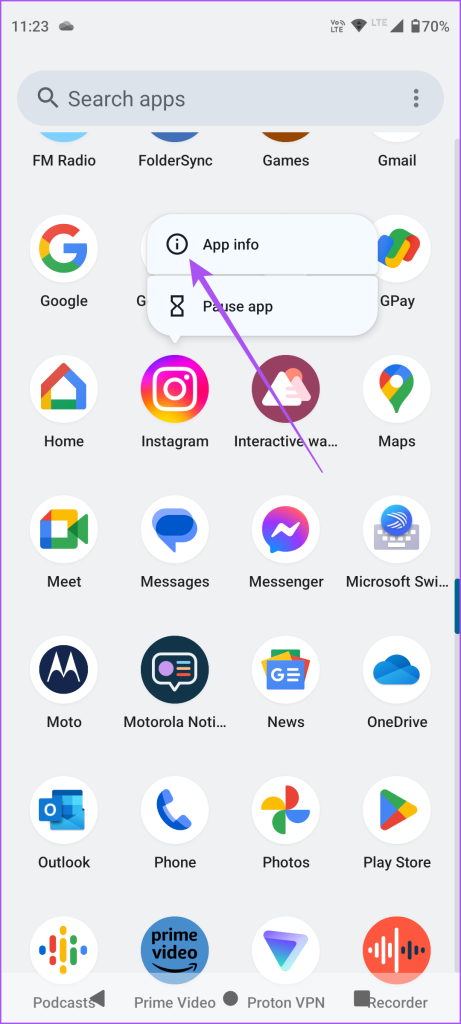
Passo 1: Pressione e segure o ícone do Instagram e toque em Informações do aplicativo.
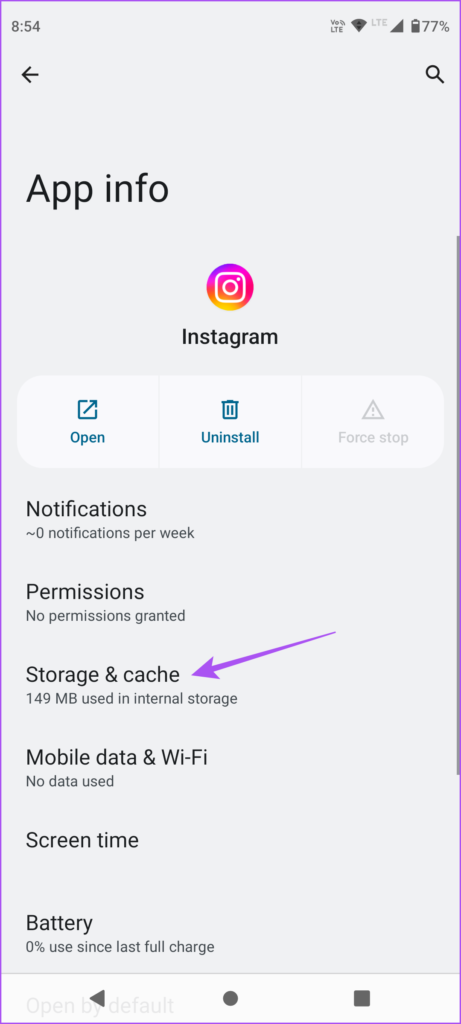
Passo 2: Role para baixo e toque em Armazenamento e Cache.
Etapa 3: Toque em Limpar Cache.

Passo 4: Depois disso, feche o App Info e abra o Instagram para verificar se o problema foi resolvido.
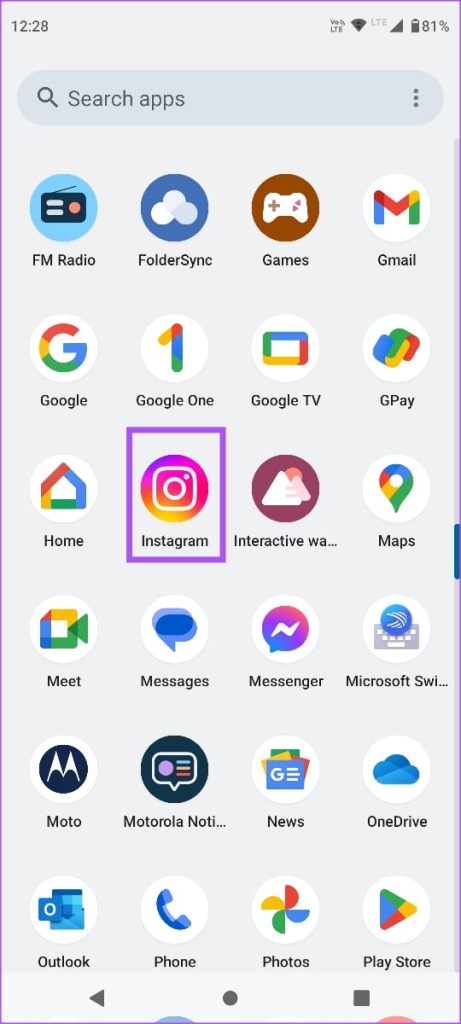
Você pode ter que fazer login novamente em sua conta do Instagram.
Limpe o cache do Instagram no iPhone
Você não pode excluir o cache do aplicativo no seu iPhone. Mas você tem a opção de deletar Documentos e Dados do Instagram. Veja como funciona.
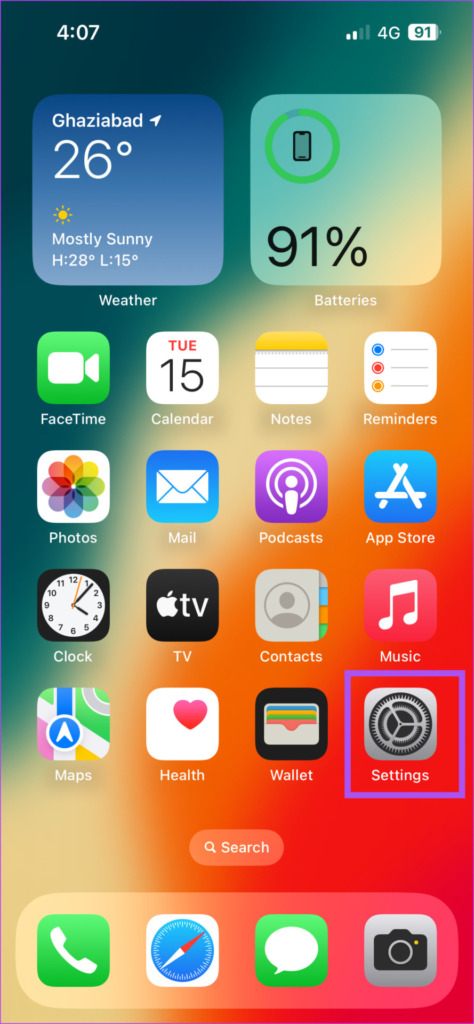
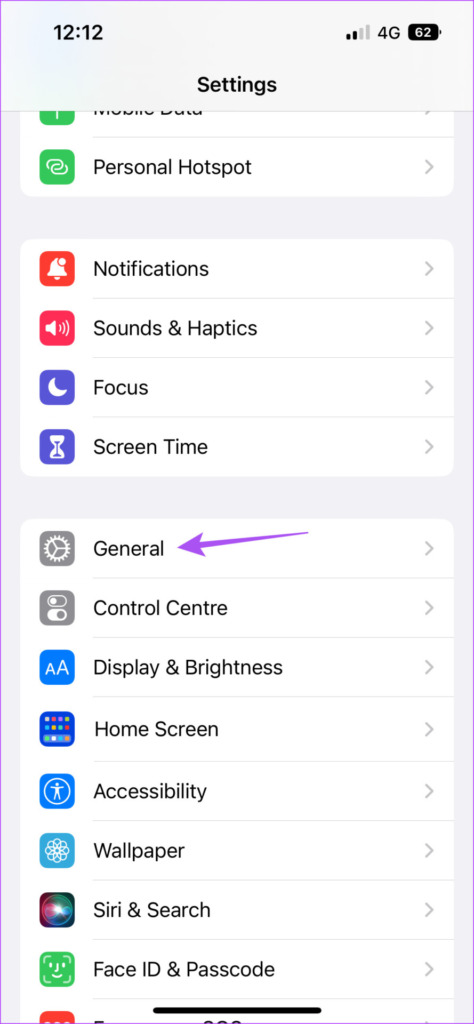
Passo 1: Abra o aplicativo Configurações no seu iPhone.
Passo 2: Toque em Geral.
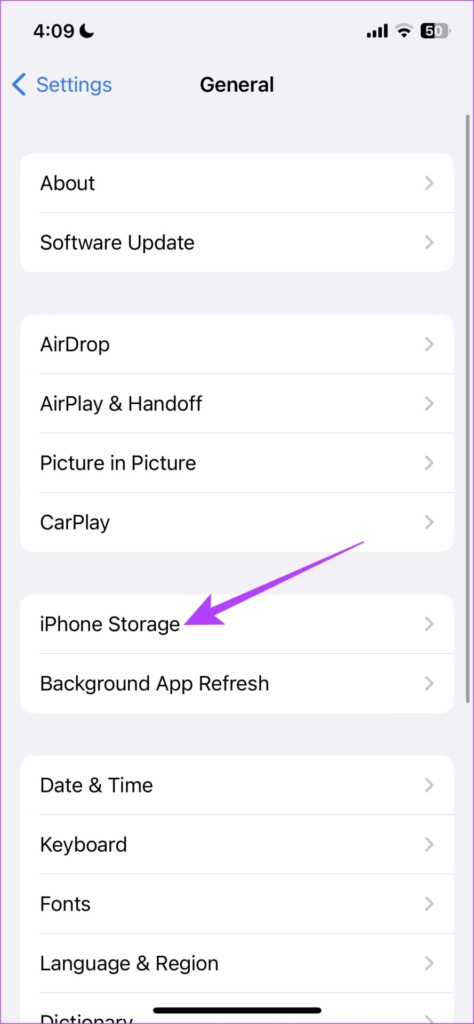
Etapa 3: Selecione Armazenamento do iPhone.
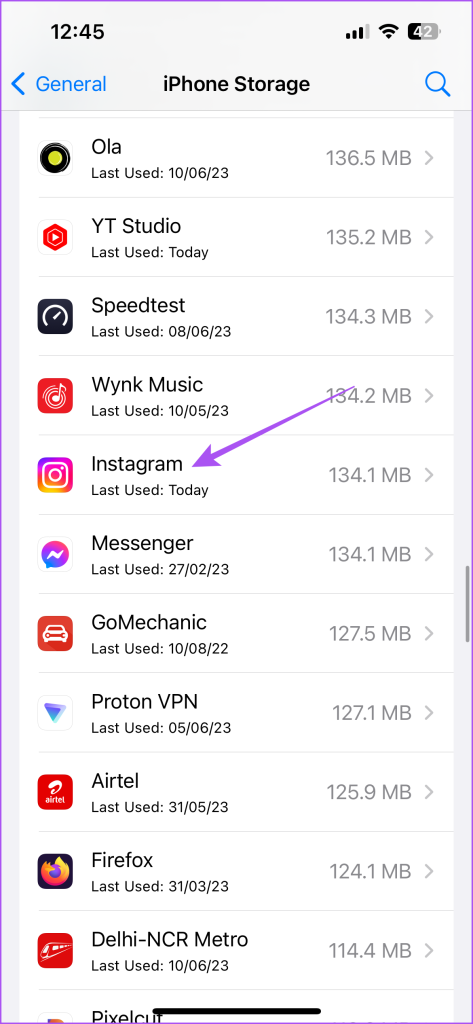
Passo 4: Role para baixo e selecione Instagram na lista de aplicativos.
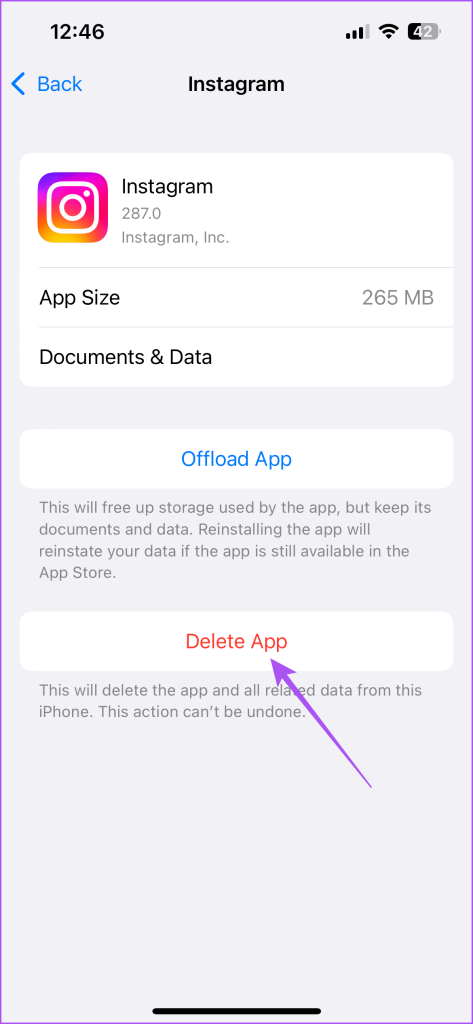
Você verá duas opções - Descarregar aplicativo e Excluir aplicativo. Consulte nosso guia sobre a diferença entre aplicativos Offload e Delete no iOS e iPadOS.
Excluir aplicativo removerá todos os dados do aplicativo do seu iPhone. O aplicativo Offload liberará o armazenamento usado pelo Instagram no seu iPhone, mas seus dados estarão protegidos. Portanto, você terá que reinstalar o Instagram da App Store para restabelecer seus dados.
Sugerimos tocar em Excluir aplicativo e reinstalá-lo na App Store para verificar se isso resolve o problema.
3. Force o encerramento e reinicie o Instagram
Outra solução básica é apenas forçar o encerramento e reiniciar o aplicativo Instagram no seu iPhone ou Android. Isso dará ao aplicativo um novo começo.
No iPhone
Passo 1: Na tela inicial do iPhone, deslize para cima e segure para revelar as janelas do aplicativo em segundo plano.
Passo 2: Deslize para a direita para procurar o Instagram e deslize para cima para remover o aplicativo.
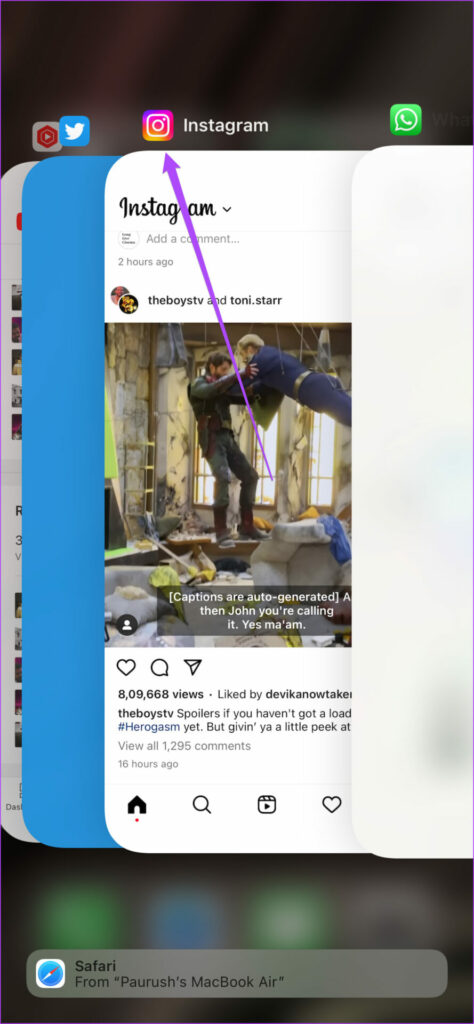
Etapa 3: Reinicie o Instagram e verifique se o problema foi resolvido.
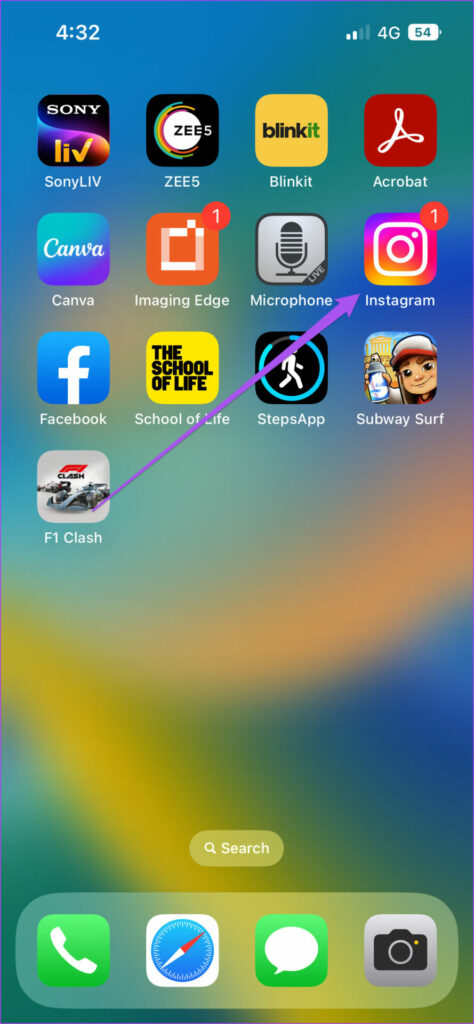
No Android
Passo 1: Pressione e segure o ícone do Instagram e toque em Informações do aplicativo.
Passo 2: Toque em Forçar parada.
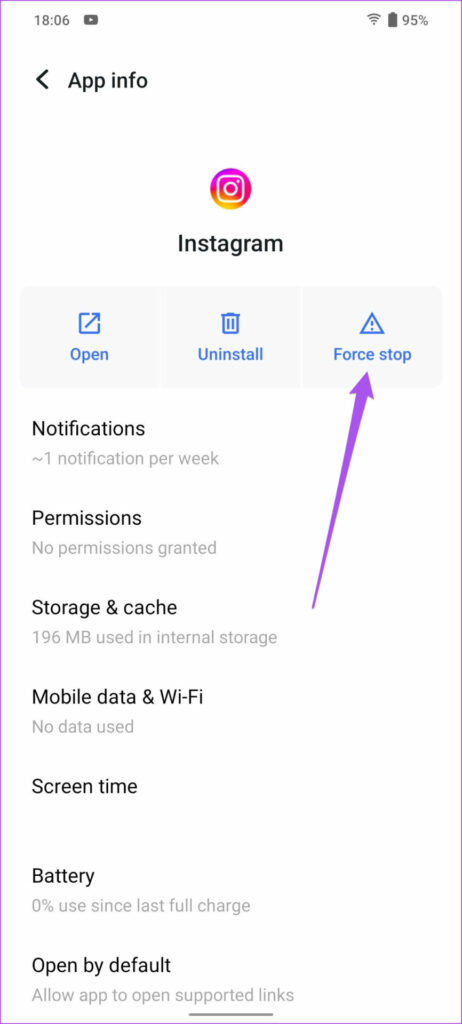
Etapa 3: Toque em Ok para confirmar.

Passo 4: Feche as informações do aplicativo e reinicie o Instagram para verificar se o problema foi resolvido.
4. Atualize o Instagram
Você pode instalar a versão mais recente do Instagram no seu dispositivo se as visualizações do Instagram Story ainda não estiverem aparecendo. Isso também lhe dará uma experiência livre de bugs.
5. Redefinir configurações de rede
Se nenhuma das soluções funcionar, o último recurso é redefinir as configurações de rede. Isso removerá suas preferências de rede sem fio para Bluetooth, dados móveis, Wi-Fi e muito mais. Claro, você pode adicionar esses detalhes novamente em seu Android e iPhone.
No iPhone
Passo 1: Abra o aplicativo Configurações no seu iPhone.
Passo 2: Toque em Geral.
Etapa 3: Role para baixo até a parte inferior e selecione Transferir ou Redefinir iPhone.
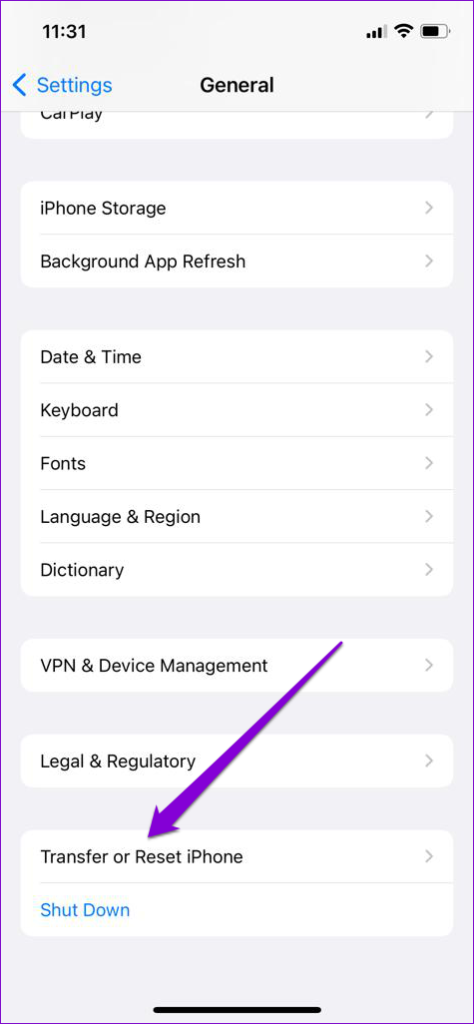
Passo 4: Selecione Redefinir e toque em Redefinir configurações de rede.
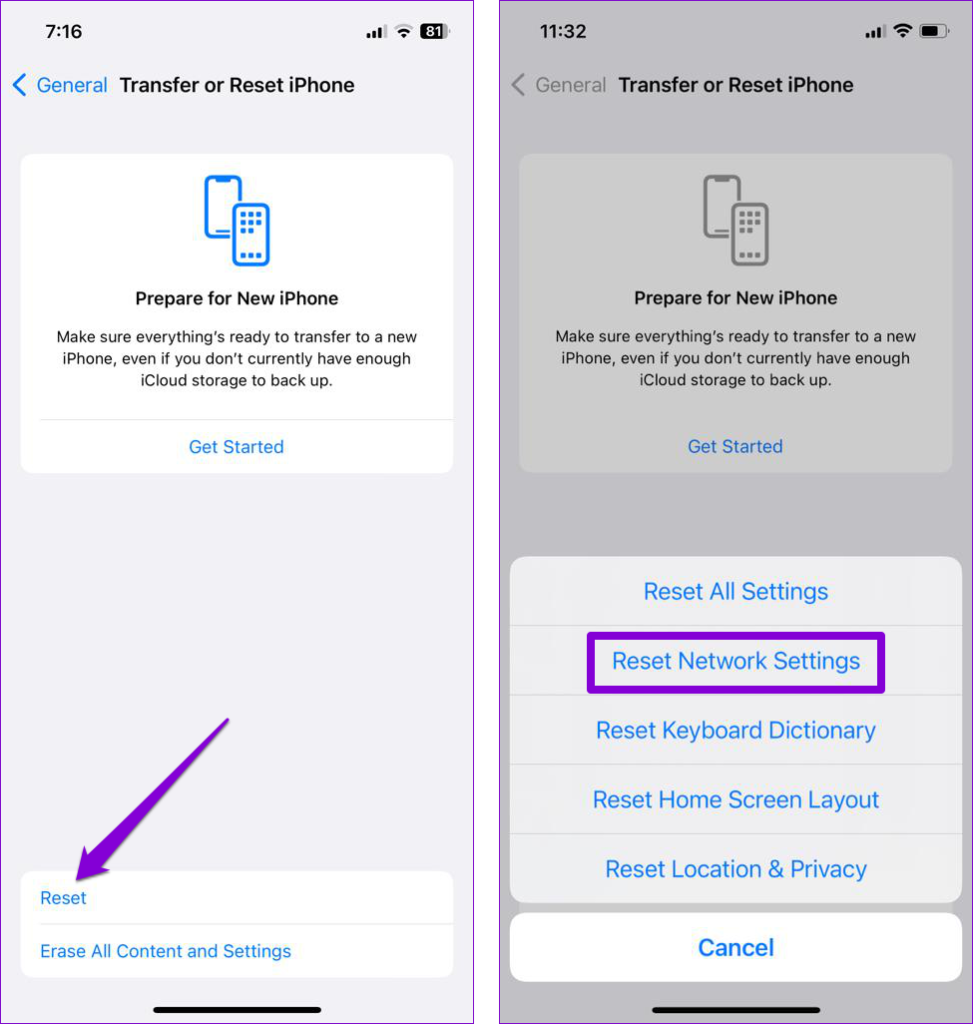
Passo 5: Digite sua senha e toque em Redefinir configurações de rede novamente para confirmar.

Passo 6: Depois que o iPhone reiniciar, verifique se o problema foi resolvido.
No Android
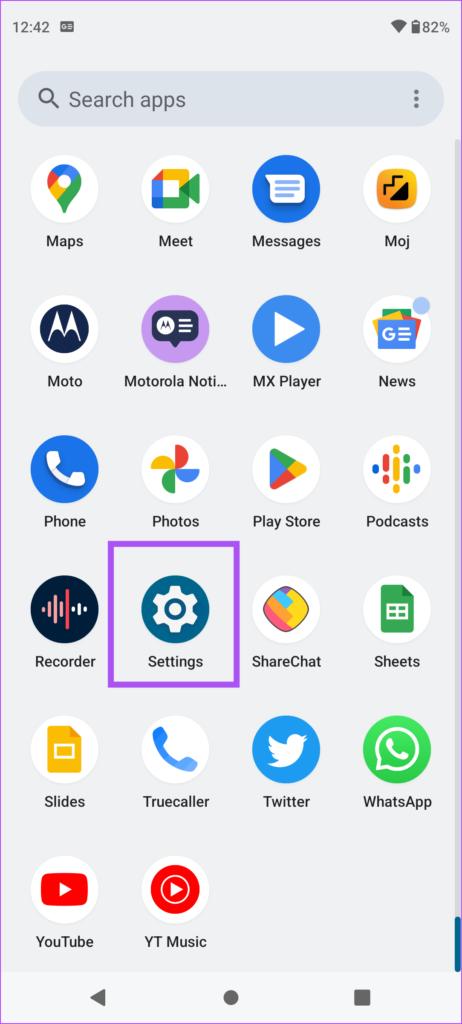
Passo 1: Abra o aplicativo Configurações no seu telefone Android.
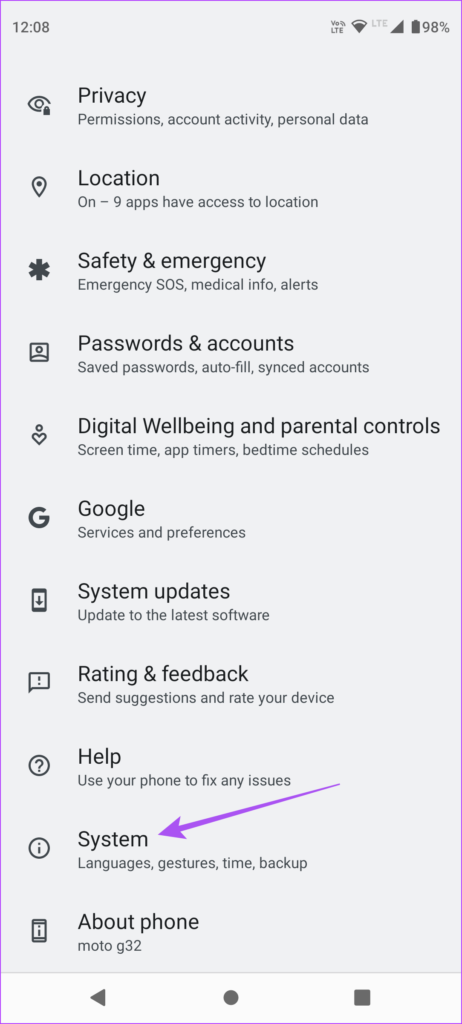
Passo 2: Role para baixo até a parte inferior e selecione Sistema.
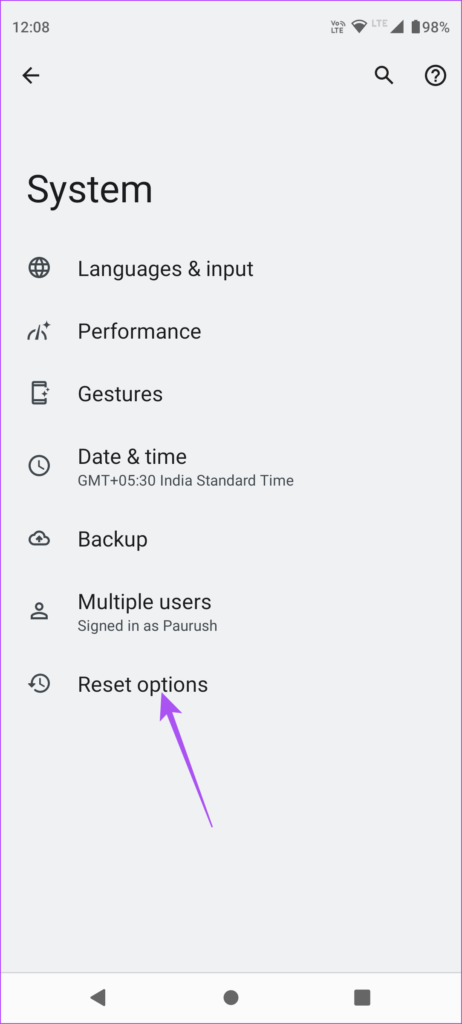
Etapa 3: Toque em Redefinir opções.
Passo 4: Selecione Redefinir Wi-Fi, celular e Bluetooth.
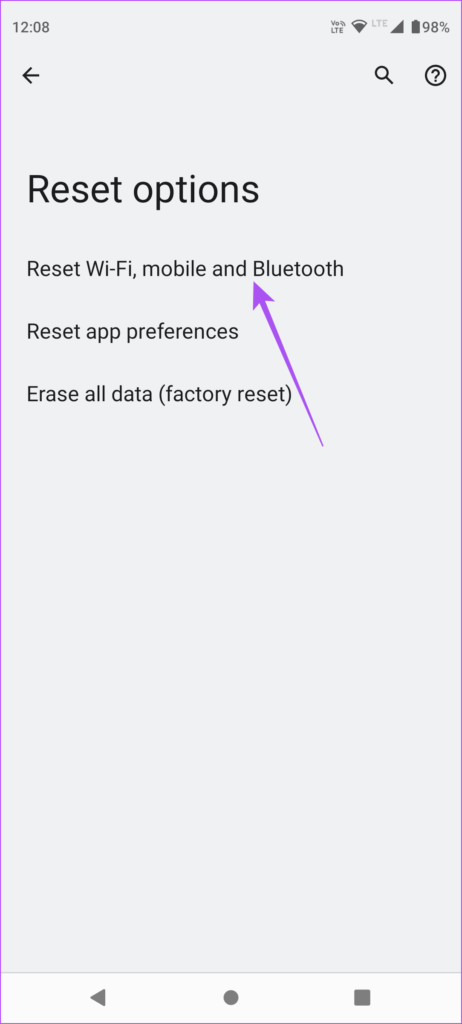
Passo 5: Toque em Redefinir configurações para confirmar.

Passo 6: Depois que o telefone Android reiniciar, verifique se o problema foi resolvido.
Verifique as visualizações de histórias do Instagram
Essas soluções devem ajudar se as visualizações do Instagram Story não estiverem aparecendo. Você também pode ler nossa postagem se sua câmera do Instagram Story não estiver funcionando.


