
O aplicativo Pages no Mac permite criar todos os tipos de documentos, como cartas, currículos, listas e muito mais. Você também pode adicionar números de página para organizar seus documentos de várias páginas antes de compartilhá-los com seus contatos. Ao preparar um relatório importante ou uma apresentação da faculdade, você precisa garantir que não haja erros de ortografia.
Mas alguns usuários relatam que o recurso de verificação ortográfica para de funcionar no aplicativo Pages, forçando-os a procurar erros de ortografia manualmente. Se você também está enfrentando o mesmo, aqui estão algumas soluções úteis para corrigir a verificação ortográfica que não funciona no aplicativo Pages no Mac.
1. Ative a correção automática no aplicativo Pages
Por padrão, o aplicativo Pages fornece um recurso de correção automática que detecta automaticamente erros de ortografia em seus documentos. Nossa primeira solução recomendada é verificar se o recurso de correção automática está ativado no aplicativo Pages no seu Mac. Veja como.
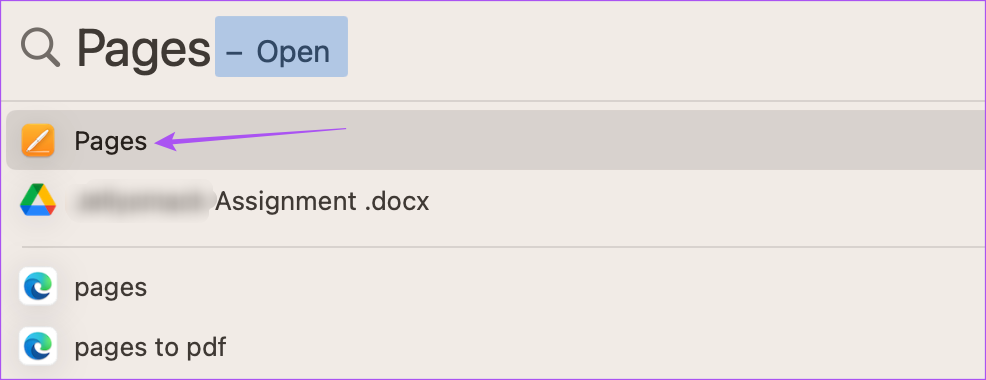
Passo 1: Pressione Command + atalho da barra de espaço para abrir a pesquisa do Spotlight, digite Páginas, e pressione Retorno.
Passo 2: Abra um documento do Pages.
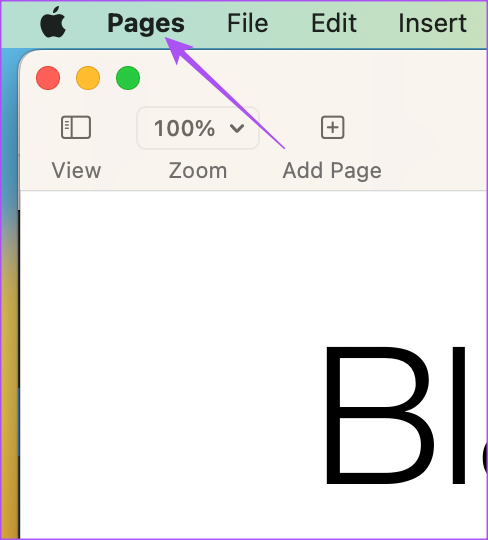
Etapa 3: Clique em Páginas no canto superior esquerdo.
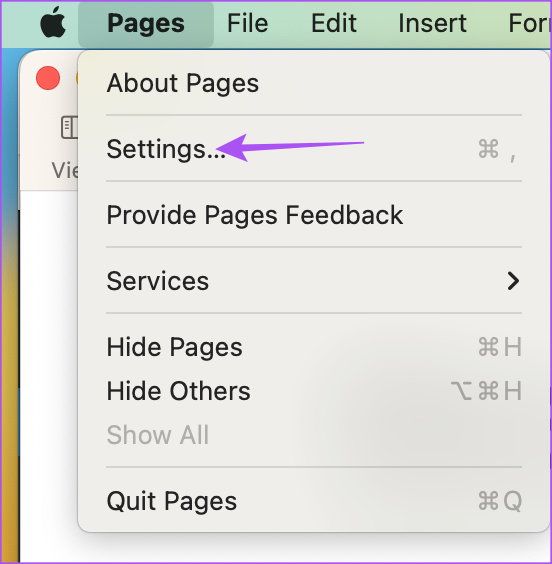
Passo 4: Clique em Configurações.
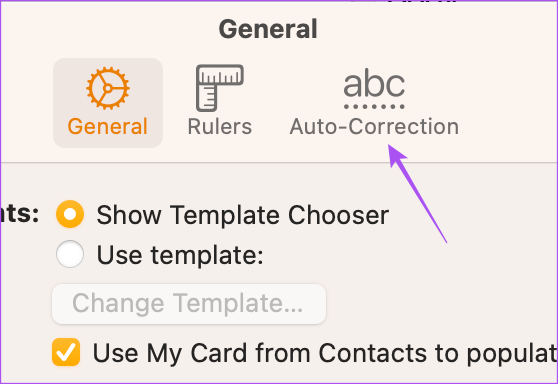
Passo 5: Clique em Correção automática na parte superior.
Passo 6: Clique na caixa de seleção ao lado de Corrigir ortografia automaticamente.
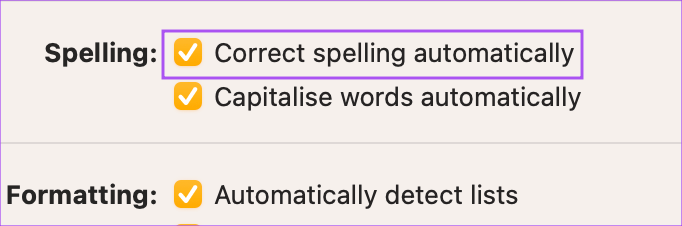
Etapa 7: Feche a janela e verifique se o problema foi resolvido.
2. Ative 'Verificar ortografia ao digitar' no Pages
Outro recurso que o aplicativo Pages oferece para corrigir erros de ortografia é verificá-los enquanto você digita um documento. Você pode verificar se esse recurso está ativado no aplicativo Pages no seu Mac. Isso continuará corrigindo os erros de ortografia e não fará com que você verifique sua redação novamente.
Passo 1: Pressione Command + atalho da barra de espaço para abrir a pesquisa do Spotlight, digite Páginas, e pressione Retorno.
Passo 2: Abra um documento do Pages.
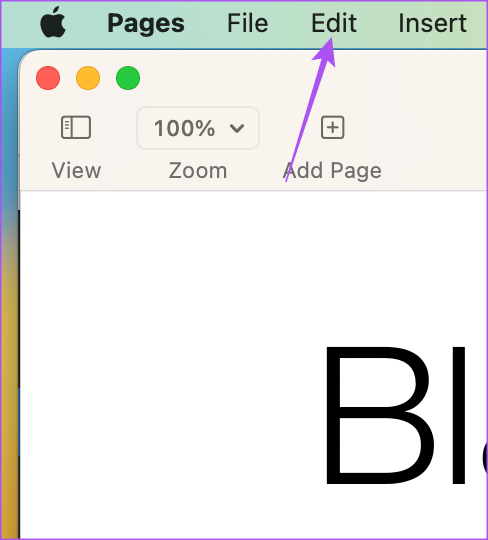
Etapa 3: Clique em Editar no canto superior esquerdo da barra de menus.
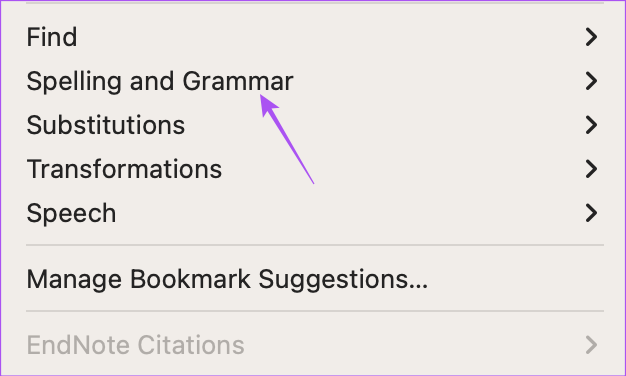
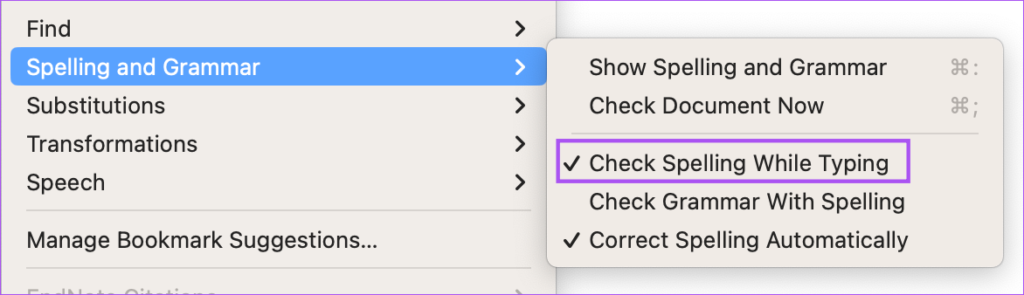
Passo 4: Selecione Ortografia e Gramática.
Passo 5: Clique na opção 'Verificar ortografia durante a digitação'.
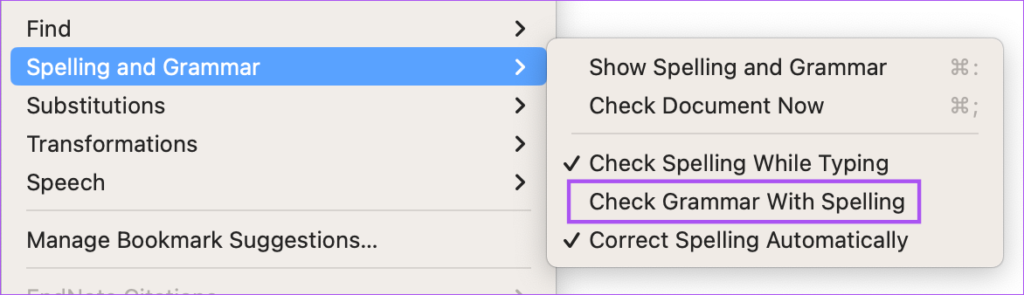
Você também pode selecionar 'Verificar gramática com ortografia'.
Passo 6: Feche o menu e verifique se o problema foi resolvido.
3. Verifique as configurações do teclado de entrada
Se seus erros de ortografia ainda não estiverem sendo corrigidos automaticamente, você precisará verificar o idioma do teclado de entrada selecionado para o seu Mac.
Veja como fazer isso.
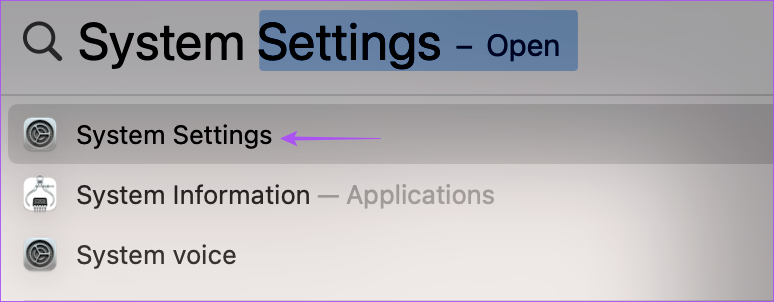
Passo 1: Pressione Command + atalho da barra de espaço para abrir a pesquisa do Spotlight, digite Preferências do Sistema, e pressione Retorno.
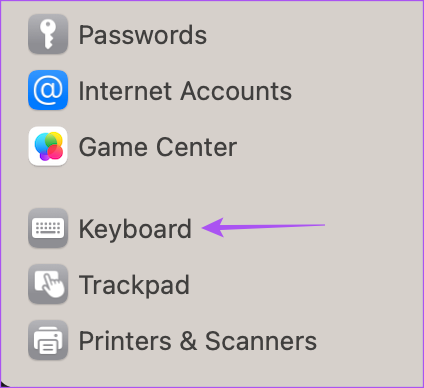
Passo 2: Role para baixo e clique em Teclado.
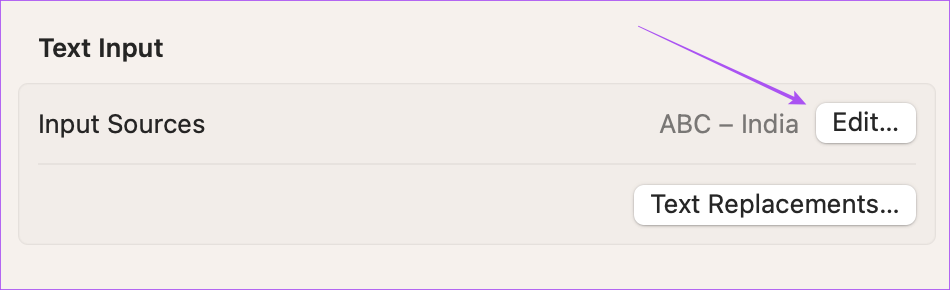
Etapa 3: Clique em Editar ao lado de Fontes de entrada.
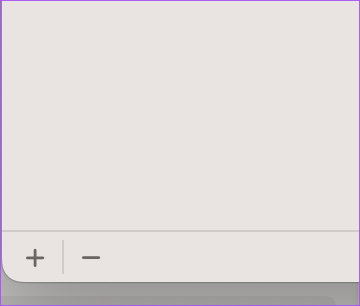
Passo 4: Para adicionar um novo idioma de teclado, clique no ícone Mais no canto inferior esquerdo.
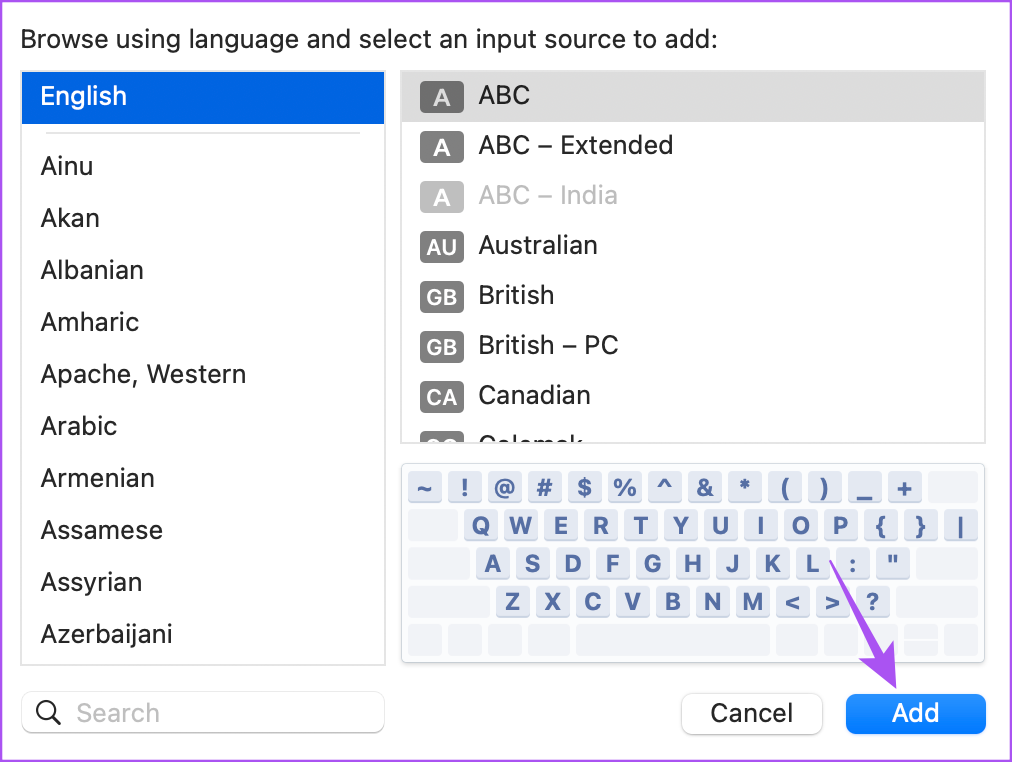
Passo 5: Selecione o idioma do teclado e clique em Adicionar.
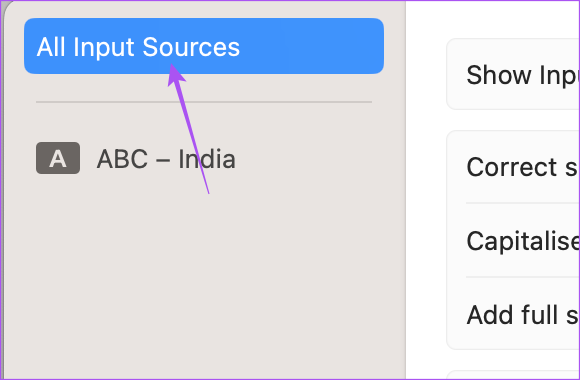
Passo 6: Clique em Todas as fontes de entrada na barra lateral esquerda.
Etapa 7: Ative a alternância ao lado de Corrigir ortografia automaticamente.
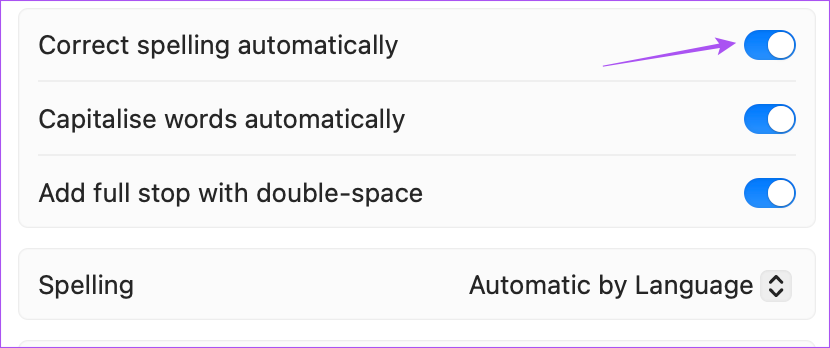
Este é o recurso de verificação ortográfica padrão integrado no seu Mac.
Etapa 8: Clique em Concluído no canto inferior direito.
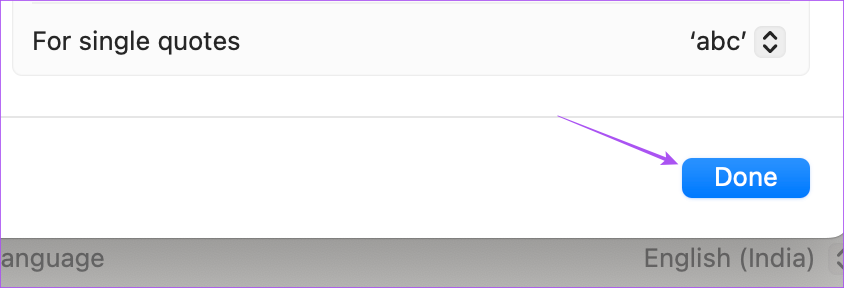
Passo 9: Feche a janela e abra o Pages para verificar se o problema foi resolvido.
4. Forçar Sair e Reiniciar Páginas
Se o aplicativo Pages estiver sendo executado em segundo plano no seu Mac por algum tempo, você pode forçar o encerramento e reiniciar o aplicativo para dar um novo começo e verificar se o problema foi resolvido.
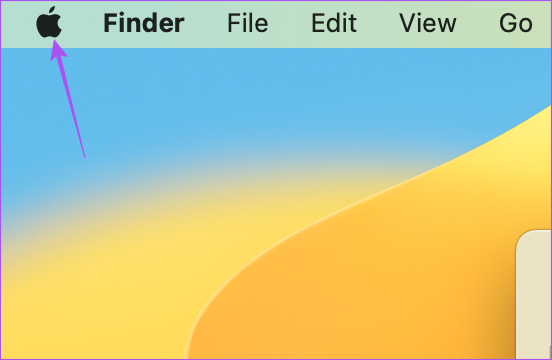
Passo 1: Clique no logotipo da Apple no canto superior esquerdo.
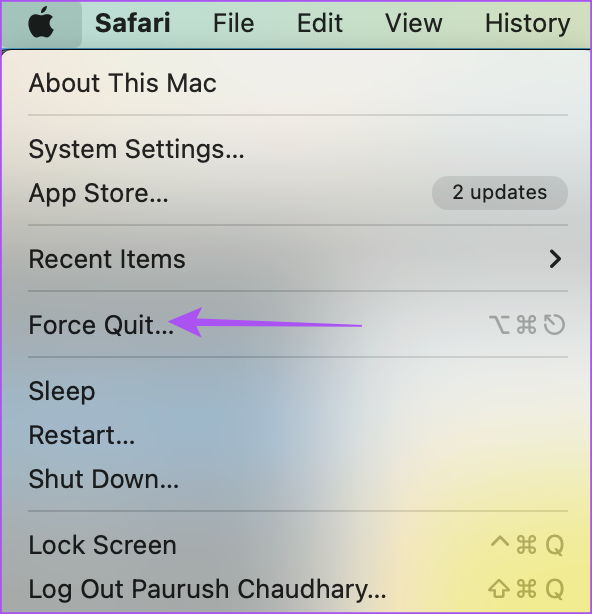
Passo 2: Selecione Forçar Encerramento na lista de opções.
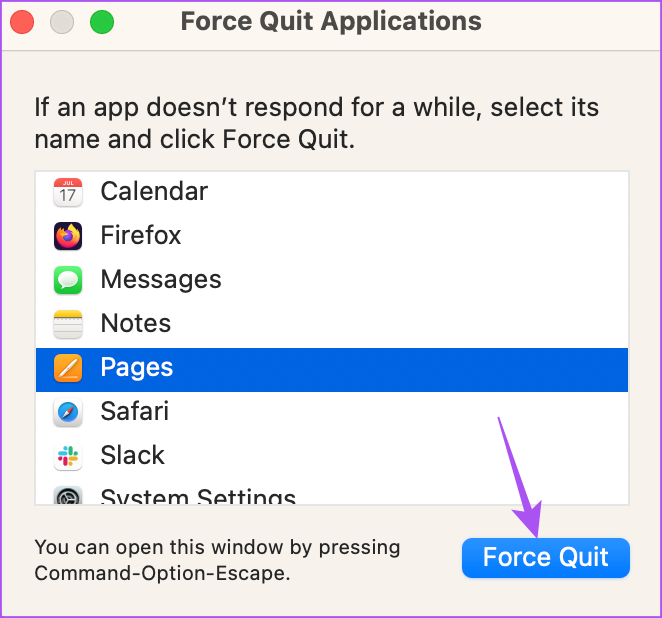
Etapa 3: Selecione Páginas na lista de aplicativos.
Passo 4: Clique em Forçar encerramento no canto inferior direito da janela.
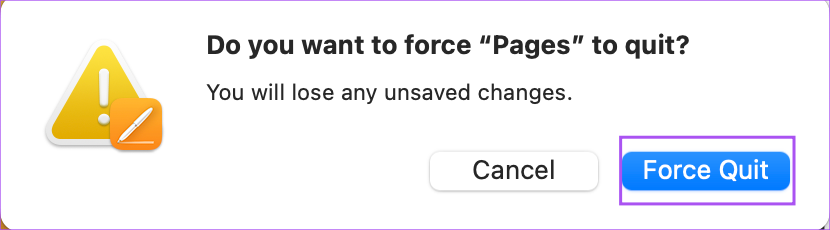
Passo 5: Clique em Forçar Encerramento novamente para confirmar.
Passo 6: Feche a janela e reinicie o Pages para verificar se o problema foi resolvido.
5. Atualize o aplicativo Pages
Se nenhuma das soluções funcionou para você, sugerimos atualizar a versão do aplicativo Pages para remover quaisquer bugs ou falhas que possam estar causando esse problema.
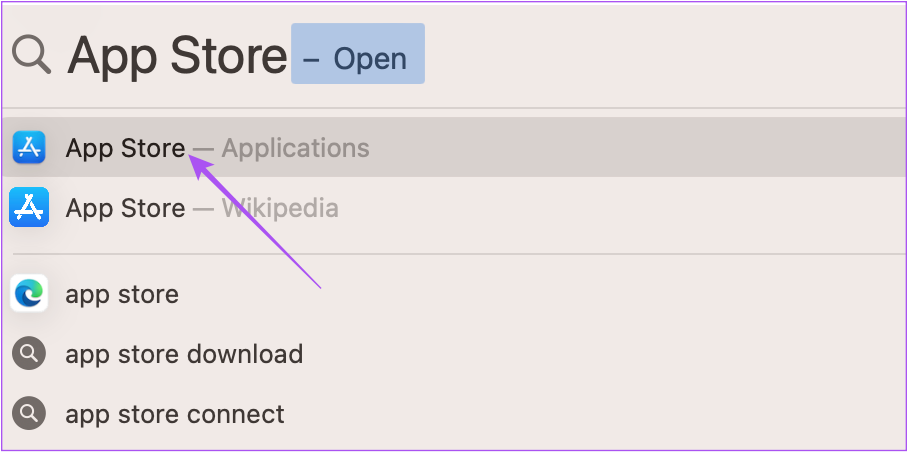
Passo 1: Pressione Command + atalho da barra de espaço para abrir a pesquisa do Spotlight, digite Loja de aplicativos, e pressione Retorno.
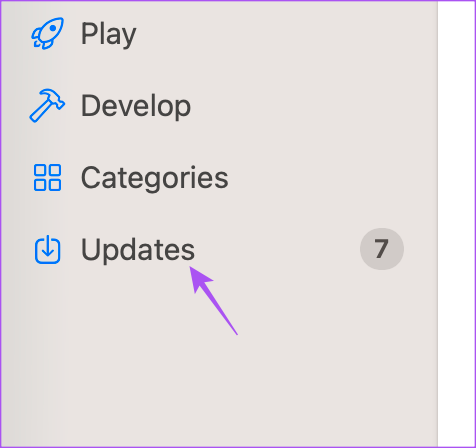
Passo 2: Clique em Atualizações na barra lateral esquerda.
Etapa 3: Se uma atualização estiver disponível, clique em Atualizar ao lado de Páginas.
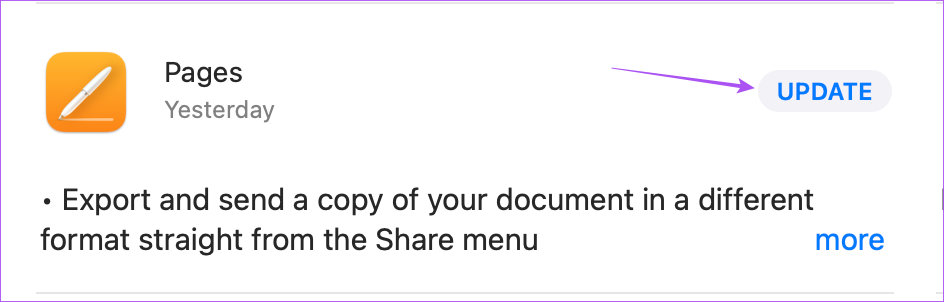
Passo 4: Após a instalação da atualização, reinicie o Pages e verifique se o problema foi resolvido.
Corrija sua ortografia
Essas soluções ajudarão você a garantir que não haja erros de ortografia em seu documento do Pages antes de enviá-lo. O aplicativo Pages oferece muita flexibilidade para personalizar seus documentos, dependendo da tonalidade e das opções de design que você deseja. Por exemplo, você pode alterar a cor de fundo no aplicativo Pages para melhorar a legibilidade do seu texto e torná-lo diferente.


