
Existem algumas coisas que os melhores aplicativos de videochamada têm em comum, e um dos mais populares é o problema relacionado ao microfone. De Zoom a Google Meet, Skype, Microsoft Teams e outros nomes que você possa imaginar. As causas desse problema variam de acordo com o dispositivo e o sistema operacional. Temos um guia detalhado que cobre como corrigir problemas de microfone da equipe em computadores com Windows 10. Neste guia, nos concentramos em MacBooks e iMacs.


Se o Microsoft Teams não detectar nenhum microfone, comece a solucionar o problema reiniciando o Mac. Para dispositivos externos (fones de ouvido, por exemplo), certifique-se de que ele esteja conectado corretamente ao seu Mac. Da mesma forma, certifique-se de que o dispositivo não esteja danificado ou com defeito. Você pode tentar usar o fone de ouvido ou microfone com outro computador e verificar se funciona. Por fim, confirme se você não foi silenciado, talvez pelo organizador da reunião ou se você silenciar acidentalmente. Se o microfone do Microsoft Teams ainda não estiver funcionando após essas verificações preliminares, prossiga para as soluções abaixo.
1. Trocar microfones
Se você tiver vários dispositivos de áudio (fones de ouvido sem fio, alto-falantes, etc.) com microfones embutidos conectados ao seu Mac, pode ser necessário escolher manualmente o dispositivo padrão que deseja usar durante uma reunião.
Passo 1: Na janela da reunião, toque no ícone de menu de três pontos na barra de menu do aplicativo.


Passo 2: Em seguida, selecione Configurações do dispositivo.

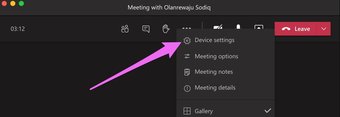
Etapa 3: Toque no botão suspenso Microfone e selecione o dispositivo que você deseja que o Microsoft Teams use como o microfone padrão.


2. Forçar o encerramento do Microsoft Teams
Quando um aplicativo - ou algumas partes dele - não está funcionando corretamente, forçar o encerramento do aplicativo pode ajudar a corrigir os erros que causam o mau funcionamento. Se você descobrir que os participantes não podem ouvi-lo durante a reunião do Microsoft Teams, comece forçando o encerramento do aplicativo e reinicie-o.
Passo 1: Com a janela do aplicativo Microsoft Teams aberta, segure o botão Shift e toque no logotipo da Apple na barra de menus.
Passo 2: Em seguida, toque em 'Forçar encerrar equipes de microfone'.

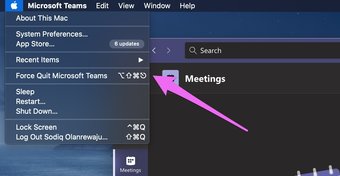
Isso encerrará imediatamente o Microsoft Teams. Como alternativa, você pode fechar o aplicativo usando este atalho de teclado: Option + Shift + Command + Escape.
3. Modificar as permissões de mídia das equipes
Se o problema persistir após forçar o encerramento e reiniciar o aplicativo, navegue até as configurações do aplicativo e verifique se o Microsoft Teams tem acesso à mídia. O acesso à mídia se refere à permissão das equipes para acessar os alto-falantes, o microfone e a câmera do Mac. Veja como fazer.
Passo 1: Inicie o Microsoft Teams e toque no avatar ou imagem do perfil no canto superior direito.

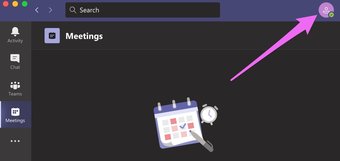
Passo 2: Em seguida, selecione Configurações.

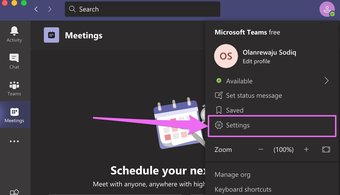
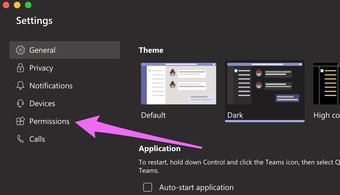
Etapa 3: No menu Configurações, navegue até a seção Permissões.

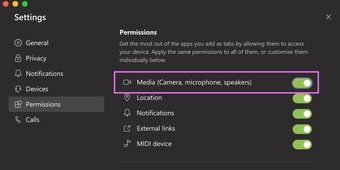
Passo 4: Certifique-se de que a opção 'Mídia (câmera, microfone, alto-falantes)' esteja habilitada. Você também pode desativá-lo e ativá-lo novamente.

Tente fazer uma chamada de teste e verifique se o Microsoft Teams agora funciona com o microfone do seu Mac.
4. Modifique as configurações de privacidade do Mac
No macOS, a ativação das permissões necessárias para o funcionamento correto do Microsoft Teams segue um design bidirecional. Primeiro, há a permissão no aplicativo (conforme explicado no método nº 2 acima). Depois, há a permissão de privacidade que você deve conceder ao aplicativo nas Preferências do sistema do Mac.
Ao iniciar o Microsoft Teams pela primeira vez após a instalação, você será solicitado a conceder ao aplicativo acesso à câmera e ao microfone. Se você não recebeu essa solicitação ou negou a permissão, siga as etapas abaixo para conceder ao Microsoft Teams acesso ao microfone do seu Mac.
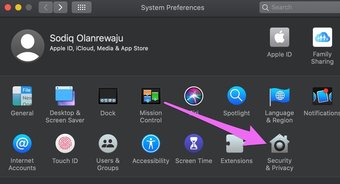
Passo 1: Abra as Preferências do Sistema e selecione 'Segurança e Privacidade'.

Passo 2: Vá para a seção Microfone e toque no ícone de cadeado para editar a permissão do microfone do seu dispositivo.

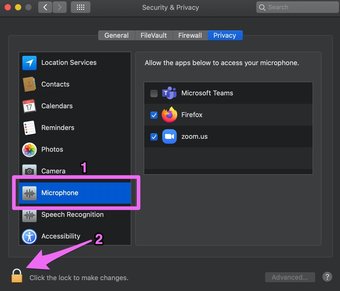
Etapa 3: Autentique o menu de preferências 'Segurança e Privacidade' usando a senha do seu dispositivo ou Touch ID.

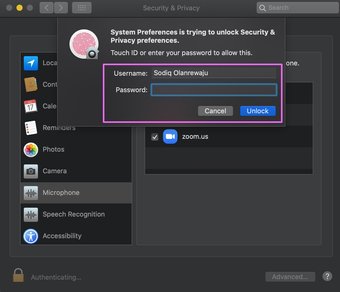
Passo 4: Verifique o Microsoft Teams.


Se o aplicativo estiver aberto ou ativo em segundo plano, você será solicitado a fechá-lo para efetuar as alterações. Toque em Sair agora para continuar.

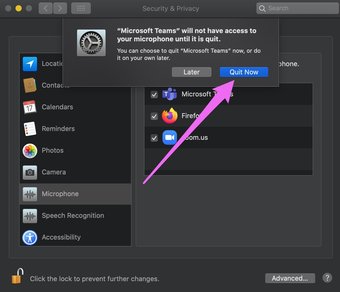
Inicie o Microsoft Teams novamente e verifique se o microfone agora funciona com o aplicativo.
5. Reinstale as equipes
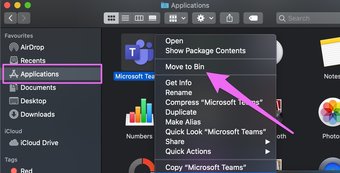
Alguns usuários de Mac reclamam que não conseguem encontrar equipes na seção de microfone do menu Privacidade. Se isso também descreve sua situação, o ideal aqui será excluir o Microsoft Teams do seu Mac e reinstalá-lo. Inicie o Finder e vá para a pasta Aplicativos. Em seguida, clique com o botão direito do mouse em Microsoft Teams e selecione 'Mover para a lixeira'.

Fale e seja ouvido
Falhas relacionadas ao microfone (que são principalmente induzidas por bugs) são comuns com o Microsoft Teams. Se o microfone embutido do seu Mac funciona com outros aplicativos, mas não com o Microsoft Teams, apesar de conceder as permissões necessárias, o aplicativo provavelmente está cheio de erros. Se for esse o caso, não há realmente nenhuma solução alternativa a não ser esperar até que o bug da Microsoft seja corrigido. E se o microfone embutido também não funcionar com outros aplicativos, tente reiniciar o PRAM do seu Mac. Ou visite um centro de reparo da Apple próximo para examinar o microfone do seu Mac.
Próximo: O Microsoft Teams permite que você assine documentos sem sair do aplicativo. Leia o guia com link abaixo para saber como assinar documentos no Microsoft Teams.
O artigo acima pode conter links afiliados que ajudam a apoiar a Guiding Tech. No entanto, isso não afeta nossa integridade editorial. O conteúdo permanece imparcial e autêntico.
Fonte Adicione ao Google Notícias


